
上次更新时间: 2025年10月21日

在收件箱或服务台的聊天对话、一对一电子邮件、销售电子邮件模板中录制并发送视频,或在依次注册联系人时录制并发送视频。每段视频最长可达一小时。
请 注意:这些视频功能与Vidyard for HubSpot 集成无关,后者是 Vidyard 客户的一项单独付费功能。
在会话收件箱中为信息添加视频
- 在 HubSpot 帐户中,导航到 CRM > 收件箱。
- 在左侧边栏中,单击对话。
- 在回复编辑器中,单击插入 并选择视频。然后,按照步骤录制或添加现有视频。
在服务台信息中添加视频
- 在 HubSpot 帐户中,导航到服务 > 帮助中心。
- 单击票单查看相应的对话。
- 在回复编辑器中,单击插入并选择视频。 然后,按照以下步骤 录制或添加现有视频。
为机器人操作添加视频
您还可以在以下机器人操作中添加视频:发送简单消息、提问和提供电子邮件订阅。当游客与机器人聊天进行到这一步时,机器人会与游客分享视频。
- 在 HubSpot 帐户中,导航到服务 > 聊天流。
- 将鼠标悬停在要修改的 机器人上,然后单击 "编辑",或单击 "创建聊天流 "创建 新机器人。
- 单击加号图标 +向机器人添加新操作,或选择现有操作进行编辑。
- 要将视频作为附件添加到聊天信息中,请点击信息框底部的 attach 图标。选择 "上传 "插入新视频文件,或选择 "选择现有文件"从 HubSpot 文件管理器中添加视频。
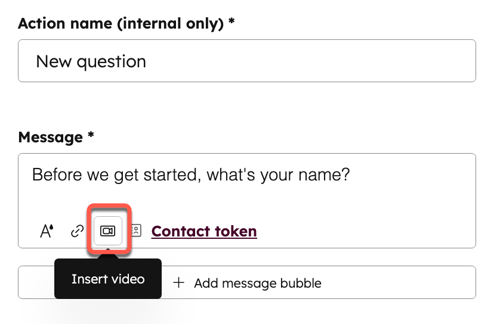
- 要添加视频直接在聊天窗口小部件中播放,请在消息框底部单击视频图标 (仅限销售集线器 或 服务集线器 专业版和企业版)。
在一对一邮件、模板和序列邮件中添加视频
需要座位 在一对一电子邮件、模板和序列电子邮件中录制或添加视频需要指定的销售席位或服务席位。
需要订阅 在一对一电子邮件、模板和序列电子邮件中添加视频需要指定的销售集线器或服务集线器专业版或企业版。
- 在 HubSpot 账户中,导航到 联系人、公司、交易或票据。
- 单击对象记录的 名称 。
- 在左侧面板中,点击电子邮件 图标 。
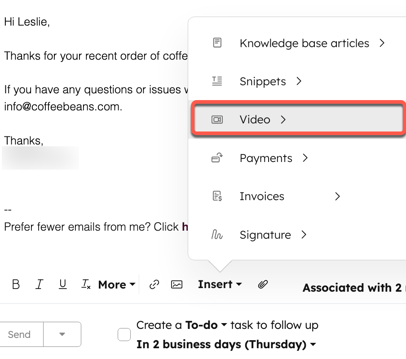
- 如果要将视频插入模板或序列,首先单击模板或序列。然后单击插入 下拉菜单并选择视频。
录制或添加现有视频
如果这是你第一次添加视频 , 系统会提示你 授权 Vidyard GoVideo 应用程序并创建个人账户。要确认账户,请单击 Vidyard 后续电子邮件中的 "验证"。
一旦您的账户准备就绪并登录到 Vidyard,您就可以在 HubSpot 中创建个性化视频记录。
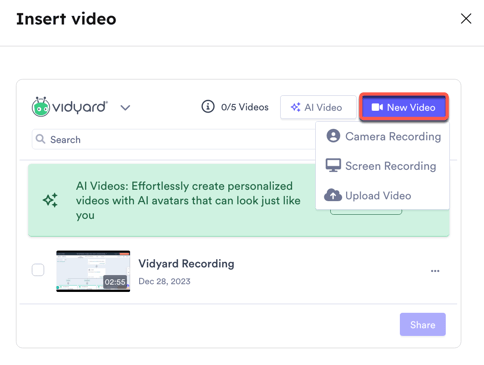
- 在对话框中,单击 "新建视频"并从以下选项中进行选择:
-
- 摄像头录制:使用连接到电脑的摄像头和麦克风创建视频。
- 使用下拉菜单为视频选择摄像头和麦克风。选择麦克风关闭可完全禁用声音。
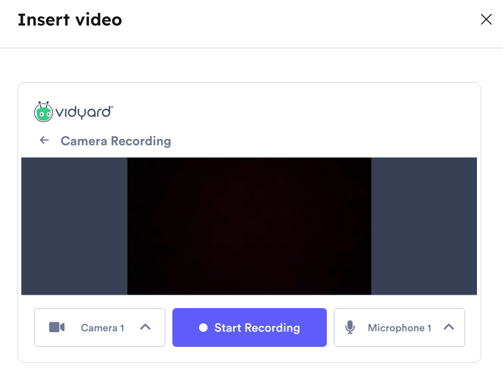
- 单击开始录制。在录制过程中,您可以随时暂停或重启视频。
- 完成视频录制后,单击停止>。
- 要将视频添加到电子邮件中,请单击插入。
- 使用下拉菜单为视频选择摄像头和麦克风。选择麦克风关闭可完全禁用声音。
- 屏幕 录制:使用连接到电脑的摄像头和麦克风创建电脑屏幕视频。
请注意:如果使用 Google Chrome 浏览器,系统会提示您下载Vidyard GoVideo Google Chrome 扩展,然后才能创建此类视频。如果浏览器上未显示 GoVideo 扩展,请参阅Vidyard 文档以获得支持。
- 使用下拉菜单选择用于录制的摄像头和麦克风。在摄像头下拉菜单中,选择一个摄像头,在录制屏幕的同时录制一段视频,或者选择无摄像头,只录制电脑屏幕。
- 摄像头录制:使用连接到电脑的摄像头和麦克风创建视频。
-
-
- 单击开始录制。
- 选择要共享的录制屏幕,然后单击共享。
-
-
-
- 屏幕上会出现一个横幅,显示屏幕正在录制(不会出现在录制中)。单击隐藏 可从视图中移除该横幅,或单击停止共享可立即停止录制。
- 在屏幕右下角,使用控制按钮可暂停、停止或重新开始录制。
-
-
-
- 屏幕录制完成后,单击停止 图标。
- 要将视频添加到电子邮件中,请单击 "共享"。
-
-
- 上传视频:选择此选项可从设备上传现有视频文件。
- 从设备中选择一个文件,然后单击打开。
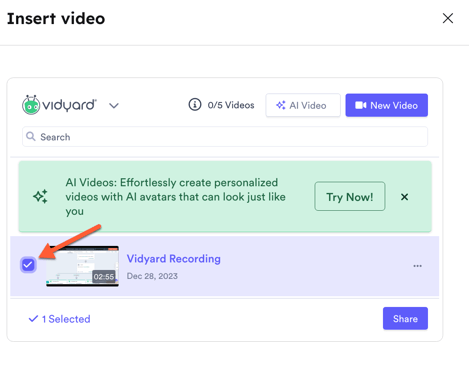
- 上传后,选择视频左侧的复选框,然后单击" 共享"。
- 上传视频:选择此选项可从设备上传现有视频文件。
请注意:如果视频录制完成后没有保存,可以根据Vidyard 的支持文档进行恢复。
