
上次更新时间: 2026年7月27日

在 HubSpot 中批量上传并安排社交媒体帖子,以便一次性规划和发布跨多个社交媒体账号的内容。通过批量上传帖子,您可以提前准备内容、保持稳定的发布节奏,并在管理大量内容时减少手动操作。
例如,您可以上传包含即将开展的营销活动帖子的文件,在 HubSpot 中审核并编辑每条帖子,然后将其安排在特定日期和时间发布。
开始之前
-
此功能支持每次批量上传最多300 条帖子。
- 在批量排程导入文件中,最多可选择50 个社交媒体账号。
准备批量排程导入文件
要批量安排社交媒体帖子,首先需要准备导入文件:- 在你的 HubSpot 帐户中,单击更多,然后导航到营销 > 社交。如果你的帐户中未显示更多,请直接导航到营销 > 社交。
- 在右上角,点击“批量排程”。
- 在对话框中,选择以下选项之一:
- 下载 Excel 导入模板(推荐):下载 一个模板,其中“日期”列已根据您的自定义社交媒体发布计划预先填充。
- 下载 CSV 导入模板:下载通用模板。
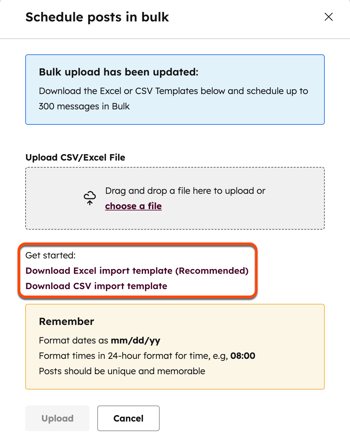
- 在您的设备上打开下载的导入模板文件。导入模板文件中有六个主要列:
- 账号:您希望发布帖子的社交账号。如果您使用的是 Excel 模板文件,可以从该列单元格的下拉菜单中选择账号。如果您手动输入账号信息,格式应为 [账号名称 - 账号类型]。此字段为必填项。
- 日期:日期必须以 [mm/dd/yy hh:mm] 的格式输入。例如,2025 年 4 月 15 日下午 3:00 应格式化为 04/15/25 15:00。 您可以使用公式计算日期字段,HubSpot 将采用公式计算出的结果。此字段为必填项。
- 消息:帖子的实际内容。批量上传社交媒体帖子时,Facebook 或 LinkedIn 帖子中不能使用 @提及 或标签。但对于 Instagram 和 X,任何提及内容都不会自动补全,不过帖子发布后,平台会识别这些提及。此字段为必填项。
- 链接:您在帖子中分享的 URL。所有链接都会自动缩短。您也可以将链接包含在“消息”栏中作为帖子的一部分,或者发布完全不包含链接的帖子。此字段为可选。
- 图片 URL:您要附加到帖子中的图片的 URL。此字段为可选。
- 活动:要与您的帖子关联的活动。请确保拼写和大小写与现有活动完全一致以进行关联,或输入新活动名称以在 HubSpot 中创建该活动。如果您使用的是 Excel 模板文件,则可以从列单元格中的下拉菜单中选择活动。此字段为可选。
- 这些列在您上传的文件中可以按任意顺序排列,但必须出现在电子表格的第一页上。其他页面或其他列中的任何信息都将被忽略。
- 添加完社交媒体帖子后,请保存模板文件并返回 HubSpot。
请注意:如果您的社交媒体帖子包含带重音的字符(例如德语或法语)或非拉丁字符(例如日语),则必须将模板保存为 XLS 或 XLSX 文件。
上传批量排程导入文件
准备好导入文件后,请将其上传以安排帖子发布。根据您安排的帖子数量,导入处理可能需要15 分钟至 24 小时。
如果导入文件中安排在处理期间发布的任何帖子,都将导致错误。为避免此情况,建议您提前一天上传预定发布的帖子。
- 在你的 HubSpot 帐户中,单击更多,然后导航到营销 > 社交。如果你的帐户中未显示更多,请直接导航到营销 > 社交。
- 在左上角,点击“批量安排”。
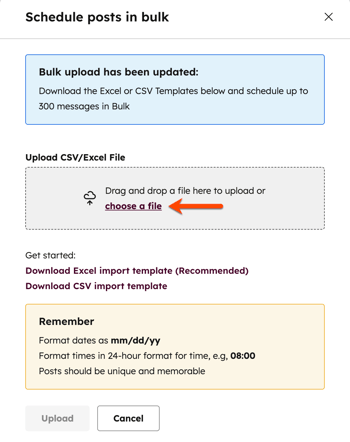
- 在对话框中,点击“选择文件”,或 将导入模板文件拖放到“上传 CSV/Excel 文件”框 中。
- 在左下角,点击“上传”。导入模板文件上传并处理完成后,系统将自动跳转至社交发布工具中的“已上传”选项卡。
查看已上传的社交媒体帖子
您可以随时返回查看已上传的帖子。要查看所有已上传的帖子:- 在你的 HubSpot 帐户中,单击更多,然后导航到营销 > 社交。如果你的帐户中未显示更多,请直接导航到营销 > 社交。
- 在左侧边栏菜单中,点击“已上传”。
- 若要安排帖子发布,请点击“安排 [x] 条帖子发布”。
- 若要在 HubSpot 中继续编辑帖子,请点击“将所有帖子移至草稿”。
- 若要删除已上传的帖子,请点击“取消上传”。
- 您还可以管理单篇帖子:
- 要编辑某篇帖子,请将鼠标悬停在该帖子上,然后点击“编辑”。
- 要克隆一篇文章,请将鼠标悬停在文章上,然后点击“克隆”。随后,继续编辑您的文章。
- 要删除一篇文章,请将鼠标悬停在文章上并点击“操作”。然后,点击“删除”。在对话框中,点击“删除文章”。
