上次更新时间: 2025年12月5日

为您的网站创建 网站和登陆页面 ,以建立在线形象并推动您的营销工作。使用 HubSpot 的 Breeze 生成个性化着陆页,方法是提供描述页面目的、访客目标和理想客户档案 (ICP) 的提示。
自定义页面内容和设置,并针对搜索引擎优化页面,确保您的内容能够到达正确的受众。
请注意: 请避免在人工智能功能的启用数据输入(包括提示)中共享任何敏感信息。管理员可以在账户管理设置中 配置人工智能生成功能 。如需了解 HubSpot AI 如何使用您的数据来提供可信的人工智能,并由您控制您的数据,请参阅我们的 HubSpot AI Trust 常见问题解答。
开始之前
在开始使用该功能之前,请务必充分了解应提前采取的步骤,以及该功能的限制和使用该功能的潜在后果。
了解要求
了解局限性和注意事项
- 验证您的 域名是否已连接 到 HubSpot 以进行发布。如果您使用的是 HubSpot 的免费工具,您的账户中会包含一个 HubSpot 品牌的域名,可以随时发布信息。
- 了解不同类型的页面模板:
创建页面
在内容编辑器中使用活动主题的模板创建页面。您还可以更改页面主题、编辑主题或使用其他模板。
-
导航至您的内容:
- 网站页面: 在 HubSpot 帐户中,导航到内容 > 网站页面。
- 登陆页面: 在 HubSpot 帐户中,导航到内容 > 登陆页面。
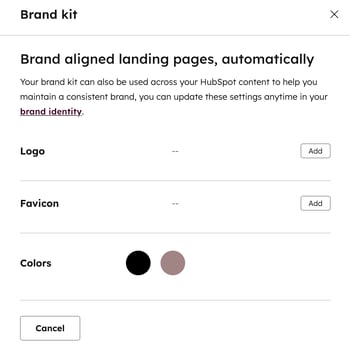
- 要使页面与品牌保持一致,请单击页面顶部的 " 设置品牌工具包 "。
- 在对话框中,单击 " 徽标"、" Favicon"和 "颜色"旁边的 " 添加 "。
- 选择 "保存",应用每个选项的更改。
- 完成后,单击 X 关闭对话框。了解更多有关 定制公司品牌的信息。
-
- 要更改主题,请单击左上角 搜索 栏下方的主题 名称 (如 主题:提升)。
- 在 "主题 "页面,单击主题卡上的 " 设为活动 主题"。
- 您将返回 " 选择模板 "页面。
- 要预览主题,请单击 搜索 字段下方的主题 名称 (例如, 主题:提升)。
- 在 "主题 "页面,单击主题卡上的 " 预览 "。
- 在预览中,点击 模板 下拉菜单,选择一个 模板 来查看主题。
- 完成主题预览后,单击右上角的 " 设置为活动主题 "或单击左上角的 " 返回 "。
- 要更改主题,请单击左上角 搜索 栏下方的主题 名称 (如 主题:提升)。
-
- 要预览模板,请单击模板卡上的 " 预览 "。
- 要使用活动主题中的模板,请单击模板卡上的 " 使用 "。如果要创建着陆页,在选择模板后,可以单击 " 手动编辑 "或 " 使用 AI 生成"。
- 要使用不属于主题的模板,请单击左侧菜单中的 " 其他 "。
使用 Breeze 生成登陆页面
使用 HubSpot 的 Breeze ,您可以生成为您的目标量身定制的登陆页面。写下页面目的提示,代理就会生成内容建议,包括文案、图片、自动表单和会议链接。
需要订阅 使用 Breeze 生成登陆页面需要订阅 Content Hub 专业版 或 企业 版。
- 在 HubSpot 帐户中,导航到内容 > 登陆页面。
- 使您的网页与您的品牌保持一致。
- 在右上角单击 " 创建登陆页面"。
- 选择模板。
- 选择模板后,单击右上角的 " 使用 AI 生成 "。您将进入 " 生成内容 "页面。
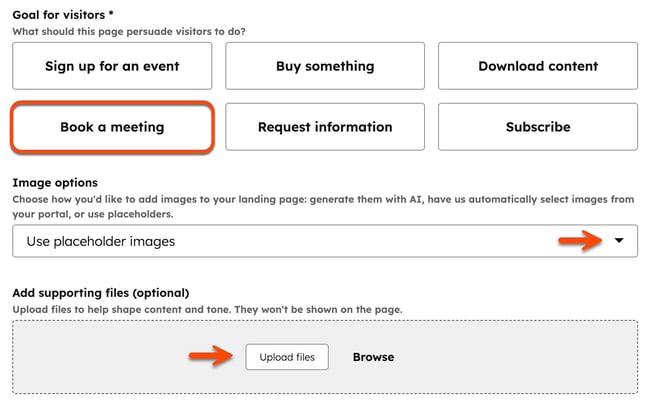
- 在 " 关于您的页面 "部分,输入 文字描述 您的登陆页面。包括着陆页的目的、目标受众、关键内容、基调和信息。通过此示例了解更多信息。
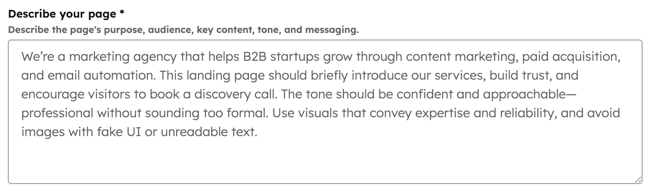
- 单击 " 访客目标 "字段的 选项 (例如, 预订会议)。
- 单击 图像选项 下拉菜单 并选择一个 选项(例如, 使用占位符图像)。
- 要添加支持文件,请单击 " 上传 文件 "从设备中添加文件,或单击 "浏览 " 从文件工具中选择文件。最多可添加五个文件,如图片、视频或文字稿,以改进登陆页面的内容。
- 在 " 公司 "部分,单击 " 行业 "下拉菜单,为您的内容选择 行业 。
- 在 "受众 "部分,单击 " 内容语言 "下拉菜单,为内容选择一种 语言 。
- 单击 理想客户档案 (ICP) 下拉菜单,选择您的 理想客户。要管理理想客户档案 (ICP),请单击 设置图标并选择 " 管理"。
- 单击 域 下拉菜单,选择应发布着陆页的 域 。
- 在最后 一部分(可选),可能需要根据 游客 字段所选 目标提供 更多详细信息。例如,如果您选择 预订会议 作为目标,请单击 会议链接 下拉菜单并选择 会议链接。
- 完成后,点击右上角的 " 使用 Breeze 生成 "。
- Breeze 生成着陆页后,会引导您进入 内容编辑器 ,继续定制页面。
示例:使用 Breeze 生成登陆页面
要使用 Breeze 生成着陆页,请使用下面的示例细节:
- 在 HubSpot 帐户中,导航到内容 > 登陆页面。
- 单击 创建登陆页面。
- 在 " 选择模板 "页面,单击 "在模板卡上 使用 "。然后点击右上角的 " 使用人工智能生成 "。
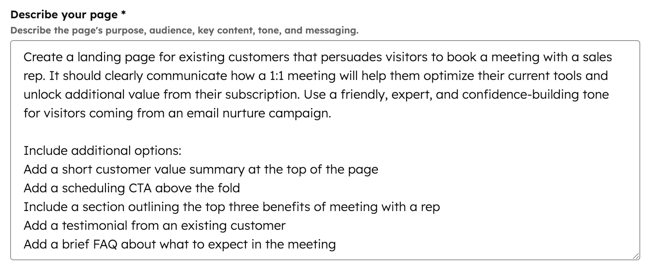
- 在 " 生成内容 "页面上,在 " 描述页面 "字段中输入以下 文本 :
为现有客户创建一个登陆页面,说服访客与销售代表预约会面。它应清楚地传达 1:1 会议将如何帮助他们优化现有工具,并从订阅中获取更多价值。
包括其他选项:
在页面顶部添加简短的客户价值摘要。
在折叠上方添加日程安排 CTA。
包括一个部分,概述与代表会面的三大好处。
添加现有客户的推荐。
添加简短的常见问题解答,介绍会面中的预期内容。
- 单击 游客目标 字段中的 预订会议 选项。
- 单击 图像选项 下拉菜单 并选择一个 选项(例如, 使用占位符图像)。
- 在 " 公司 "部分,在 " 行业 "字段中选择 SaaS 。
- 在 "受众 "部分,点击 "理想客户档案"(ICP)下拉菜单,选择您的 理想客户。
- 单击 域 下拉菜单并选择一个 域。
- 在 会议详细信息(可选) 部分,单击 会议链接 下拉菜单并选择会议链接。
- 完成后,点击右上角的 " 使用 Breeze 生成 "。
- Breeze 生成着陆页后,会引导您进入 内容编辑器 ,继续定制页面。
自定义页面设置
编辑页面内容后,您可以自定义页面属性,如 URL、元描述和语言。
自定义基本页面设置
自定义页面设置,包括内部页面名称、页面标题、页面 URL 和元描述。您还可以将页面与活动关联起来。
需要订阅 要将页面与 营销 活动关联起来,需要订阅 Marketing Hub 专业版 或 企业 版。
-
导航至您的内容:
- 网站页面: 在 HubSpot 帐户中,导航到内容 > 网站页面。
- 登陆页面: 在 HubSpot 帐户中,导航到内容 > 登陆页面。
- 点击页面名称 。
- 在内容编辑器中,单击右上角的 设置 。
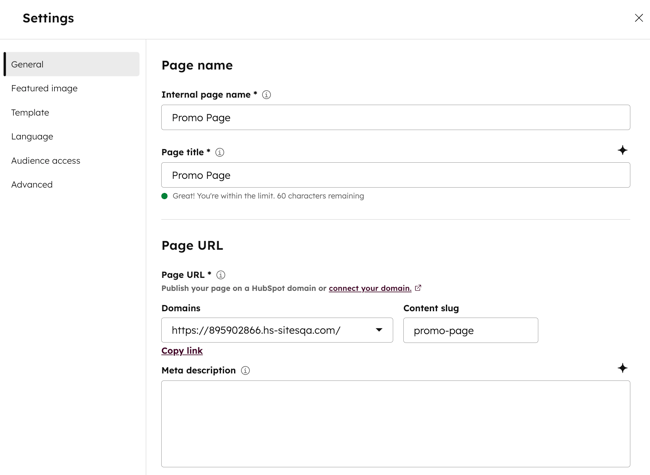
- 在对话框中,在 内部页面名称 字段中输入 内部名称 。游客将看不到这个名称。
- 在 页面标题 字段中,输入页面的 外部名称 。页面加载时,该名称将出现在访客网络浏览器顶部的标签页中。
- 在 "页面 URL "部分,点击 "域 "下拉菜单,选择页面所在的 域 。然后在内容 标题字段中输入 URL 标题。了解有关 编辑页面 URL 的更多信息。
- 在 " 元描述 "字段中,输入将显示在搜索结果中的页面内容 描述 。要使用 AI 改进描述,请单击 微风图标。了解有关 使用 Breeze 生成元描述的更多信息。
- 将页面与活动关联:
-
- 要将页面与现有广告系列关联,请单击广告 系列 下拉菜单并选择一个 广告系列。
- 要将页面与首个广告系列或新广告系列关联,请单击广告 系列 下拉菜单并单击 创建广告系列。然后,继续 设置您的活动。
设置特色图片
添加特色图片,以便在社交媒体上分享页面时包含该图片:
-
导航至您的内容:
- 网站页面: 在 HubSpot 帐户中,导航到内容 > 网站页面。
- 登陆页面: 在 HubSpot 帐户中,导航到内容 > 登陆页面。
- 点击页面名称 。
- 在内容编辑器中,单击右上角的 设置 。
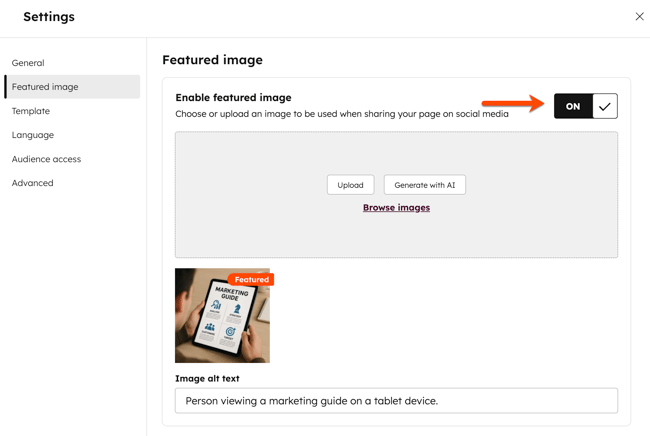
- 在对话框中,选择左侧菜单中的 精选图片。
- 打开 启用特色图像 开关。
- 单击 " 上传 "从电脑中选择图像,或单击 " 浏览图像 " 从文件工具 中选择图像 。
- 为提高可访问性,请在 "图像 alt 文本 "字段中输入图像 描述 。
更改页面模板
-
导航至您的内容:
- 网站页面: 在 HubSpot 帐户中,导航到内容 > 网站页面。
- 登陆页面: 在 HubSpot 帐户中,导航到内容 > 登陆页面。
- 点击页面名称 。
- 在内容编辑器中,单击右上角的 设置 。
- 在对话框中,选择左侧菜单中的 模板。
- 要选择其他模板,请单击 " 使用其他模板"。如果要切换已发布页面的模板,请务必单击 " 更新",将任何未发布的更改生效。否则,这些更改可能会在切换模板时丢失。
- 在 " 选择模板"页面,选择一个 模板。
- 要更改主题,请单击 " 主题 "下拉菜单并选择 " 更改主题"。
- 在 " 选择主题 "页面,选择一个新 主题。
- 要使用 HubSpot 市场上的主题,请单击 " 查看市场上的主题"。了解有关 从 HubSpot Marketplace 安装主题的更多信息。
- 要查看新模板下的页面外观,请单击 预览。然后单击 " 使用模板 "完成模板切换,或单击 " 返回 "选择其他模板。
设置页面语言
-
导航至您的内容:
- 网站页面: 在 HubSpot 帐户中,导航到内容 > 网站页面。
- 登陆页面: 在 HubSpot 帐户中,导航到内容 > 登陆页面。
- 点击页面名称 。
- 在内容编辑器中,单击右上角的 设置 。
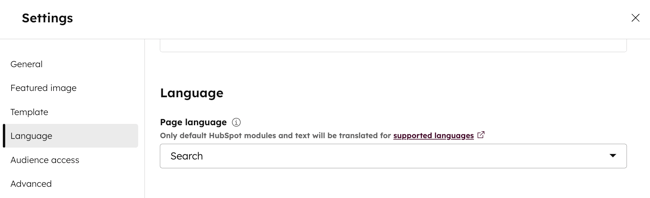
- 在对话框左侧菜单中选择 语言。
- 点击 页面语言 下拉菜单,选择一种语言。了解有关 管理多语言页面的更多信息。
设置页面的可见性
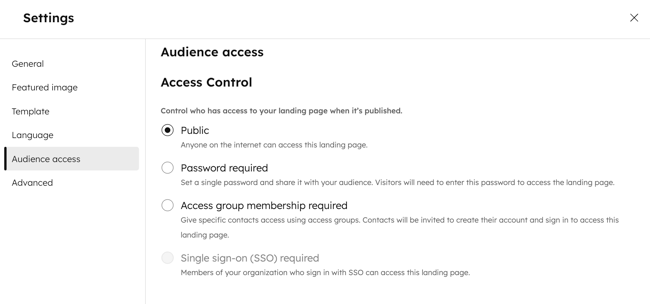
您可以在页面设置的 受众访问 菜单中设置页面的可见性。
-
导航至您的内容:
- 网站页面: 在 HubSpot 帐户中,导航到内容 > 网站页面。
- 登陆页面: 在 HubSpot 帐户中,导航到内容 > 登陆页面。
- 点击页面名称 。
- 在内容编辑器中,单击右上角的 设置 。
- 在对话框中,选择左侧菜单中的 " 受众访问"。
- 在 访问控制 部分,选择 受众访问 选项:
设置高级页面选项
你可以设置高级页面选项,如将页面设为动态页面、添加页眉 html 或页脚 html 代码片段。您还可以管理页面的不同样式表。
-
导航至您的内容:
- 网站页面: 在 HubSpot 帐户中,导航到内容 > 网站页面。
- 登陆页面: 在 HubSpot 帐户中,导航到内容 > 登陆页面。
- 点击页面名称 。
- 在内容编辑器中,单击右上角的 设置 。
- 在对话框中,选择左侧菜单的 高级。
- 要使该页面成为动态页面,请单击对话框中的 数据源 下拉菜单并选择 HubDB 表 或 属性。进一步了解如何使用 动态页面。
- 要在页眉或页脚添加代码片段,请在页眉 HTML 或 页脚 HTML 字段 中输入 代码片段 。要在域名的所有页面上添加代码片段,请 访问网站设置。
- 要添加自定义规范 URL,请在自定义规范 URL 字段中输入URL 。了解有关使用规范 URL 的更多信息。
- 管理页面附加的不同类型 的样式表 :
为搜索引擎优化网页
在侧边栏编辑器的 " 优化 " 部分,您可以 查看页面的搜索引擎优化建议 或 将其附加到某个主题。
-
导航至您的内容:
- 网站页面: 在 HubSpot 帐户中,导航到内容 > 网站页面。
- 登陆页面: 在 HubSpot 帐户中,导航到内容 > 登陆页面。
- 点击页面名称 。
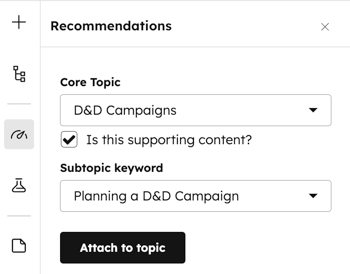
- 在内容编辑器中,点击左侧边栏的 优化 图标。
- 将内容附加到 主题:
- 要添加现有主题,请单击 核心 主题 下拉菜单,为页面选择一个主题 。
- 要创建新主题,请单击 核心 主题 下拉菜单并选择添加核心主题。在对话框中输入 主题,然后单击保存
- 将页面附加 到子主题关键字:
- 选择 " 这是支持性内容吗 "复选框。
- 单击 副标题关键词下拉菜单 并选择一个副标题 关键词
- 要创建新关键字,请单击 子主题关键字 下拉菜单,然后单击 添加子主题关键字。在对话框中输入副标题关键字,然后单击保存。
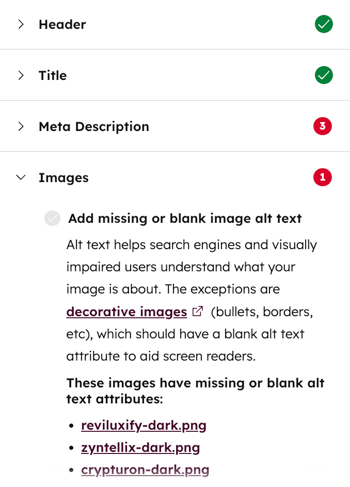
- 要查看不完整的搜索引擎优化建议,请单击带红圈的类别 。每项已完成的建议都会有一个绿色的复选标记。每项未完成的建议都会有一个灰色的复选标记。了解有关使用 搜索引擎优化建议的更多信息。
预览页面
在发布页面之前,您可以在不同 类型 的 设备 上预览页面,并测试智能内容和个性化。预览链接的目的是在内部与账户中的其他用户共享,不建议与外部访客共享。
-
导航至您的内容:
- 网站页面: 在 HubSpot 帐户中,导航到内容 > 网站页面。
- 登陆页面: 在 HubSpot 帐户中,导航到内容 > 登陆页面。
- 点击页面名称 。
- 在内容编辑器中,单击右上角的预览 。
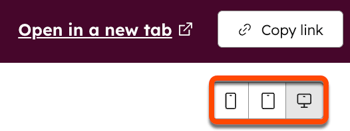
- 要访问整页预览,请单击右上角的 " 在新标签页中打开" 。要与账户中的用户共享该预览页面,请单击预览页面上的 " 复制 "链接 。如果页面托管在 HubSpot 系统域上,用户必须登录 HubSpot 才能查看该预览。
- 要在不同设备上预览页面,请单击预览页面右上方的 设备图标 。
- 要预览个性化或智能内容,请单击 "预览为 "下拉菜单:

发布页面
自定义页面内容和设置后,您就可以发布页面或安排未来发布:
-
导航至您的内容:
- 网站页面: 在 HubSpot 帐户中,导航到内容 > 网站页面。
- 登陆页面: 在 HubSpot 帐户中,导航到内容 > 登陆页面。
- 点击页面名称 。
- 要立即发布页面,请单击右上角的 " 发布" 。
- 安排页面稍后发布:
- 在右上角,单击 " 发布 "按钮旁边的 下拉菜单 ,然后选择 "日程安排 "选项。
- 在对话框中,单击 计划发布。
-
- 点击日期 字段,选择页面发布 日期 。
- 点击 时间 字段,选择页面发布的时间 。
-
- 单击 "计划",您对页面所做的任何更改都将包含在计划发布中。

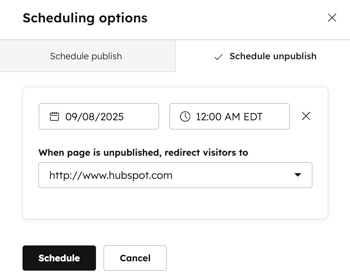
- 将页面设置为将来自动取消发布:
- 在右上角,单击 " 发布 "按钮旁边的 下拉菜单 ,然后选择 "日程安排 "选项。
-
- 在对话框中,单击计划解除发布 选项卡。
- 单击 计划取消发布。
- 单击日期 字段,选择页面取消发布的 日期 。
- 单击 时间 字段,选择页面取消发布的 时间 。
- 单击页面未发布时,将访问者重定向到 下拉菜单选择 页面。要使用外部目标 URL,请单击输入外部 URL并输入 URL,然后单击保存。
- 点击时间表。