
上次更新时间: 2025年12月12日
可与以下任何订阅一起使用,除非另有说明:
-
 Service Hub
Professional, Enterprise
Service Hub
Professional, Enterprise
-
 内容 Hub
Professional, Enterprise
内容 Hub
Professional, Enterprise
通过会员资格,您可以管理哪些访客可以访问您的私人博客、页面、知识库和客户门户内容。了解有关设置会员资格和私人内容故障排除的更多信息。
在私人内容设置中,您可以自定义私人内容电子邮件和页面所使用的模板。您还可以设置闲置会话超时,以便在一段时间后将联系人从私人内容中注销。
编辑私人内容的常规设置
- 在 HubSpot 帐户中,单击顶部导航栏中的
“设置”图标。 - 在左侧边栏菜单中,导航至内容 > 私人内容。
- 单击 "选择要编辑的域"下拉菜单,选择私人内容托管的域。
- 在 "联系信息 "部分,输入公司名称。 这将显示在注册页面模板上。
- 在网站管理员字段中,输入用户的电子邮件地址,如果访客在登录、注销或注册时遇到问题,可以联系该用户。如果该字段留空,则将使用账户中活跃的超级管理员的电子邮件地址。
- 在 "登录选项"部分,选择 "无密码身份验证"复选框,允许游客在没有密码的情况下注册和登录。这将向游客发送一封电子邮件,其中包含一个用于验证的一次性神奇链接。电子邮件中的链接将在 15 分钟后失效。
- 要让游客选择使用社交账户登录,请单击设置社交登录。在右侧面板中,输入每个社交平台(如Google或Microsoft)的客户端 ID和客户端密文,然后单击验证。
- 要允许联系人注册私人内容,请在登录选项 部分 选择 自助注册 复选框。 系统可能会提示您设置同意 处理数据字段的语言和措辞。
设置空闲会话超时
为了增强安全性,你可以在用户访问你的私人内容或客户门户网站15分钟至24小时不活动后自动注销用户。HubSpot用户必须拥有网站设置权限,才能开启闲置会话超时。
- 在 HubSpot 帐户中,单击顶部导航栏中的
“设置”图标。 - 在左侧边栏菜单中,导航至内容 > 私人内容。
- 单击 "选择要编辑的域"下拉菜单并选择一个域。必须为每个已连接的域单独设置空闲会话超时设置。
- 在 "登出选项 "部分,选择 "自动登出非活动用户 "复选框。
- 单击 "注销用户后"下拉菜单,选择一个时间段(如15 分钟或 2 小时)。
- 完成后,单击左下角的保存 。
自定义私人内容电子邮件
默认情况下,在私人内容设置的 "基本 " 选项卡上,您的私人内容会有简单的电子邮件,并带有公司名称和徽标。您也可以创建自定义电子邮件:
- 在 HubSpot 帐户中,单击顶部导航栏中的
“设置”图标。 - 在左侧边栏菜单中,导航至内容 > 私有内容。
- 单击 "选择要编辑的域"下拉菜单并选择一个域。
- 单击电子邮件 选项卡。您可以自定义以下电子邮件类型:
- 注册邀请电子邮件:向受邀访问私人内容的访问者发送的电子邮件。
- 密码确认电子邮件:发送给访问者的电子邮件,用于确认他们的新密码已在注册时保存或密码已重置。
- 密码重置电子邮件:在游客重置密码时向其发送的电子邮件。
- 无密码身份验证电子邮件:向使用无密码身份验证登录的游客发送的电子邮件。
- 自助注册确认电子邮件:向自助注册时需要验证电子邮件地址的游客发送的电子邮件。
- 单击电子邮件卡片下方的 "操作"下拉菜单,然后选择 "创建"。
- 使用电子邮件编辑器创建新电子邮件。
- 发布电子邮件后,返回私人内容 设置 。
- 单击下拉菜单,选择新电子邮件。
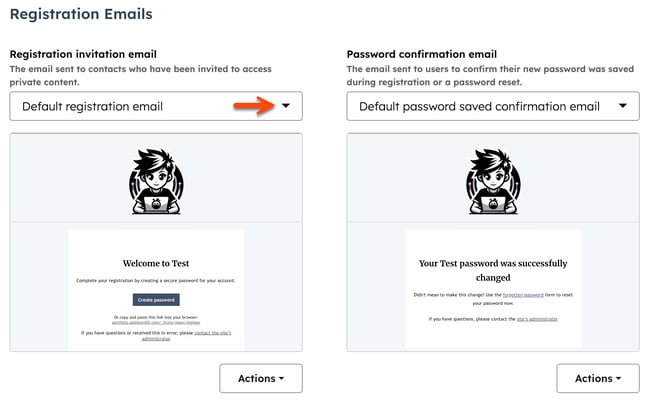
设置后续电子邮件
对于尚未完成私人内容注册的联系人,您可以设置自动后续电子邮件提醒他们。
- 在 HubSpot 帐户中,单击顶部导航栏中的
“设置”图标。 - 在左侧边栏菜单中,导航至内容 > 私人内容。
- 单击 "选择要编辑的域"下拉菜单并选择一个域。
- 单击电子邮件 选项卡。
- 在 "跟进邮件 "部分,选择 "跟进未收到注册的联系人 "复选框。
- 单击 "注册跟进电子邮件的最多数量 " 下拉菜单并选择1、2 或3。
- 对于每封跟进电子邮件,单击 "跟进 #[1/2/3] 时间 "下拉菜单,并选择跟进电子邮件与上一事件(联系人注册或上一封跟进电子邮件)之间的时间范围 。
- 要创建自定义注册跟进电子邮件,请单击跟进电子邮件卡片下方的 "操作"下拉菜单,然后选择 "创建"。
- 使用电子邮件编辑器创建新电子邮件。
- 发布电子邮件后,返回私人内容 设置 。
- 单击注册跟进菜单 下拉菜单,选择新电子邮件。
- 如果有些联系人已经收到了注册邮件,但他们还没有完成注册,系统会提示您是否要向他们发送后续邮件。这在保存前审核部分。
- 否,保存这些 设置后只注册符合跟进标准的联系人 :只有尚未收到注册邮件的新联系人才会收到跟进邮件。
- 是,同时注册现有联系人:已收到注册电子邮件的现有联系人和新联系人都将收到后续电子邮件。
- 完成后,点击保存。
打开跟进邮件后,如果联系人在您设定的时间内没有注册,就会收到一封默认邮件。您可以在 "注册后续电子邮件的注册时间 "属性 中找到联系人注册自动后续注册电子邮件的日期和时间。
创建和自定义会员注册页面模板
所有账户都包含会员注册页面的默认模板。要自定义这些页面模板,开发人员需要在设计管理器中创建一个新的HTML/HubL 模板。
开发人员还可以允许访问者使用社交媒体凭据登录。更多信息请参阅 HubSpot 的开发者文档。
请注意: 开发人员在设计管理器中创建新的HTML/HubL 模板时,必须选择相应的模板类型,这样模板才能出现在您的私人内容设置中。
- 在 HubSpot 帐户中,单击顶部导航栏中的
“设置”图标。 - 在左侧边栏菜单中,导航至内容 > 私有内容。
- 单击 "选择要编辑的域"下拉菜单并选择一个域。
- 导航至页面选项卡。您可以自定义以下页面类型:
- 注册页面:受邀联系人可以注册访问私人内容的页面。
- 拒绝访问页面:如果访问者未被授予访问私人内容的权限,他们将看到的页面。
- 登录页面:游客登录访问私人内容的页面。
- 注销页面:游客注销后看到的页面。
- 请求密码重置页面:游客请求密码重置时看到的页面。
- 创建新密码页面:游客创建新密码的页面。
- 无密码验证确认页面:用户申请无密码验证码后看到的页面。
- 自助注册验证页面:要求用户检查自助验证电子邮件的页面。
- 自助注册确认页面:用户验证电子邮件地址后看到的页面。
- 点击下拉菜单,选择页面 模板。

- 在 "目的地 "部分,您可以在联系人完成特定操作后将其引导至网站上的特定页面:
- 注册后:访客注册后将被重定向到的页面。
- 登录后:如果访客登录,但没有点击特定私人页面的链接,则会查看该页面。如果访客登录是为了查看受密码保护的特定页面,他们将被引导至该私人页面。
- 注销后:访客注销后将被重定向到的页面。如果不选择网站页面,联系人将看到一个简单的默认页面,告诉他们已经登出。
