上次更新時間: 2025年12月2日

當您將網域連結至帳戶時,HubSpot 會透過 Google Trust Services自動配置標準 SAN SSL 憑證。標準 SSL 配置通常需時數分鐘,但最多可能耗時四小時。
若您已購買自訂 SSL 附加元件,可將自訂 SSL 憑證上傳至 HubSpot。您亦可為每個已連接網域設定安全性參數,例如 TLS 版本與安全性標頭。
請注意:若在 SSL 配置過程中遇到錯誤,請參閱SSL 憑證錯誤疑難排解指南。
預先配置 SSL 憑證
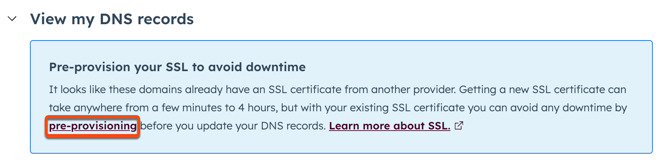
若您正將現有網站遷移至 HubSpot,建議預先配置 SSL 憑證以避免 SSL 中斷。您可在將網域連結至 HubSpot 時同步完成 SSL 憑證預配置。
- 當您為網域建立連線時,若網站已有現有 SSL 憑證,將顯示橫幅提示。請點擊「預先配置」並依照對話方塊中的指示啟動配置流程。
- 請在獨立瀏覽器視窗或分頁中登入您的網域供應商網站(例如 GoDaddy 或 Namecheap)。
- 於網域供應商網站中,導航至管理 DNS 記錄的DNS 設定頁面。
- 依據 HubSpot 中的「預先配置 SSL 憑證」對話方塊指示建立新 DNS 記錄。複製「主機名稱」與「必要資料」欄位值。
- 完成後,請於「預先配置您的 SSL 憑證」對話方塊中點擊「驗證」。變更處理可能需時長達四小時。若點擊「驗證」時出現錯誤,請稍候數分鐘後再次點擊「驗證」進行檢查。
請注意:若您使用Network Solutions、Namecheap 或GoDaddy 服務商,無需複製根網域。您的服務商將自動在 DNS 記錄末尾添加根網域。
- 證書預配置成功後,網域連接畫面將顯示確認橫幅。此時即可繼續進行網域連接作業。
設定網域控制驗證 (DCV) 記錄
若您在網域設定中看到錯誤訊息「反向代理網域需要您採取行動以避免網站中斷」,建議您新增網域控制驗證 (DCV) 記錄以保持 SSL 憑證更新。
- 在你的 HubSpot 帳戶中,點擊頂端導覽列中的「設定圖示」。
- 於左側邊欄選單中,導覽至內容>網域與網址。
- 針對標示「需執行操作」的網域,點擊「操作」下拉 選單並選擇「顯示 DNS 記錄」。
- 請在另一個瀏覽器視窗或分頁中登入您的網域供應商網站,並存取您的 DNS 記錄。瞭解更多常見供應商的 DNS 設定方式。
- 於您的網域供應商網站中,導覽至管理 DNS 記錄的DNS 設定頁面。
- 根據 HubSpot 對話方塊的指示建立新的DNS 記錄。複製DCV 記錄值,並將其貼至您網域供應商網站的 DNS 設定中新建的記錄欄位。
- 當您在 DNS 帳戶新增 DCV 記錄時,DNS 變更可能需要長達 24 小時才能完成更新。
網域安全設定
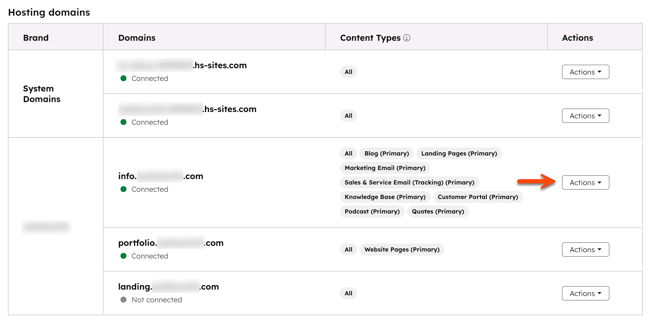
您可自訂每個連接至 HubSpot 的子網域之安全設定。安全設定包含網站協定(HTTP 與 HTTPS)、TLS 版本及網站安全標頭。
- 在你的 HubSpot 帳戶中,點擊頂端導覽列中的「設定圖示」。
- 於左側邊欄選單中,導覽至內容>網域與網址。
- 點擊「操作」下拉選 單,選擇「更新網域安全性設定」。
HTTPS 協定
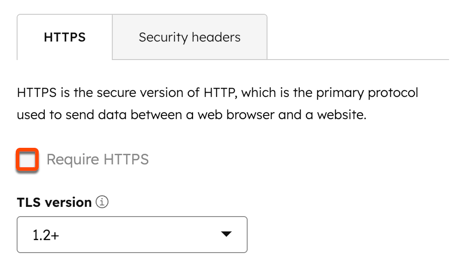
您可要求網站所有頁面均透過 HTTPS 安全載入。啟用此設定後,透過 HTTP 載入的內容(如圖片與樣式表)將無法顯示於網站。HTTPS 網站中透過 HTTP 載入的內容稱為混合內容。瞭解如何解決頁面中的混合內容錯誤。
- 在你的 HubSpot 帳戶中,點擊頂端導覽列中的「設定圖示」。
- 在左側邊欄選單中,導覽至內容>網域與網址。
- 點擊「動作 」下拉式 選單,選擇「更新網域安全設定」。
- 在右側面板中,勾選「要求 HTTPS」核取方塊,以強制要求網域上的所有頁面透過安全的 HTTPS 協定載入,而非 HTTP。
- 完成後點擊儲存。
TLS 版本
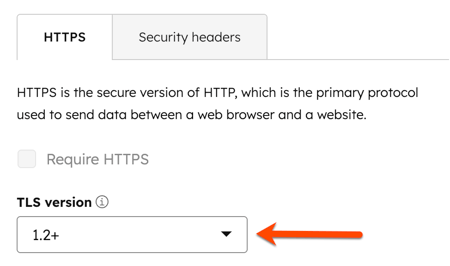
HubSpot 伺服器預設接受 TLS 1.0 及以上版本的連線。嘗試使用低於最低設定版本的 TLS 連線將失敗。
- 在你的 HubSpot 帳戶中,點擊頂端導覽列中的「設定圖示」。
- 在左側邊欄選單中,導覽至內容>網域與網址。
- 點擊「動作 」下拉式 選單,選擇「更新網域安全性設定」。
- 在右側面板中,點擊「TLS 版本」下拉式選單並選擇選項。
- 完成後,點擊儲存。
安全標頭
您可為每個網域設定網域安全性並啟用安全性標頭。
HTTP 嚴格傳輸安全 (HSTS)
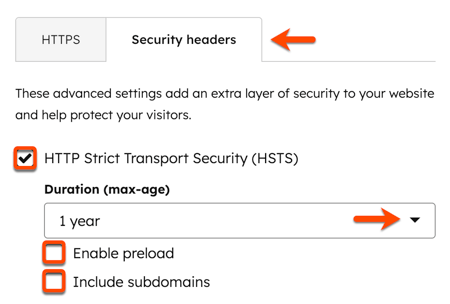
啟用 HTTP 嚴格傳輸安全 (HSTS) 可為網站增添額外安全防護。HSTS 會指示瀏覽器將所有 HTTP 請求轉換為 HTTPS 請求。啟用 HSTS 後,系統會為子網域 URL 的請求回應新增 HSTS 標頭。深入了解HSTS 標頭。
- 在你的 HubSpot 帳戶中,點擊頂端導覽列中的「設定圖示」。
- 在左側邊欄選單中,導覽至內容>網域與網址。
- 點擊「動作 」下拉式 選單,選擇「更新網域安全性設定」。
- 在右側面板中,點擊「安全性標頭」標籤頁。
- 若要啟用 HSTS,請勾選「HTTP 嚴格傳輸安全性 (HSTS)」核取方塊。
- 若要編輯瀏覽器應記憶將 HTTP 請求轉換為 HTTPS 的時間長度,請點擊「持續時間 (max-age)」下拉式選單 並選擇時長。
- 若要在網域的 HSTS 標頭中包含預載指令,請勾選啟用預載核取方塊。瞭解更多關於HSTS 預載的資訊。
- 若要將 HSTS 標頭套用至所選網域下的所有子網域,請勾選「包含子網域」核取方塊。例如:若為www.examplewebsite.com啟用 HSTS 且勾選「包含子網域」 ,則 cool.www.examplewebsite.com亦會啟用 HSTS。
- 完成設定後,點擊「儲存」。
其他網域安全設定 (內容中心 專用)
若您擁有 內容中心入門版、專業版或企業版帳戶 ,即可啟用以下進階安全設定。
X-Frame-Options
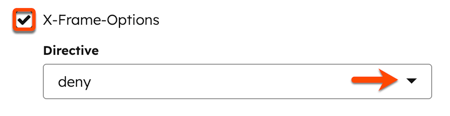
您可啟用 X-Frame-Options 響應標頭,用以控制瀏覽器是否能在<frame>、<iframe>、<embed> 或<object>HTML 標籤中呈現頁面。深入了解X-Frame-Options 標頭。
- 在你的 HubSpot 帳戶中,點擊頂端導覽列中的「設定圖示」。
- 於左側邊欄選單中,導覽至內容>網域與網址。
- 點擊「操作」下拉選 單,選擇「更新網域安全性設定」。
- 在右側面板中,點擊「安全性標頭」標籤頁。
- 若要啟用 X-Frame-Options,請勾選X-Frame-Options 核取方塊,然後點擊指令下拉式 選單選擇選項:
- 若要防止您網域的頁面在任何包含上述標籤的頁面中載入,請選擇「拒絕」。
- 若允許本網域頁面僅在本網域範圍內於上述標籤中載入,請選擇sameorigin。
- 完成後點擊「儲存」。
X-XSS-Protection
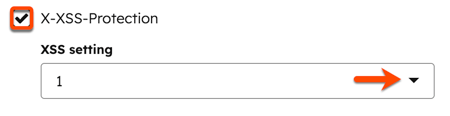
您可啟用 X-XSS-Protection 標頭,為舊版網頁瀏覽器使用者增添安全防護層。啟用此功能後,當偵測到跨站腳本攻擊時,頁面將停止載入。深入了解X-XSS-Protection 標頭。
- 在你的 HubSpot 帳戶中,點擊頂端導覽列中的「設定圖示」。
- 在左側邊欄選單中,導航至內容>網域與網址。
- 點擊「操作 」下拉式 選單,選擇「更新網域安全性設定」。
- 在右側面板中,點擊「安全性標頭」標籤頁。
- 若要啟用 X-XSS-Protection 標頭,請勾選X-XSS-Protection核取方塊,接著點擊XSS 設定下拉式選單並選擇選項:
- 若要停用 XSS 過濾功能,請選擇0。
- 若需在偵測到跨站腳本攻擊時移除頁面中的不安全部分,請選擇1。
- 若要偵測到攻擊時阻止頁面渲染,請選擇1; mode=block。
- 完成後點擊儲存。
X-Content-Type-Options
您可啟用 X-Content-Type-Options 標頭,使頁面免於MIME 類型偵測。啟用此設定將指示瀏覽器遵循 Content-Type 標頭宣告的 MIME 類型。深入了解X-Content-Type-Options 標頭。
- 在你的 HubSpot 帳戶中,點擊頂端導覽列中的「設定圖示」。
- 在左側邊欄選單中,導航至內容>網域與網址。
- 點擊「操作 」下拉式 選單,選擇「更新網域安全性設定」。
- 在右側面板中,點擊「安全性標頭」標籤頁。
- 若要讓頁面免於MIME 類型偵測,請勾選X-Content-Type-Options核取方塊。
- 完成後點擊儲存。
Content-Security-Policy
您可啟用內容安全政策標頭,以控制使用者代理程式可在頁面載入的資源。此標頭有助於防止跨站腳本攻擊。
- 在你的 HubSpot 帳戶中,點擊頂端導覽列中的「設定圖示」。
- 在左側邊欄選單中,導覽至內容>網域與網址。
- 點擊「動作 」下拉式 選單,選擇「更新網域安全性設定」。
- 在右側面板中,點擊「安全性標頭」標籤頁。
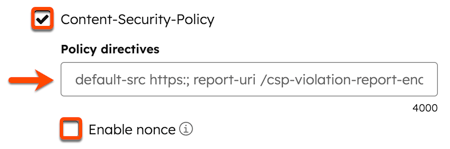
- 若要控制使用者代理程式可載入的資源,請勾選「內容安全政策」核取方塊:
- 於「政策指令」 欄位輸入指令。
- 為確保 HubSpot主機頁面功能完整運作,請務必包含下表所列之網域與指令。
- 欲查閱其他可用指令清單,請參閱Mozilla 的《內容安全政策標頭指南》。
- 若要在行銷電子郵件的網頁版本中使用 Content-Security-Policy 標頭,請參照此處說明將unsafe-inline設為關鍵字。否則電子郵件的樣式將被封鎖。
- 若需僅允許包含與隨機生成標頭值相符的nonce屬性之
<script>元素執行,請勾選「啟用nonce」核取方塊。
- 於「政策指令」 欄位輸入指令。
- 完成後點擊儲存。
請注意:HubSpot 會針對所有來自 HubSpot 及託管於 HubSpot 的腳本,在每次請求時自動產生隨機值。
為確保 HubSpot 託管頁面功能完整運作,請包含以下網域與指令:
| 領域* | 指令 | 工具 |
| *.hsadspixel.net | script-src | 廣告 |
| *.hs-analytics.net | script-src | 分析 |
| *.hubapi.com | connect-src | API 呼叫(HubDB、表單提交) |
| js.hscta.net | script-src、img-src、connect-src | 行動呼籲(按鈕) |
| js-eu1.hscta.net(僅限歐洲資料託管) | script-src、img-src、connect-src | 行動呼籲(按鈕) |
| no-cache.hubspot.com | img-src | 行動呼籲(按鈕) |
| *.hubspot.com | script-src、img-src、connect-src、frame-src | 行動呼籲(彈出視窗)、聊天流程 |
| *.hs-sites.com | frame-src | 行動呼籲(彈出視窗) |
| *.hs-sites-eu1.com(僅限歐洲資料託管) | frame-src | 行動呼籲(彈出視窗) |
| static.hsappstatic.net | script-src | 內容(齒輪選單、影片嵌入) |
| *.usemessages.com | script-src | 對話、聊天流程 |
| *.hs-banner.com | script-src, connect-src | Cookie橫幅 |
| *.hubspotusercontent##.net(## 可為 00、10、20、30 或 40) | script-src、img-src、style-src | 檔案 |
| *.hubspot.net | script-src、img-src、frame-src | 檔案 |
| play.hubspotvideo.com | frame-src | 檔案(影片) |
| play-eu1.hubspotvideo.com(僅限歐洲資料託管) | frame-src | 檔案(影片) |
| cdn2.hubspot.net | img-src、style-src | 檔案、樣式表 |
| 您已連接至 HubSpot 的網域 | frame-src、style-src、script-src | 檔案、樣式表 |
| *.hscollectedforms.net | script-src、connect-src | 表單(非 HubSpot 表單) |
| *.hsleadflows.net | script-src | 表單(彈出式表單) |
| *.hsforms.net | script-src, img-src, frame-src | 表單、問卷調查 |
| *.hsforms.com | script-src、img-src、frame-src、connect-src、child-src | 表單、問卷調查 |
| *.hs-scripts.com | script-src | HubSpot追蹤代碼 |
| *.hubspotfeedback.com | script-src | Surveys |
| feedback.hubapi.com | script-src | 調查 |
| feedback-eu1.hubapi.com(僅限歐洲資料託管) | script-src | 調查 |
Content-Security-Policy-Report-Only
您可啟用 Content-Security-Policy-Report-Only 標頭以監控政策指令。此時政策指令不會生效,但會記錄執行結果,此功能在測試政策時相當實用。深入瞭解Content-Security-Policy-Report-Only 標頭。
- 在你的 HubSpot 帳戶中,點擊頂端導覽列中的「設定圖示」。
- 於左側邊欄選單中,導覽至內容>網域與網址。
- 點擊「操作 」下拉式 選單,選擇「更新網域安全性設定」。
- 在右側面板中,點擊「安全性標頭」標籤頁。
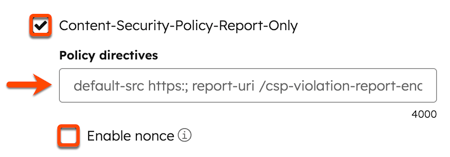
- 若要啟用此標頭,請勾選「僅報告內容安全政策」核取方塊,然後輸入您的政策指令。
- 若要允許僅當
<script>元素包含與隨機生成標頭值相符的 nonce 屬性時執行,請勾選啟用 nonce 核取方塊。 - 完成後點擊儲存。
Referrer-Policy
可啟用 Referrer-Policy 標頭以控制請求中應包含的來源資訊量。可用指令定義請參閱Mozilla 的 Referrer-Policy 指南。
- 在你的 HubSpot 帳戶中,點擊頂端導覽列中的「設定圖示」。
- 在左側邊欄選單中,導覽至內容>網域與網址。
- 點擊「操作 」下拉式 選單,選擇「更新網域安全性設定」。
- 在右側面板中,點擊「安全性標頭」標籤頁。
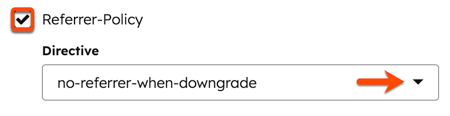
- 若要控制請求中應包含多少來源資訊,請勾選「 來源政策 」核取方塊,然後點擊「指令 」 下拉式選單並選擇選項。
- 完成後點擊儲存。
Permissions-Policy
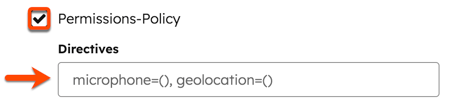
可啟用 Permissions-Policy 標頭以控制頁面中瀏覽器功能的使用,包含<iframe>元素內容。
- 在你的 HubSpot 帳戶中,點擊頂端導覽列中的「設定圖示」。
- 在左側邊欄選單中,導航至內容>網域與網址。
- 點擊「動作 」下拉式 選單,選擇「更新網域安全性設定」。
- 在右側面板中,點擊「安全性標頭」標籤頁。
- 若要控制瀏覽器功能的使用,請勾選「權限政策 」核取方塊,然後輸入 您的指令。指令清單請參閱 Mozilla 的權限政策指南。
- 完成後點擊儲存。