上次更新時間: 2026年9月7日

如果您是超級管理員,現在可以透過新的「目標」權限,控制哪些使用者可以檢視和編輯銷售目標、服務目標、行銷目標以及自訂目標。
如需了解「檢視」與「編輯」權限在目標方面的具體權限範圍,請參閱HubSpot 的使用者權限指南以獲取更多資訊。
隨著「目標」權限的推出,我的存取權限會受到什麼影響?
隨著此權限的推出,部分使用者可能獲得或喪失對其所參與之目標的存取權限。您應留意以下可能需要調整使用者權限的情境:
營收目標
廣告目標(舊版)
請注意:廣告目標將於 2026 年 9 月 4 日停止服務。此日期之後,您將無法在 HubSpot 中建立或管理廣告目標,且此權限將不再適用。
- 舊行為:廣告目標最初由「廣告」權限 決定。
- 新行為:廣告目標現由「目標」權限與「廣告」權限的組合共同決定。
- 請確保使用者具有 存取權限 ,可存取用於追蹤該目標的廣告帳戶。
- 在你的 HubSpot 帳戶中,點擊頂端導覽列中的
「設定圖示」。 - 在左側邊欄中,導航至「行銷」>「廣告」。
- 在廣告帳戶旁,點擊「動作」下拉式選單,然後點擊「管理存取權限」。
- 選擇「對所有人開放」,或選擇「選擇可編輯的使用者與團隊」,並勾選您指定的使用者或團隊旁的核取方塊以限制存取權限。
- 點擊「儲存」。
- 在你的 HubSpot 帳戶中,點擊頂端導覽列中的
- 請確保使用者具有 存取權限 ,可存取用於追蹤該目標的廣告帳戶。
所有其他目標
- 舊行為:目標權限預設為「檢視:所有人」及「編輯:所有人」,且無法變更。
- 新行為:目標權限現在由您欲授予使用者針對目標的存取層級所決定。
編輯「目標」權限
- 在你的 HubSpot 帳戶中,點擊頂端導覽列中的
「設定圖示」。 - 在左側邊欄中,導航至「使用者與團隊」。
- 若要存取使用者權限設定頁面:
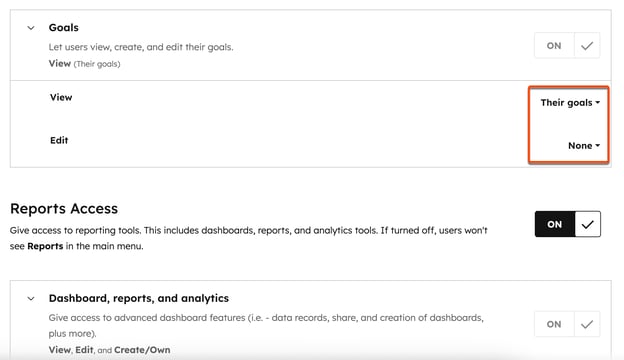
- 進入使用者權限設定頁面後,請點選「報表」分頁。接著,點選以展開「目標」 列,並從 「檢視」和「編輯」下拉式選單 中選擇 您要授予該使用者的存取層級 。 此設定將影響正在編輯的使用者或團隊所看到的目標顯示方式。