
上次更新時間: 2025年11月12日

如果您以多種語言傳送電子郵件,您可以建立訂閱類型的翻譯,當您設定電子郵件的語言時,這些翻譯將會被使用。訂閱連結以及預設 HubSpot 模組的預設內容,都會與行銷電子郵件所設定的語言相符。
如果您有Marketing Hub Professional 或Enterprise 帳戶,您可以使用由DeepL提供的Breeze 來建立行銷電子郵件的翻譯。
請注意:請避免在您啟用的 AI 功能資料輸入中分享任何敏感資訊,包括您的提示。管理員可以在帳戶管理設定中配置生成 AI 功能。有關 HubSpot AI 如何使用您的資料來提供可信賴的 AI,並由您控制您的資料,您可以參考我們的HubSpot AI Trust 常見問題。
瞭解限制與注意事項
- 您為訂閱類型翻譯設定的語言必須完全符合行銷電子郵件編輯器中支援的語言。例如,若要選擇並使用義大利語翻譯,您的訂閱類型翻譯語言必須設定為義大利語,而非義大利語(意大利)。
- 訂閱類型只會自動翻譯成預設的內容建立語言。
- 多語言變化只能自動翻譯成這些語言。
- 部落格和 RSS 電子郵件無法自動翻譯。
新增翻譯至行銷電子郵件訂閱類型
- 在你的 HubSpot 帳戶中,點擊頂端導覽列中的
「設定圖示」。 - 在左側功能表中,按一下行銷>電子郵件。
- 按一下訂閱類型索引標籤。
- 將滑鼠移至現有訂閱類型,然後按一下「行動」下拉式功能表,並選取「編輯」。
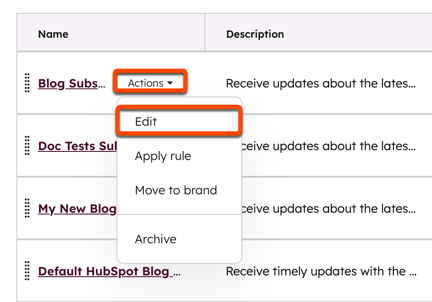
- 在右側面板中,按一下 新增語言變體,然後選擇一種語言。
- 在Subscription name(訂閱名稱 )欄位中,以選取的語言輸入訂閱類型的名稱 。
- 在描述 欄位中,以選取的語言輸入訂閱類型的描述 。
- 如果您已開啟資料隱私權設定,您可以為翻譯後的訂閱類型設定其他資訊:
- 按一下訂閱目的下拉式功能表,然後選擇訂閱類型的目的。
- 按一下通訊方式 下拉式功能表,然後選擇訂閱類型的方式 。
- 在Preview(預覽 )區段中,檢視您的訂閱類型在訂閱者眼中的顯示方式。
- 按一下「儲存」 儲存您的變更,或按一下「新增語言變體」針對其他語言重複這些步驟。
設定行銷電子郵件的語言
若要在特定語言中使用行銷電子郵件的預設模組內容、訂閱連結和已翻譯的訂閱類型,請在電子郵件編輯器中設定語言:
- 在你的 HubSpot 帳戶中,瀏覽「行銷」>「電子郵件」。
- 按一下已起草電子郵件的名稱,或按一下建立電子郵件。
- 在電子郵件編輯器中,按一下左側欄的設定圖示。
- 在範本 部分,按一下語言 下拉式功能表,然後選擇一種語言。
產生行銷電子郵件的多國語言翻譯版本
需要訂閱 必須訂閱Marketing Hub Professional 或Enterprise訂閱,才能產生已翻譯的多國語言變體。
- 在你的 HubSpot 帳戶中,瀏覽「行銷」>「電子郵件」。
- 將滑鼠移至電子郵件上方,點選「動作」下拉選單,然後選取「產生翻譯版本」。
- 在右側面板中,按一下語言 下拉式功能表,然後選擇一種語言。
- 在電子郵件名稱 欄位中,輸入已產生變體的名稱 。
- 按一下產生。
