上次更新時間: 2026年7月9日
可搭配下列任何訂閱使用,除非另有註明:
-
 行銷 Hub
Professional, Enterprise
行銷 Hub
Professional, Enterprise
-
 銷售 Hub
Professional, Enterprise
銷售 Hub
Professional, Enterprise
-
 Service Hub
Professional, Enterprise
Service Hub
Professional, Enterprise
-
 Data Hub
Professional, Enterprise
Data Hub
Professional, Enterprise
-
 Content Hub
Professional, Enterprise
Content Hub
Professional, Enterprise
-
 Revenue Hub
Professional, Enterprise
Revenue Hub
Professional, Enterprise
-
 部分功能需要 HubSpot 點數
透過 HubSpot 的報表與數據工具,深入了解您的電子商務客戶。學習如何建立和使用資料集、自訂屬性 及模組,以更深入掌握客戶行為、進行受眾分群、追蹤購買紀錄,並優化您的銷售與行銷策略。
透過本文,您將能依據逐步操作指南設定資料集與 自訂報表,進而建立忠誠度評分、分析購買模式,並監控運送流程。借助這些工具,您可以對聯絡人進行分群、實現行銷個人化,並產生可付諸行動的報表。
開始之前
在設定使用案例之前,請先在「交易 (Deal)」物件上建立一個電子商務銷售管道,並包含以下階段:
- 結帳待處理
- 結帳中斷
- 結帳完成
- 已出貨
- 已取消
需要訂閱 建立資料集需具備Data HubEnterprise訂閱。
需要權限 建立或編輯資料集需具備「超級管理員」權限,或Data Studio 的「編輯」權限。
需要權限 同步資料集需具備超級管理員權限,或Data Studio 的同步權限。
部分功能需要 HubSpot 點數 同步和匯出資料集需要HubSpot 點數。
客戶忠誠度評分
利用資料集計算客戶忠誠度分數,並進一步篩選忠誠度分數以將客戶歸類至不同層級(例如:第一層級為最忠誠的客戶)。透過運用這些分數和層級來建立報告 與受眾區隔,您便能針對客戶量身打造銷售與行銷策略。
範例中的忠誠度分數計算方式如下:
- 若聯絡人擁有一筆在過去 60 天內已成交的交易,則給予 5 分的評分。
- 若聯絡人的總營收超過 100 美元,則給予 10 分。
- 若聯絡人的平均頁面瀏覽量大於 3,則給予 10 分。
- 若聯絡人造訪您網站的次數大於 8 次,則給予 5 分。
分級公式的計算方式如下:
- 忠誠度分數為 15 或以上的聯絡人,將被歸類為第 1 級。
- 忠誠度分數介於 9 至 14 之間的聯絡人,歸類為第 2 級。
- 忠誠度分數低於 9 的聯絡人歸類為第 3 級。
請根據您的使用情境調整相關數值。
使用資料集設定忠誠度與分級評分
若要使用資料集設定忠誠度與分級評分:
- 在你的 HubSpot 帳戶中,點擊「更多」,然後前往「資料管理」 > 「Data Studio」。如果你的帳戶中沒有顯示「更多」,請直接前往「資料管理」 > 「Data Studio」。
- 在右上角,點擊「建立資料集」。若要將此欄位新增至現有資料集,請在頂端點擊「資料集」標籤頁,然後點擊現有資料集。
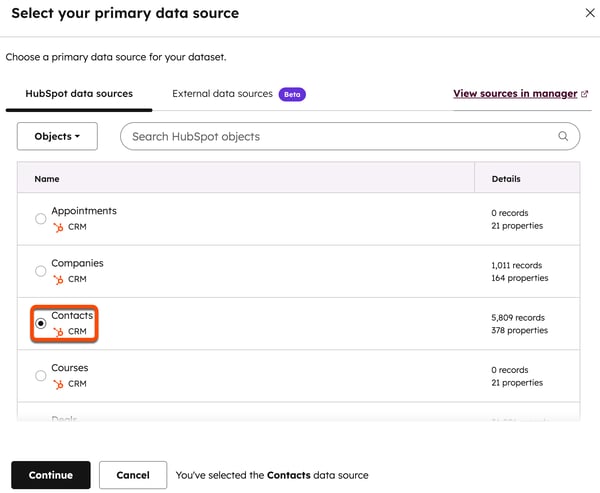
- 選擇「聯絡人」作為主要物件,然後點擊「繼續」。
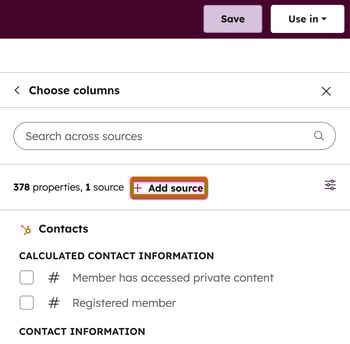
- 在右側面板中,點擊「+ 新增來源」。
- 選擇「交易」,然後點擊「繼續」。
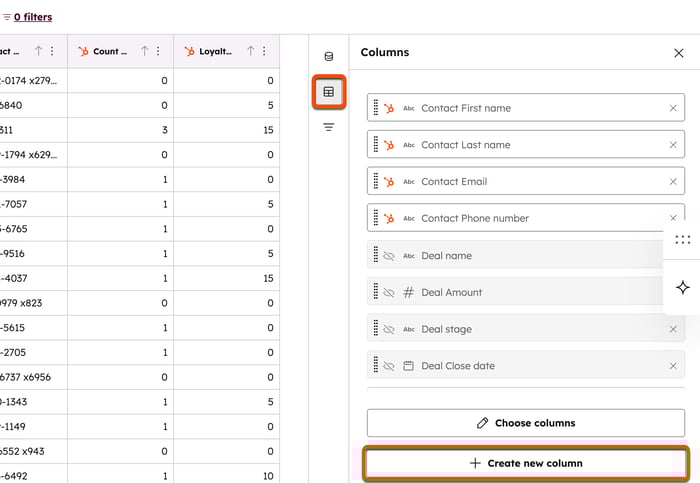
- 在右側面板中,點選「欄位」,然後點選「+ 建立新欄位」。
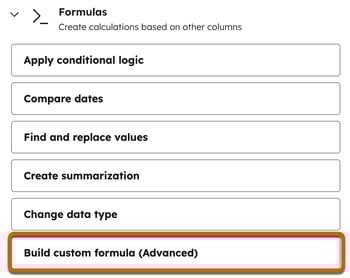
- 點選「公式」以收合「公式」選單,接著點選「建立自訂公式(進階)」。
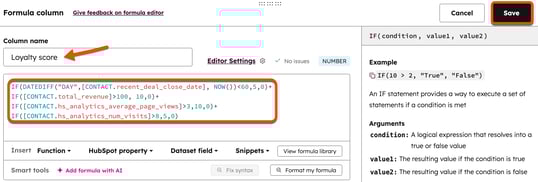
- 在底部,於「欄位名稱」欄位中輸入「忠誠度分數」。
- 在編輯器方塊中,輸入以下內容:
IF(DATEDIFF("DAY",[CONTACT.recent_deal_close_date], NOW())<60,5,0)+IF([CONTACT.total_revenue]>100, 10,0)+
IF([CONTACT.hs_analytics_average_page_views]>3,10,0)+
IF([CONTACT.hs_analytics_num_visits]>8,5,0) - 在公式視窗的右上角,點擊「儲存」。
- 點擊「+ 建立新欄位」。
- 點選「公式」以收起「公式」選單,然後點選「建立自訂公式(進階)」。
- 在底部,於「欄位名稱」欄位中輸入「忠誠度層級」。
- 在編輯器方塊中,輸入以下內容:
IF(
 [Loyalty score] >= 15,
 "Tier 1",
IF([Loyalty score] >= 9, "Tier 2", "Tier 3")) - 在公式視窗的右上角,按一下「儲存」。
- 在右上角,按一下「儲存」以儲存資料集。
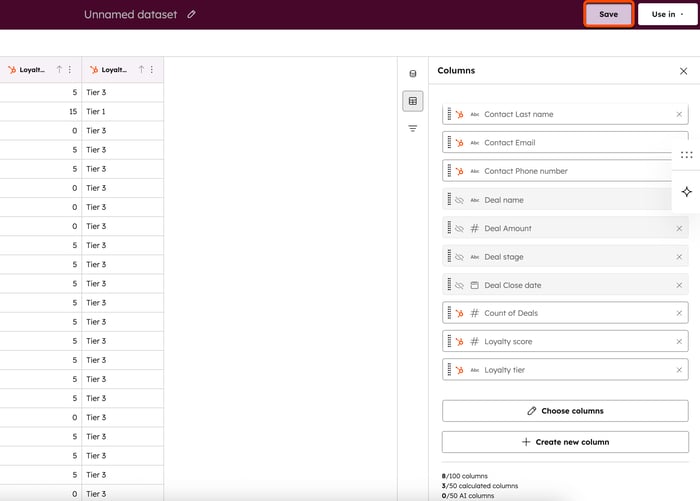
- 輸入名稱和說明,然後點擊「儲存」。
- 若要使用此資料集,請在右上角點選「在 中使用」,然後選擇一個選項。
購買紀錄
- 按購物籃規模計算的平均訂單總額。
- 自上次購買以來的天數。
- 重複購買者與單次購買者的比較。
- 依原始來源劃分的平均購買金額。
依購物籃規模劃分的平均訂單總額
利用平均訂單總額,找出透過向上銷售或交叉銷售機會來提升平均訂單價值的方法。
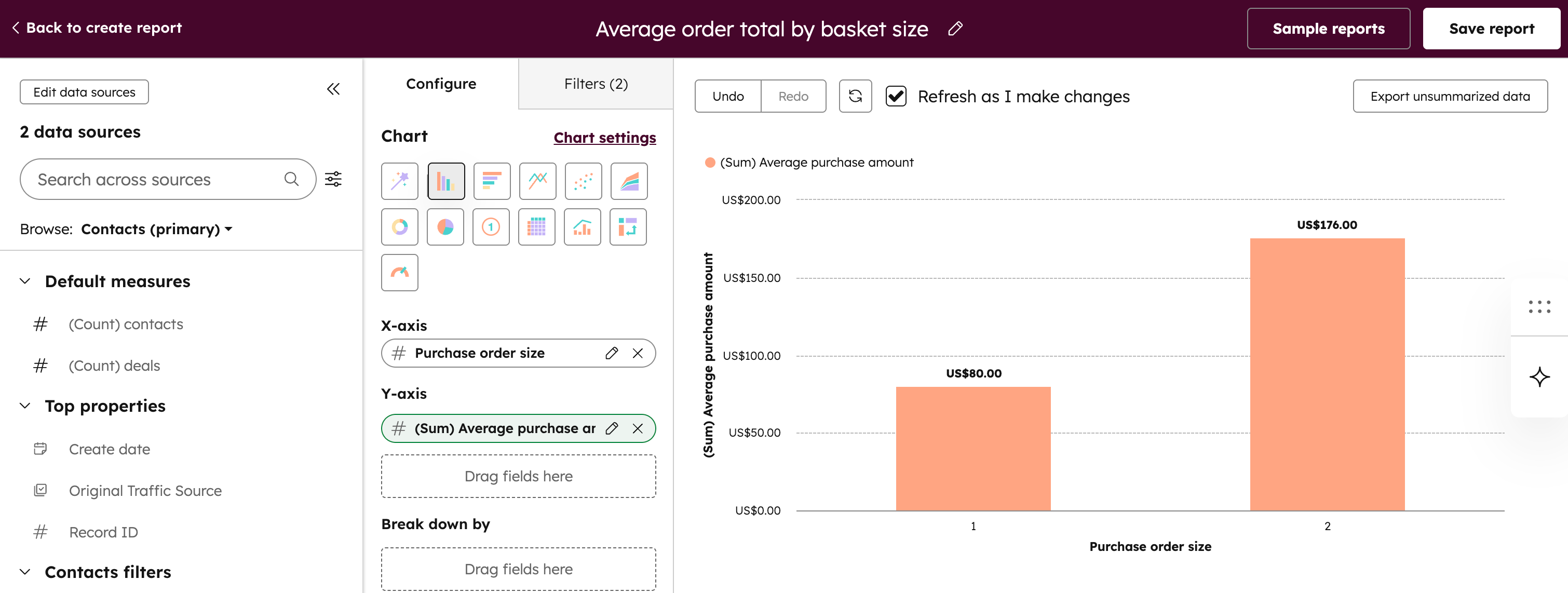
在此範例中,請建立兩個自訂屬性來計算平均購買金額與購買商品數量。接著,建立一份報告,根據聯絡人的訂單規模(購買商品數量)來檢視其平均購買金額。
- 針對平均購買金額建立一個彙總屬性,並設定以下屬性:
- 物件類型: 聯絡人
- 欄位類型: 彙總
- 彙總類型: 平均值
- 數字格式: 貨幣
- 相關記錄類型: 交易
- 相關記錄屬性: 金額
- 為採購訂單數量建立一個彙總屬性,並具備以下屬性:
- 物件類型: 交易
- 欄位類型: 匯總
- 彙總類型: 計數
- 數字格式: 格式化或未格式化數字
- 關聯記錄類型: 明細項目
- 關聯記錄屬性: 數量
- 建立一個具有以下屬性的自訂報表:
- 主要資料來源: 聯絡人
- 其他資料來源: 交易
- Y 軸屬性: 平均購買金額
- X 軸屬性: 訂單規模
自上次購買以來的天數
使用資料集根據聯絡人自上次購買以來經過的天數進行分群。您可以將這些資料應用於分群、電子郵件行銷及其他行銷管道,以持續與曾向您購買的客戶保持互動。
- 在你的 HubSpot 帳戶中,點擊「更多」,然後前往「資料管理」 > 「Data Studio」。如果你的帳戶中沒有顯示「更多」,請直接前往「資料管理」 > 「Data Studio」。
- 在右上角,點擊「建立資料集」。若要將此欄位新增至現有資料集,請在頂端點擊「資料集」標籤頁,然後點擊一個現有資料集。
- 選擇「聯絡人」作為主要物件,然後點擊「繼續」。
- 在右側面板中,點擊「+ 新增來源」。
- 選擇「交易」,然後點擊「繼續」。
- 在右側面板中點擊「欄位」,然後點擊「+ 建立新欄位」。
- 點擊「公式」以收起「公式」選單,接著點擊「建立自訂公式(進階)」。
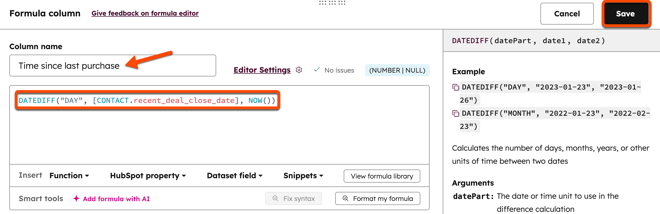
- 在底部,於「欄位名稱」欄位中輸入「自上次購買以來的時間」。
- 在編輯器方塊中,輸入以下內容:
DATEDIFF("DAY", [CONTACT.recent_deal_close_date], NOW()) - 在公式視窗的右上角,點選「儲存」。
- 在右上角,點選「儲存」以儲存資料集。
- 輸入名稱和說明,然後點擊「儲存」。
- 若要使用此資料集,請在右上角點擊 中的「使用」,並選擇一個選項。
回頭客
利用資料集根據聯絡人的購買次數進行區隔。您可以將這些資料應用於受眾區隔、電子郵件行銷及其他行銷管道,以鎖定可能再次購買的客戶。
- 在你的 HubSpot 帳戶中,點擊「更多」,然後前往「資料管理」 > 「Data Studio」。如果你的帳戶中沒有顯示「更多」,請直接前往「資料管理」 > 「Data Studio」。
- 在右上角,點擊「建立資料集」。若要將此欄位新增至現有資料集,請在頂端點擊「資料集」標籤頁。接著,點擊一個現有資料集。
- 選擇「聯絡人」作為主要物件,然後點擊「繼續」。
- 在右側面板中,點擊「+ 新增來源」。
- 選擇「交易」,然後點擊「繼續」。
- 在右側面板中點選「欄位」,然後點選「+ 建立新欄位」。
- 點擊「公式」以收起「公式」選單,接著點擊「套用條件邏輯」。
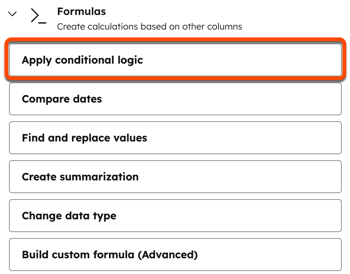
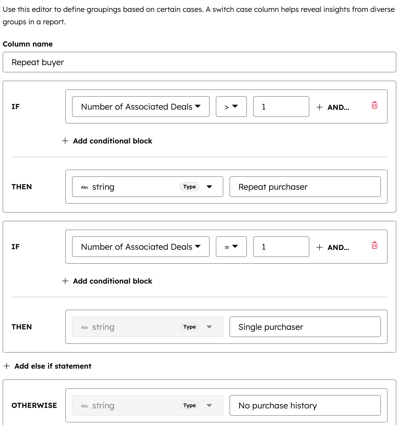
- 在最下方,於「欄位名稱」欄位中,輸入「回頭客」。
- 在「IF:」旁邊:
- 點擊「選取屬性或欄位」下拉式選單,並選擇「相關交易數量」。
- 點擊「=」下拉式選單,並選擇「>」( 大於)。
- 在「輸入值」欄位中,輸入1。
- 在「THEN」旁邊:
- 將「類型」欄位保留為「字串」。
- 在「輸入值」欄位中,輸入「回頭客」。
- 在IF THEN陳述式下方,點選「+ 新增 else if 陳述式」。
- 在「IF」旁邊:
- 點擊「選取屬性或欄位」下拉式選單,並選取「關聯交易數量」。
- 點擊「=」下拉式選單,並選擇「=(等於)」。
- 在「輸入值」欄位中,輸入1。
- 在「THEN」旁邊:
- 將「類型」欄位保留為「字串」。
- 在「輸入值」欄位中,輸入「單一購買者」。
- 在「OTHERWISE」旁邊:
- 將「類型」欄位保留為「字串」。
- 在「輸入值」欄位中,輸入「無購買紀錄」。
- 在公式視窗的右上角,按一下「儲存」。
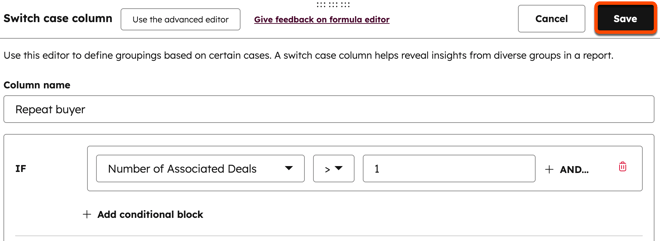
- 在右上角點選「儲存」以儲存資料集。
- 輸入名稱和說明,然後按一下「儲存」。
- 若要使用此資料集,請在右上角點選「在 使用」,然後選擇一個選項。
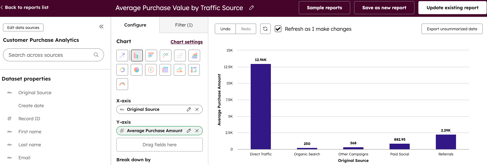
按原始來源劃分的平均訂單金額
透過「按原始來源計算的平均消費金額」來分析各管道(例如:直接流量、推薦流量、付費社群)的消費金額。
在此範例中,請建立一個自訂屬性來計算平均消費金額。接著建立一份報表,以檢視聯絡人按原始來源劃分的平均消費金額。
請注意:若您先前已針對「依購物籃規模計算平均訂單總額」的使用情境設定過平均消費金額的自訂屬性,則可直接沿用該屬性,無需另行建立新的自訂屬性。
- 為「平均購買金額」建立一個彙總屬性,並設定以下屬性:
- 物件類型: 聯絡人
- 欄位類型: 匯總
- 彙總類型: 平均值
- 數字格式: 貨幣
- 相關記錄類型: 交易
- 相關記錄屬性: 金額
- 建立一個具有以下屬性的自訂報表:
- 主要資料來源: 聯絡人
- 其他資料來源: 交易
- Y 軸屬性: 平均購買金額
- X 軸屬性: 原始流量來源(交易屬性)
運送與物流
使用資料集來彙整運送所需時間,並統計有多少筆訂單已逾期未送達。
出貨所需時間與逾期出貨
在此範例中,請設定一個自訂屬性,並在工作流程中使用該屬性來記錄結帳完成的日期與時間。建立一個資料集欄位來計算完成出貨所需的時間,並建立另一個欄位來計算出貨逾期時間。這些欄位隨後即可用於報表中。
- 設定您的銷售管道。
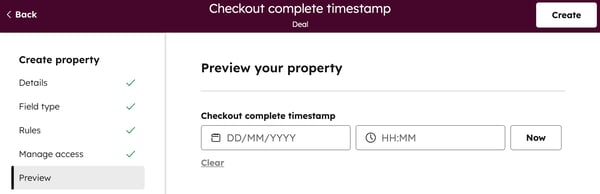
- 建立一個具有以下屬性的自訂屬性:
- 標籤: 結帳完成時間戳記
- 物件類型: 交易
- 欄位類型: 日期與時間選擇器(僅顯示日期與時間),且允許任何日期。
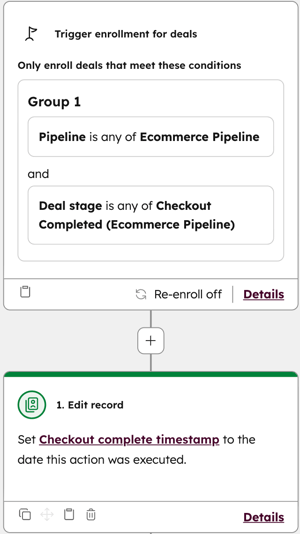
- 建立一個具有以下觸發條件與動作的工作流程:
- 觸發條件:交易位於電子商務流程中,且處於「結帳完成」階段。
- 動作:將「結帳」記錄的時間戳記屬性設定為結帳完成的日期。
- 在你的 HubSpot 帳戶中,點擊「更多」,然後前往「資料管理」 > 「Data Studio」。如果你的帳戶中沒有顯示「更多」,請直接前往「資料管理」 > 「Data Studio」。
- 在右上角,點擊「建立資料集」。若要將此欄位新增至現有資料集,請在頂端點擊「資料集」標籤頁,然後點擊現有資料集。
- 選擇「聯絡人」作為主要物件,然後點擊「繼續」。
- 在右側面板中,點擊「+ 新增來源」。
- 選擇「交易」,然後點擊「繼續」。
- 在右側面板中點擊「欄位」,然後點擊「」 以選擇欄位。
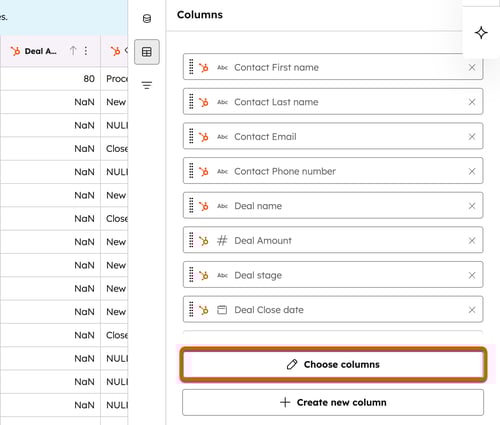
- 在右側面板中,點擊「交易」以收起交易屬性,並勾選「 記錄 ID」和「地區」核取方塊。
- 點選「公式」以收起「公式」選單,然後點選「建立自訂公式(進階)」。
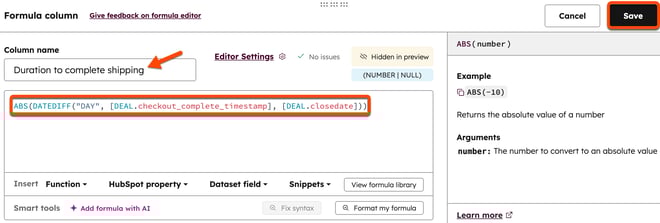
- 在底部,於「欄位名稱」欄位中輸入「完成運送所需時間」。
- 在編輯器方塊中,輸入以下內容:
ABS(DATEDIFF("DAY", [DEAL.checkout_complete_timestamp], [DEAL. closedate])) - 在公式視窗的右上角,點擊「儲存」。
- 在右側面板中點選「欄位」,然後點選「+ 建立新欄位」。
- 點選「公式」以收合「公式」選單,接著點選「套用條件邏輯」。
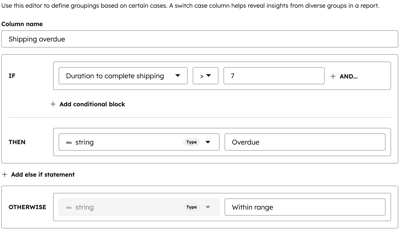
- 在底部,於「欄位名稱」欄位中輸入「運送逾期」。
- 在「IF:」旁邊:
- 點選「選取屬性或欄位」下拉式選單,並選擇「完成運送所需時間」。
- 點擊「=」下拉式選單,並選擇「>」( 大於)。
- 在「輸入值」欄位中,輸入7。
- 在「THEN」旁邊:
- 將「類型」欄位保留為「字串」。
- 在「輸入值」欄位中,輸入「逾期」。
- 在「OTHERWISE」旁邊:
- 將「類型」欄位保留為「字串」。
- 在「輸入值」欄位中,輸入「在範圍內」。
- 在公式視窗的右上角,按一下「儲存」。
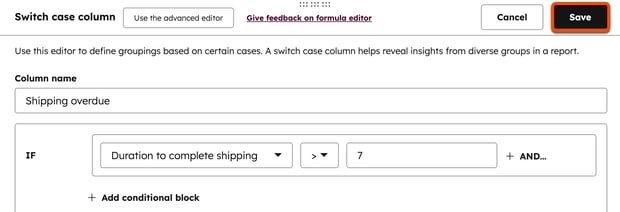
- 在右上角點選「儲存」以儲存資料集。
- 輸入名稱和說明,然後按一下「儲存」。
- 若要使用該資料集,請在右上角的「」中點選「使用」,並選擇一個選項。
- 接著,您可以建立具有以下屬性的自訂報表:
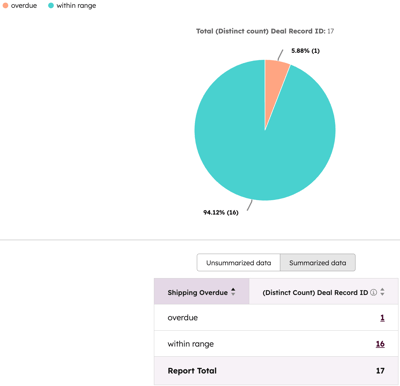
- 逾期出貨率報表:
- 主要資料來源:您所建立的資料集
- 逾期出貨率報表:
-
-
- 圖表類型: 圓餅圖
- 數值: 交易記錄 ID(唯一計數)
- 按以下項目細分: 運送逾期
- 按地區劃分的運送逾期報告:
- 主要資料來源:您所建立的資料集
- 圖表類型: 圓餅圖
- 數值: 逾期運送
- 按以下條件細分: 交易地區
- 完成出貨的平均耗時:
- 主要資料來源: 您所建立的資料集
- 圖表類型: 垂直條形圖
- Y 軸: 完成出貨所需時間(平均值)
- 按以下條件細分: 交易地區
-
按受眾或產品分類的產品毛利明細
利用資料集將產品依受眾群體或產品名稱進行細分,以便您了解哪些受眾群體或產品能帶來最佳回報。
- 在你的 HubSpot 帳戶中,點擊「更多」,然後前往「資料管理」 > 「Data Studio」。如果你的帳戶中沒有顯示「更多」,請直接前往「資料管理」 > 「Data Studio」。
- 在右上角,點擊「建立資料集」。若要將此欄位新增至現有資料集,請在頂端點擊「資料集」索引標籤,然後點擊一個現有資料集。
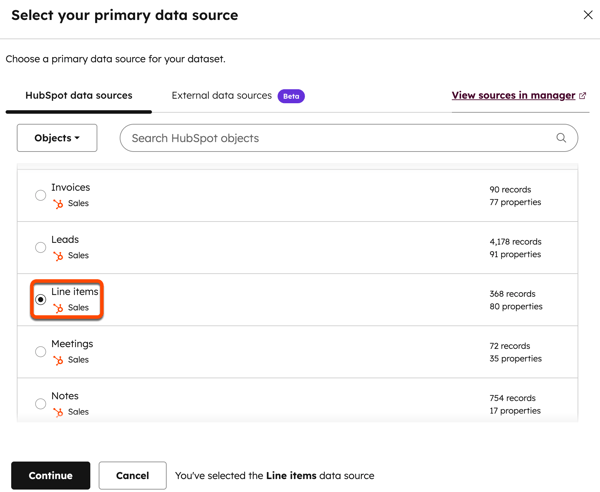
- 選擇「明細項目」作為 主要物件,然後點擊「繼續」。
- 在右側面板中,點擊「+ 新增來源」。
- 選擇「交易」,然後點擊「繼續」。
- 在右側面板中,點擊「+ 新增來源」。
- 選擇「聯絡人」,然後點擊「繼續」。
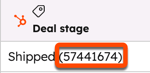
- 在「交易階段」欄中,記下「已出貨」階段的 ID 編號。
- 在右側面板中,點選「欄位」,然後點選「+ 建立新欄位」。
- 點擊「公式」以收起「公式」選單,然後點擊「建立自訂公式(進階)」。
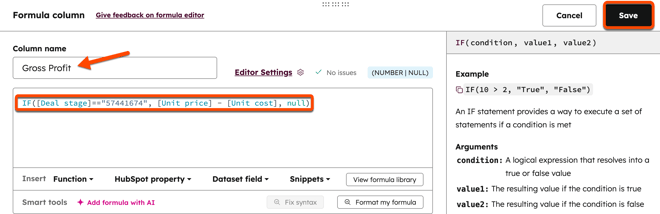
- 在底部,於「欄位名稱」欄位中輸入「毛利」。
- 在編輯器方塊中,輸入以下內容:
IF([Deal stage]=="Shipped ID number (e.g., 57441674)", [Unit price] - [Unit cost], null) - 在公式視窗的右上角,點擊「儲存」。
- 在右上角,點選「儲存」以儲存資料集。
- 輸入名稱和說明,然後點擊「儲存」。
- 若要使用此資料集,請在右上角點選「在 中使用」,然後選擇一個選項。
客戶旅程與行為
依產品類型劃分的頁面瀏覽量
需要訂閱 需具備 Enterprise 訂閱才能使用自訂事件。
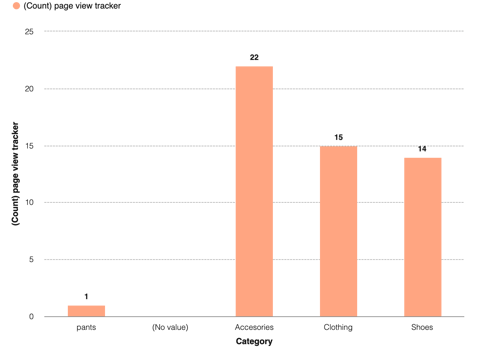
使用自訂事件追蹤產品瀏覽次數,並透過自訂屬性進行分類。建立報表以分析哪種產品類型獲得最多瀏覽次數。
- 建立自訂事件以追蹤產品的瀏覽次數。針對此使用情境,建議透過API 或使用JavaScript 建立事件。若需協助設定自訂事件,請考慮尋求HubSpot 解決方案合作夥伴的協助。
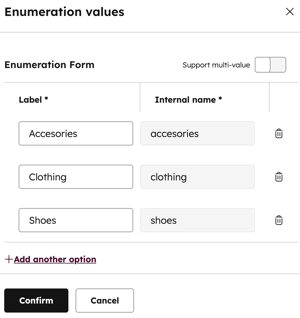
- 建立自訂事件時,請為您的產品類型建立一個自訂枚舉屬性。
- 為您的自訂事件建立自訂報表。在報表中,將產品類型繪製於 X 軸,並將自訂事件繪製於 Y 軸。
客戶購買旅程
需要訂閱 若要建立以聯絡人為基礎的客戶旅程報表,必須擁有Marketing Hub 或 Service Hub Enterprise訂閱方案。
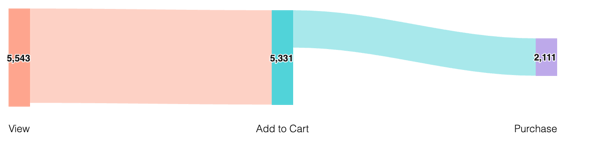
使用自訂事件來追蹤客戶旅程中的接觸點,包括瀏覽產品、加入購物車、放棄購物車以及完成購買。將這些自訂事件加入客戶旅程報告中,以追蹤各事件之間的轉換情況。
請注意:若您先前已針對「依購物籃規模分析平均訂單總額」的使用案例設定了「平均購買金額」的自訂屬性,則可將該屬性直接套用至此使用案例,無需另行建立新屬性。
- 建立以下三個自訂事件。針對此使用案例,建議透過API 建立事件,或使用JavaScript。若需協助設定自訂事件,請考慮尋求HubSpot 解決方案合作夥伴的協助。
- 產品檢視
- 購物車狀態
- 結帳頁面追蹤器
- 將自訂事件作為階段新增至客戶旅程報告中。
發送購物車棄置提醒電子郵件
需要訂閱 若要在行銷電子郵件中使用模組,必須訂閱Marketing Hub Professional或Enterprise方案。
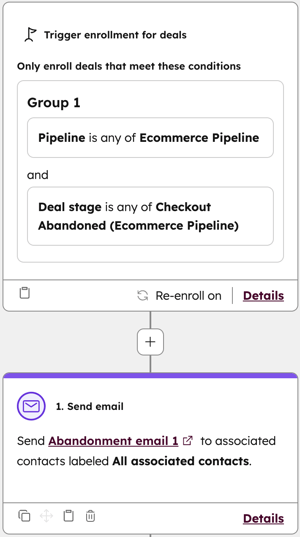
透過發送個人化的購物車棄置電子郵件來維持客戶參與度。在此範例中,請在工作流程中使用「結帳棄置」管道階段,向擁有棄置購物車商品的買家發送電子郵件。
- 設定您的銷售管道
- 在「設計管理員」中建立一個模組。將以下自訂模組語法新增至該模組(請視需要更新標題與字型樣式):
{#{{ module.deal.id }}#} {# Get the Contact associated to the Deal #} {% set associated_contact = crm_associations({{ module.deal.id }}, "HUBSPOT_DEFINED", 3, "orderBy=-createdate") %} {# Get the Line_Items associated to the Deal #} {% set associated_line_items = crm_associations({{ module.deal.id }}, "HUBSPOT_DEFINED", 19, "orderBy=-createdate") %} <h2 style="font-family:verdana; margin-top:20px; color:#ff6347; margin-left:10px; margin-right:10dp; text-align: center;"> Hello {{ associated_contact.results[0].firstname }}, Thank you for Visiting our Store! </h2> <p style="margin-left:10px; margin-right:10dp; text-align: center;"> We noticed that you haven't completed your order. Here is a little reminder of what you have in your current shopping cart. Feel free to complete your purchase by clicking on the button below. </p> {# Grab the product of each line item and display the info #} {% for item in associated_line_items.results %} {% set product = crm_object("product", item.hs_product_id, "name,price,hs_url", false) %} <div style="text-align:center"> <img style="width: 40%" src={{ product.hs_url }} /> <p> {{ product.name }} </p> <h4 style="font-family:verdana;"> ${{ product.price }} </h4> </div> {% endfor %} - 建立一封行銷電子郵件並加入此模組。
- 建立一個具有以下觸發條件與動作的工作流程:
- 觸發條件:交易位於電子商務流程中,且處於「購物車放棄」階段。啟用重新註冊功能。
- 動作:發送電子郵件。