
上次更新時間: 2026年7月29日

在單一物件報表建構器或自訂報表建構器中建立報表後,請使用篩選器來精確篩選資料。您可透過頂部導覽列存取報表篩選器,或於報表檢視器中搜尋特定值來使用篩選器。
- 在你的 HubSpot 帳戶中,點擊「更多」,然後前往「分析報告」 > 「報告」。如果你的帳戶中沒有顯示「更多」,請直接前往「分析報告」 > 「報告」。
- 點擊報表名稱 。
透過搜尋進行篩選
- 在報表左上角,輸入與報表中顯示欄位相關的關鍵字,即可篩選資料。
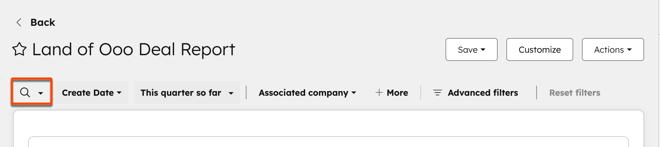
- 例如,若報表顯示的是交易資料,請輸入與交易名稱或交易描述相關的關鍵字。報表將重新整理,並顯示交易名稱或描述中包含該搜尋關鍵字的資料。
- 若要清除已套用的篩選條件,請點擊右上角的「重設」。
依欄位篩選
- 在頂部導覽列中,可透過日期屬性或日期範圍來篩選報告。點擊下拉式選單以選擇日期屬性或設定日期範圍。
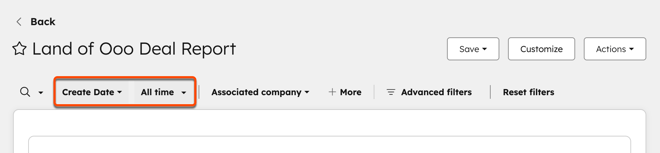
- 根據報告的資料來源,相關的快速篩選條件預設會顯示在報告的頂部導覽列中。
- 若要新增快速篩選,請點擊「+ 更多」。
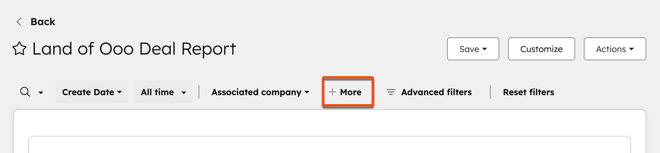
- 設定快速篩選條件。報表將自動更新。
- 若要新增另一個快速篩選,請點擊「+ 新增」。
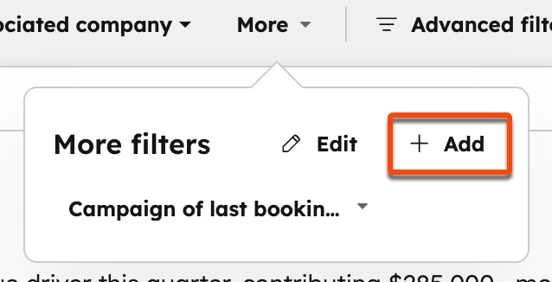
- 若要編輯快速篩選條件,請點擊 編輯。
- 若要清除已套用的篩選條件,請點擊右上角的「重設」。
進階篩選條件
- 若要進一步自訂您的報表,請點選「 」中的「進階篩選條件」:
- 報表建構器:位於報表右上角。
- 儀表板:將游標懸停在報告上,點擊「檢視與篩選」。在頂部導覽列中,點擊「進階篩選」。
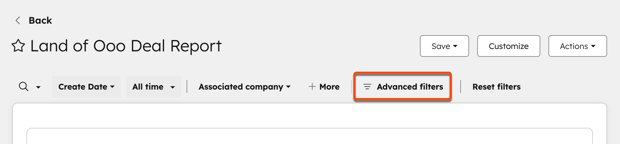
- 在右側面板中,點擊「+ 新增篩選條件」。
- 搜尋並選取[物件] 屬性。
- 在右側面板中,設定您的篩選條件。
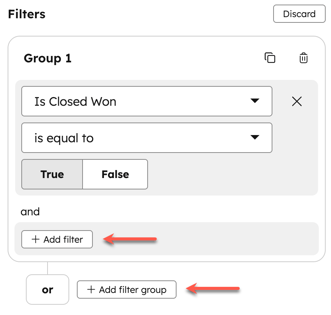
- 若要新增「AND」篩選條件,請在該群組中 點擊「+ 新增篩選條件」 。當您設定「AND」篩選條件時,記錄必須符合該篩選群組中的所有條件,才會被納入報告中。
- 若要新增「或 (OR)」篩選條件,請點選「+ 新增篩選條件群組」。當您設定「或 (OR)」篩選條件時,記錄必須符合至少一個篩選條件群組中的條件,才會被納入報表。
若報表顯示錯誤、異常、缺失、數據量過低或無數據,請先確認底層記錄與欄位是否包含預期值,接著檢視報表或儀表板、篩選條件、篩選準則、日期範圍,以及「負責人」、「業務代表」、「通話結果」、「客群」或其他特定欄位的篩選值。
為釐清原因,請擷取該報表或儀表板的精確畫面並截圖,與僅使用日期和負責人等關鍵欄位的較簡單報表進行比對,並在無痕或私人瀏覽視窗中進行測試,同時確認其他使用者是否看到相同資料,因為權限可能會影響資料的顯示。
針對交易報告,請重新整理報告,將報告的篩選條件與包含遺漏交易的篩選後交易檢視進行比對,並檢查銷售管道、交易階段、歸因/類別篩選條件,以及日期屬性與範圍(例如使用「建立日期」而非「結案日期」)。
對報告套用快速控制項
視報表而定,圖表上方可能提供其他控制項。這些控制項可能包括「頻率」、「貨幣」、「目標」、「比較」等。
- 點擊圖表上方的控制項。
- 從下拉式選單中選取一個值。報告將自動更新篩選條件,以反映新設定。
