
上次更新時間: 2026年2月12日

您可以在 HubSpot 帳戶中匯出任務,方法是建立任務報告並匯出資料。若要檢視特定任務,您可以篩選報告。例如,查看分配給您的未完成任務或特定團隊成員上個月建立的任務。匯出的檔案會包含任務及其相關記錄。
- 在你的 HubSpot 帳戶中,瀏覽「報告」>「報告」。
- 在右上方,按一下建立,然後選擇建立報告。
- 選取範本報告資料庫,然後按一下下一步。
- 選擇任務作為報告資料來源。
- 按活動日期選擇分配給所有代表的未完成任務 報告。
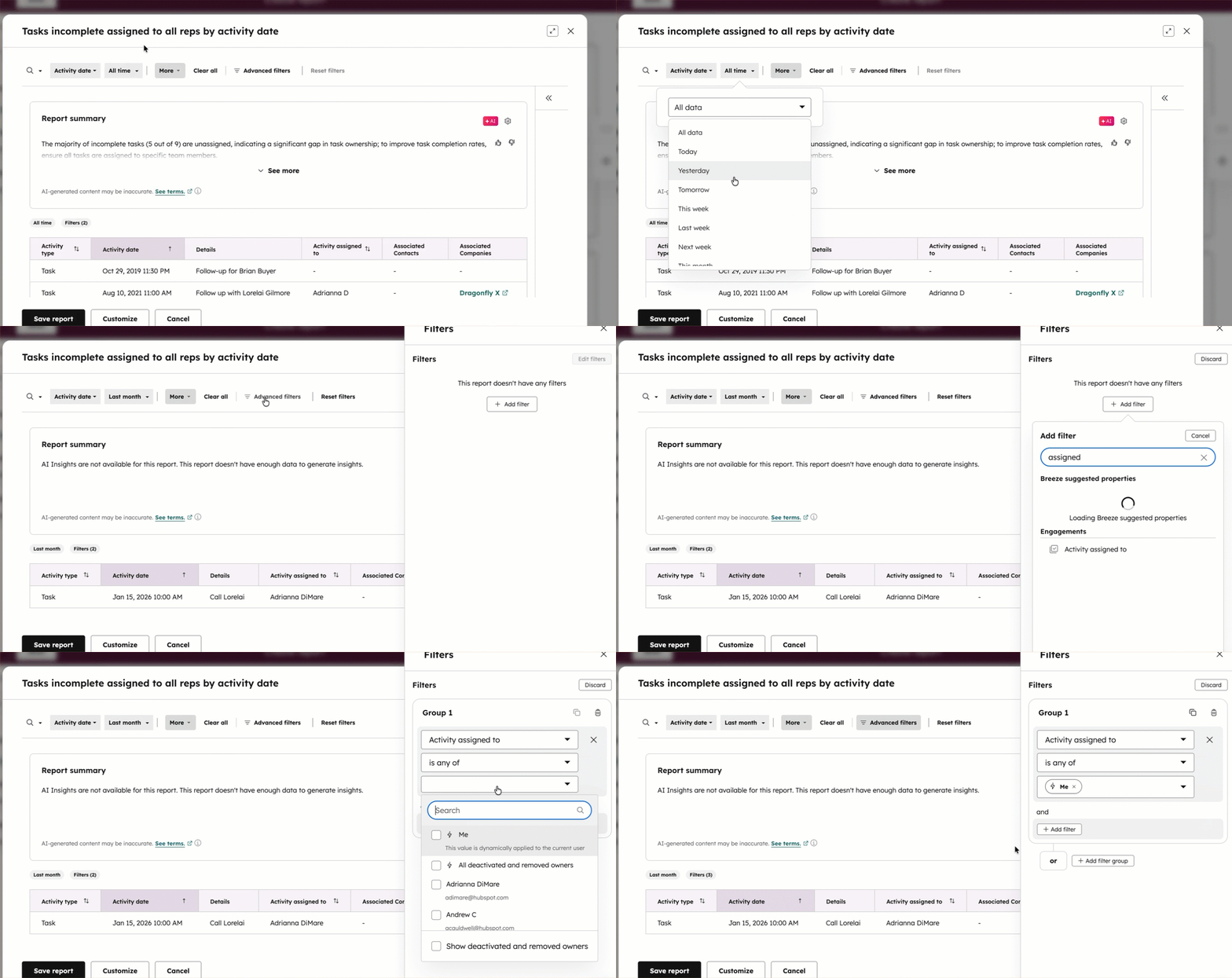
- 預設情況下,報告顯示帳戶中所有未完成的任務,依建立時間排序。若要更新包含哪些任務 (例如,依據指派使用者或建立日期篩選),請按下一步:
- 按一下屬性下拉式功能表以使用快速篩選器,或按一下進階篩選器以使用其他屬性篩選器。
- 設定您所需的篩選條件。例如,若要只檢視您未完成的任務,請將篩選條件設定為Activity assigned to is any of Me。
- 按一下儲存報告。
- 在右側面板中,選擇是否要將報告新增至儀表板,然後按一下下一步。
- 選擇哪些使用者和團隊可以存取報告,然後按一下儲存。
- 在頂部彈出方塊中,按一下前往報告。您可以隨時從報告清單存取報告。
- 將滑鼠移至 報告上,按一下 動作, 然後選擇 匯出未摘要資料。
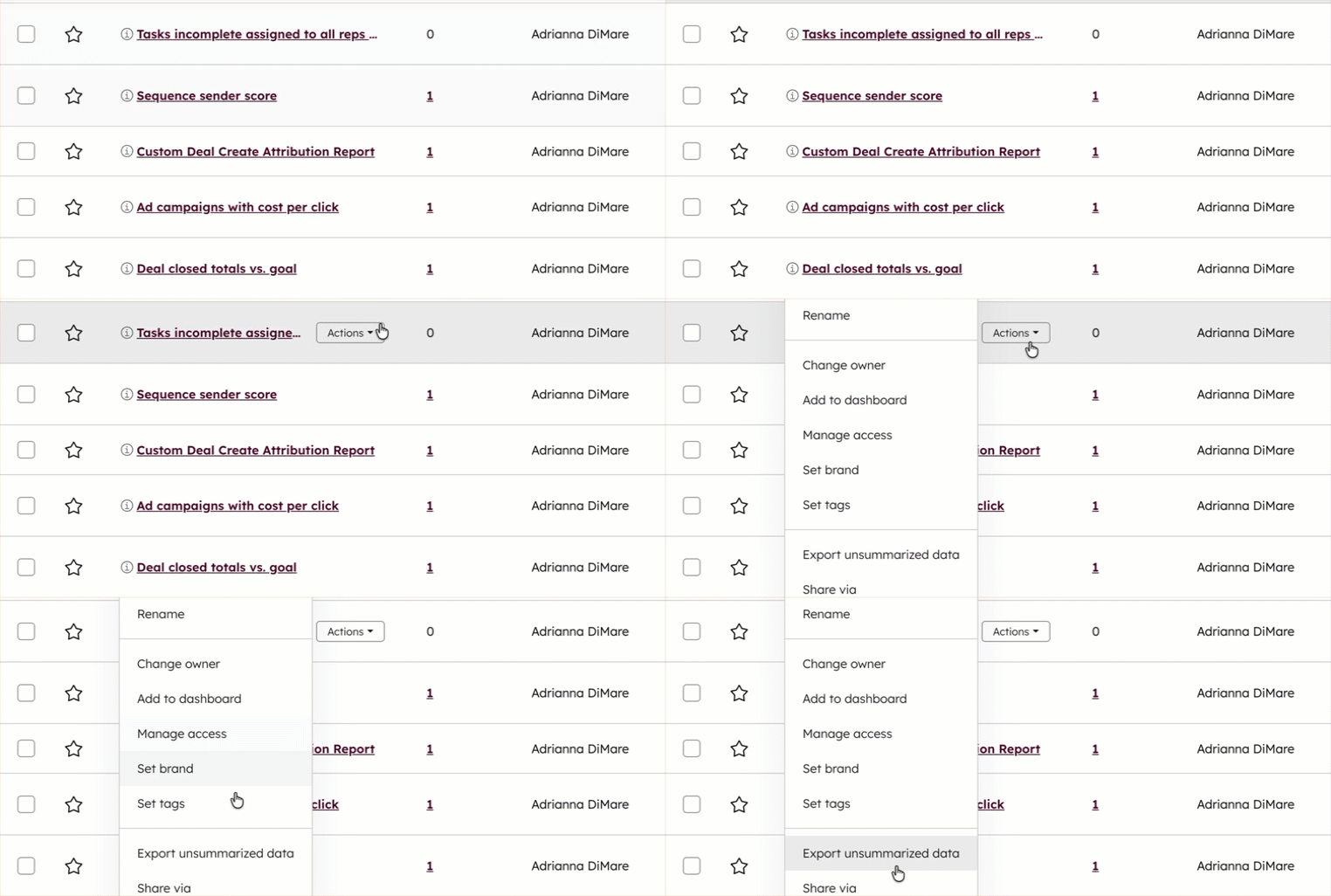
- 在 對話方塊 中 ,輸入匯出的 名稱, 然後按一下 檔案格式 下拉式功能表,選擇 您希望匯出的檔案格式 。
- 按一下匯出。您將收到一封电子邮件,其中包含匯出檔案的下載連結。

