
上次更新時間: 2026年8月3日
可搭配下列任何訂閱使用,除非另有註明:
-
 行銷 Hub
Professional, Enterprise
行銷 Hub
Professional, Enterprise
-
 銷售 Hub
Professional, Enterprise
銷售 Hub
Professional, Enterprise
-
 Service Hub
Professional, Enterprise
Service Hub
Professional, Enterprise
-
 Data Hub
Professional, Enterprise
Data Hub
Professional, Enterprise
-
 智慧 CRM
Professional, Enterprise
智慧 CRM
Professional, Enterprise
-
 Revenue Hub
Professional, Enterprise
Revenue Hub
Professional, Enterprise
-
 部分功能需要 HubSpot 點數
-
部分功能需要席位
根據所選的工作流程動作,您可以使用資料面板從各種物件來源插入資料變數。
例如,您可以使用聯絡人記錄及其相關交易中的資料,來發送一封包含這兩筆記錄中個人化標記的內部通知電子郵件。
開始之前
- 預設情況下,系統會自動將額外的資料來源新增至以聯絡人、公司、商機及服務單為基礎的工作流程中。
- 每個工作流程最多可新增50 個資料來源。
- 資料面板所支援的動作均可使用自訂事件屬性。可用的自訂事件屬性將顯示於資料面板中該自訂事件的名稱 下方。
將資料變數新增至工作流程動作
- 在你的 HubSpot 帳戶中,點擊「更多」,然後前往「自動化」 > 「工作流程」。如果你的帳戶中沒有顯示「更多」,請直接前往「自動化」 > 「工作流程」。
- 點擊工作流程的名稱。或者,建立一個新的工作流程。
- 在工作流程編輯器中,點擊「+ 新增」圖示以新增一個動作。
- 選取動作後,在左側面板中,點擊您希望使用該資料的欄位 。
- 在「選擇資料變數」區段中,點擊「編輯可用資料」。
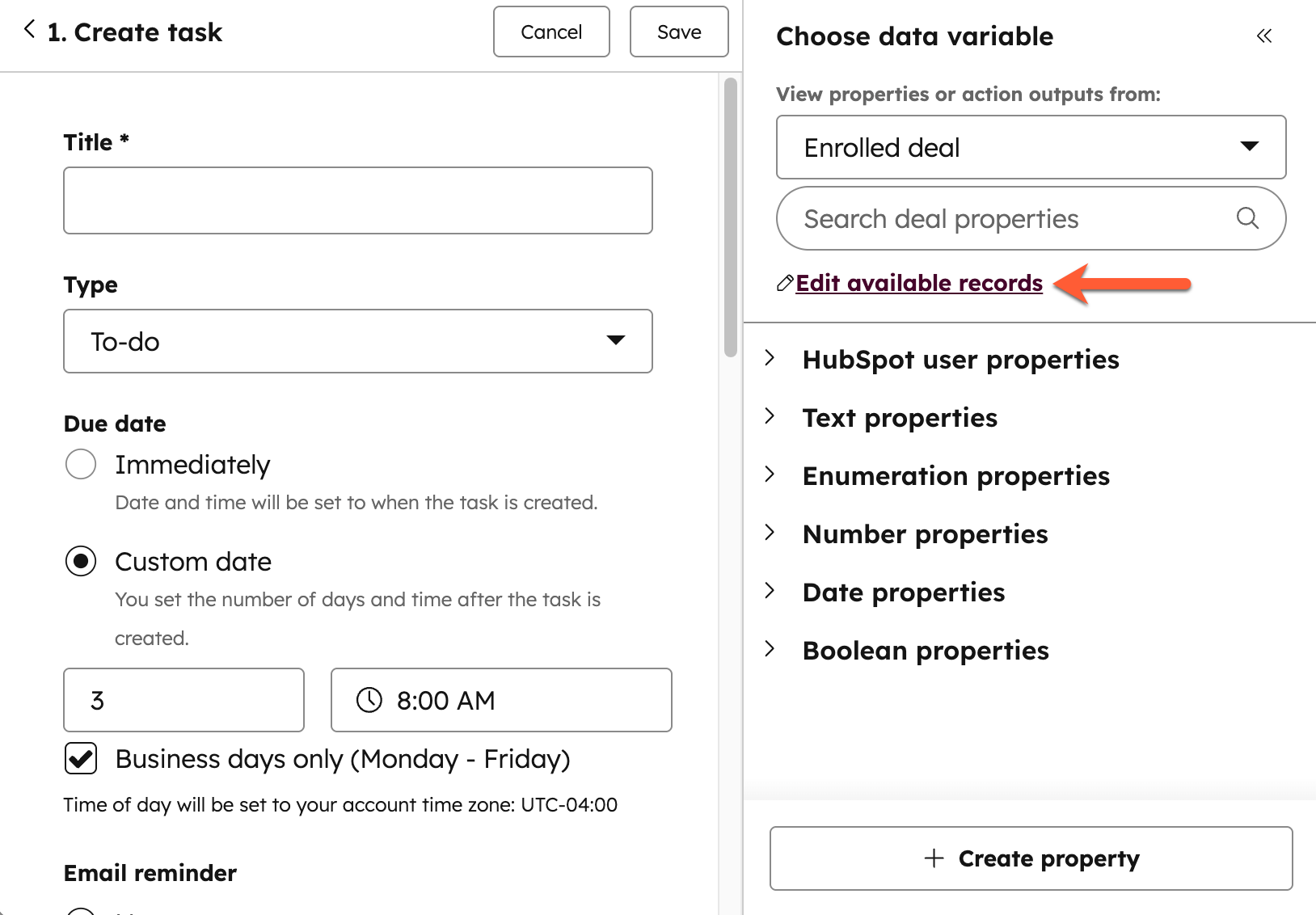
- 若要建立新的資料來源,請在右側面板中點擊 「+ 新增記錄」。
- 在「 為您的資料來源命名」欄位中,輸入資料來源的名稱。
- 點擊「選擇記錄類型 」下拉式 選單,並選取一個資料來源。
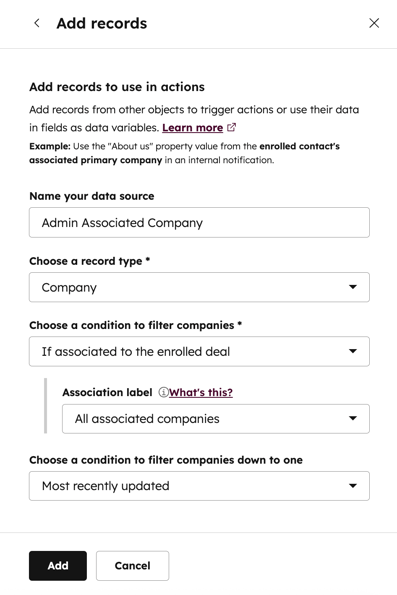
- 點擊「選擇條件以篩選 [資料來源記錄類型]」下拉式選單,並從以下選項中選擇:
- 若與已登錄的 [記錄] 相關聯:使用 相關聯記錄中的資料。例如,在以聯絡人為基礎的工作流程中,您可以使用相關聯的公司記錄中的資料。
- 關聯標籤:選擇您要用 來篩選關聯記錄的關聯標籤 ,特別是在您擁有多個相同記錄類型的關聯記錄時。進一步了解關聯標籤。
- 關聯標籤:選擇您要用 來篩選關聯記錄的關聯標籤 ,特別是在您擁有多個相同記錄類型的關聯記錄時。進一步了解關聯標籤。
 .
.
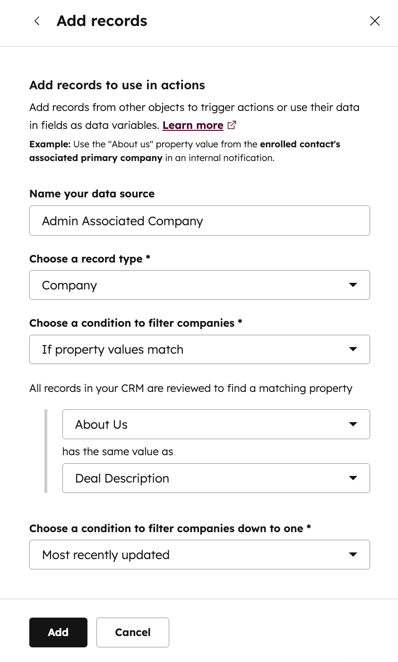
- 若屬性值相符:使用屬 性值相符的記錄資料。例如,在以商機為基礎的工作流程中,您可以僅篩選「domain」屬性值與已加入聯絡人的「domain」屬性值相符的公司。
- 系統會檢視您 CRM 中的所有記錄以尋找匹配的屬性:請 從選定的記錄類型中選擇 一個屬性,用以與已註冊的記錄進行匹配。
- 與以下值相同:從已註冊的記錄中選擇一個屬性。
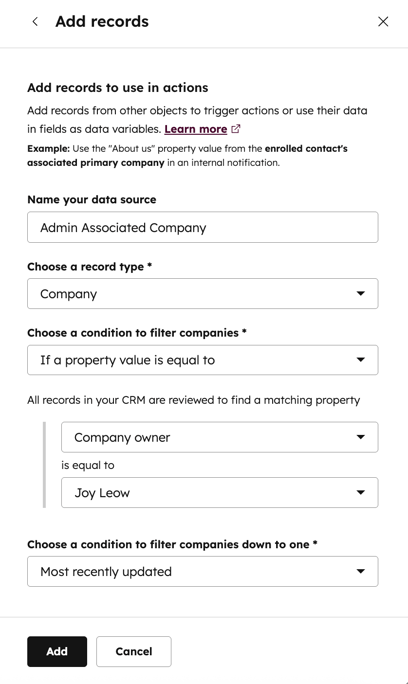
- 若屬性值等於:使用具有特定屬性值的記錄資料。若您使用自訂屬性來儲存唯一識別碼,通常建議使用此選項。例如,您可以僅選擇「房源 ID」角色屬性值 為ABC12345 的自訂物件。
- 系統會檢視您 CRM 中的所有記錄以尋找相符的屬性:請 從您選定的記錄類型中選擇 一個屬性作為篩選條件。
- 等於:選擇 或輸入屬性值,系統 將僅選取具有該特定屬性值的記錄。
- 若與已登錄的 [記錄] 相關聯:使用 相關聯記錄中的資料。例如,在以聯絡人為基礎的工作流程中,您可以使用相關聯的公司記錄中的資料。
- 點擊「選擇條件以將 [記錄類型] 篩選為一項」下拉式選單,並從「最近更新」、「最近建立」或「首次建立」中進行選擇。
- 設定資料來源的詳細資訊,然後點擊底部的「新增」。
- 新增資料來源後,若要檢視或刪除現有的資料來源:
- 在「選擇資料變數」區段中,點擊「編輯可用資料」。在右側面板中,檢視所有已新增的資料來源。
- 若要檢視現有資料來源的更多詳細資訊,請點擊眼睛圖示。
- 若要刪除現有的資料來源,請點擊刪除圖示。
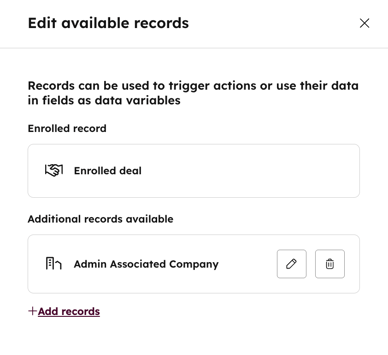
- 新增資料來源後,請使用特定來源的資料:
- 在「插入資料」面板中,點選「檢視屬性或動作輸出 」下拉式 選單, 並選擇一個資料來源。
- 選取資料來源後,點擊展開您要 使用的資料類型 ,然後點擊該欄位中要 使用的屬性 。該屬性將會自動插入至該欄位中。
