上次更新時間: 2026年8月3日
可搭配下列任何訂閱使用,除非另有註明:
-
 行銷 Hub
Professional, Enterprise
行銷 Hub
Professional, Enterprise
-
 銷售 Hub
Professional, Enterprise
銷售 Hub
Professional, Enterprise
-
 Service Hub
Professional, Enterprise
Service Hub
Professional, Enterprise
-
 Data Hub
Professional, Enterprise
Data Hub
Professional, Enterprise
-
 智慧 CRM
Professional, Enterprise
智慧 CRM
Professional, Enterprise
-
 Revenue Hub
Professional, Enterprise
Revenue Hub
Professional, Enterprise
大多數工作流程動作(例如「建立任務」和「寄送電子郵件」)無需設定所有詳細資訊即可儲存。此功能可讓您先將動作作為佔位符加入,待日後再設定其餘詳細資訊,最後才啟用工作流程,藉此簡化工作流程的建置流程。
舉例來說,您正在為即將展開的電子郵件行銷活動設定工作流程。在完成電子郵件的製作之前,您可以先加入所有需要的「發送電子郵件」動作,待電子郵件製作完成後,再將其加入工作流程中。
若要將動作儲存為佔位符:
- 在你的 HubSpot 帳戶中,點擊「更多」,然後前往「自動化」 > 「工作流程」。如果你的帳戶中沒有顯示「更多」,請直接前往「自動化」 > 「工作流程」。
- 點擊您的工作流程名稱 。佔位符工作流程動作僅能新增至非活躍的工作流程中。當工作流程處於啟用狀態時,您無法新增佔位符。
- 在工作流程編輯器中,點擊「+ 新增」 圖示以 新增動作。或者,直接選取該動作。接著,點擊「儲存」。透過此方式新增佔位符動作時,您可以在儲存前部分設定該動作,或完全留空。
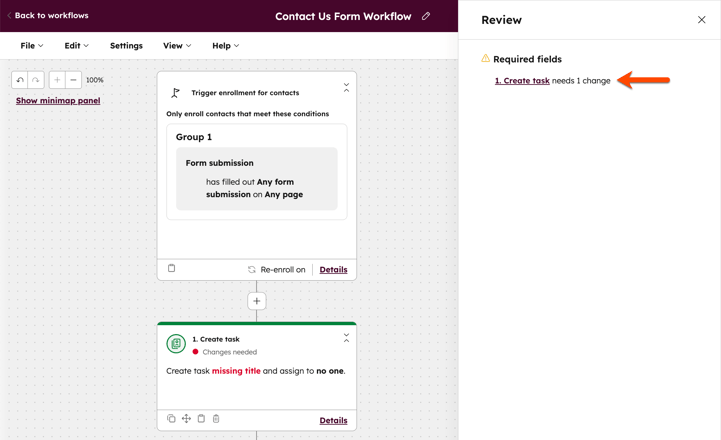
- 該動作隨後將儲存至工作流程時間軸中,並會顯示在啟用工作流程前需填寫的剩餘詳細資訊。接著,請根據需要繼續設定您的工作流程。
請注意:以下工作流程動作無法設定為佔位符,必須在繼續建立工作流程前完成完整設定:
-
- 自訂程式碼
- 格式化資料
- 延遲指定時間
- 延遲至特定日期或時間
- 來自已連接應用程式的動作
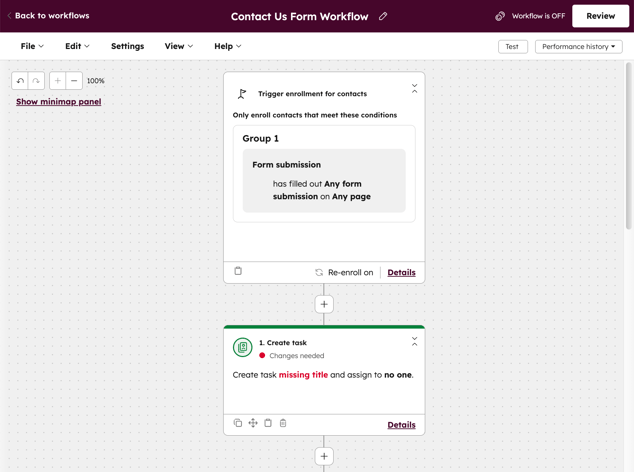
- 要完成佔位符動作的設定,請點擊該動作,然後在左側面板中填寫尚缺的詳細資訊。
- 您也可以在啟用工作流程之前,檢視所有需要更新的動作。請點擊右上角的「檢視」。任何未完成的佔位符動作都會顯示在右側面板中。