
Sidst opdateret: 25 august 2026
Gælder for:
-
 Marketing Hub
Enterprise
Marketing Hub
Enterprise
-
 Service Hub
Enterprise
Service Hub
Enterprise
-
 Data Hub
Enterprise
Data Hub
Enterprise
-
 Content Hub
Enterprise
Content Hub
Enterprise
-
 Smart CRM
Enterprise
Smart CRM
Enterprise
-
 Revenue Hub
Enterprise
Revenue Hub
Enterprise
Hvis du har konfigureretadministration af flere konti, kan du bruge arbejdsgange til flere konti til at automatisere oprettelse og opdatering af poster på tværs af HubSpot-konti i din organisation.
Du kan f.eks. bruge workflow-handlinger til at oprette kontakt- og aftaleposter eller opdatere eksisterende kontakter i en anden HubSpot-konto.
Før du går i gang
Tilladelser kræves Superadministratorrettigheder er påkrævet for hver brugerkonto i din organisation med flere konti for at kunne tilføje og få adgang til handlinger i arbejdsgange med flere konti. Hvis du f.eks. har tre konti tilknyttet din organisation, skal du være superadministrator på alle tre konti.
Før du opsætter en arbejdsgang til flere konti, skal du gennemgå følgende krav og overvejelser
Forstå kravene
- Du skal oprette og konfigurere en organisation til administration af flere konti.
- Aktivér arbejdsgange på tværs af flere konti, og konfigurer de HubSpot-konti, der kan bruge handlinger i arbejdsgangene. Lær, hvordan du aktiverer administration af flere konti og konfigurerer forbindelser mellem konti.
- Bekræft, at din konto ikke gemmer følsomme data. Konti, der gemmer følsomme data, kan ikke bruges som kildekonto til multi-konto-workflows.
- For at tilføje workflow-handlingerne " Rediger/opret kontakt i en anden konto " eller " Opret aftale i en anden konto " skal multi-konto-workflows være aktiveret som kildekonto i forbindelsen.
- For at bruge en konto som målkonto i handlingerne " Rediger/opret kontakt i en anden konto " og " Opret aftale i en anden konto " skal kontoen være konfigureret som målkonto for arbejdsgange med flere konti.
Forstå begrænsninger og overvejelser
- Det er dit ansvar at sikre, at du indhenter det rette samtykke til databehandling og kommunikation, hvis du opretter poster i den anden konto.
- Hvis arbejdsgangen opretter en kontakt i en anden af dine HubSpot-konti, skal du derefter angive det juridiske grundlag for behandlingen og e-mailabonnementerne i den pågældende konto.
- Hvis du har til hensigt at markedsføre over for kontakter, der er oprettet i en anden konto, skal du oprette en supplerende arbejdsgang i destinationskontoen for at angive kontakterne som marketingkontakter og opdatere deres e-mail-abonnementer
Aktivér arbejdsgange til administration af flere konti
Når du har oprettet din organisation til administration af flere konti, skal du aktivere arbejdsgange for flere konti:
- På din HubSpot-konto skal du klikke på
indstillingsikonet på den øverste navigationslinje. - Klik på"Flere konti" i menuen i venstre sidepanel under " Organisationsadministration".
- Klik på "Rediger kontoforbindelser".
- Vælg en konto i venstre panel .
- Aktivér kontakten "Multi-account workflows" .

- Forbindelser er som standard tovejs (funktioner fungerer begge veje mellem konti). For at ændre forbindelsen til envejs (funktioner fungerer fra den ene konto til den anden) skal du klikkepå "Envejsforbindelse".
- Klik på "Næste".
- Klik på "Færdig".
Aktivering af arbejdsgange for flere konti vil indføre en ny HubSpot-defineret egenskab på kontakt-objektet kaldet " Cross-sell Opportunity ", som kan indstilles til " Ja " eller " Nej".
Opret og opdater kontakter i andre konti med en arbejdsgang til flere konti
Når du har aktiveret arbejdsgange til administration af flere konti, skal du bruge handlingen " Rediger/opret kontakt i en anden konto " til at oprette eller opdatere kontakter i andre HubSpot-konti.
- HubSpot afgør, om en kontakt allerede findes i en anden konto, ved at sammenligne kontaktens e-mail-egenskab på tværs af konti.
- Denne workflow-handling kan kun oprette eller redigere kontaktposter i den anden konto. Men workflow-triggeren kan bruge enhver type objekt. Hvis triggeren f.eks. bruger et deal-objekt, vil handlingen finde de kontakter, der er knyttet til den deal, der er tilmeldt workflowet:
- Hvis workflowet er:
- Redigering af kontakter i en anden konto: Du kan kun indstille egenskaben " Mulighed for krydssalg ".
- Oprettelse af kontakter i en anden konto: Du kan indstille egenskaben " Mulighed for krydssalg ", og derefter indstilles e-mail, fornavn og efternavn for de oprettede kontakter automatisk baseret på værdierne fra den kontakt, som handlingen udføres på.
- Du kan kun vælge én konto pr. brug af den nye workflow-handling. For at redigere eller oprette kontaktposter i flere konti skal du tilføje workflow-handlingen én gang for hver konto, du vil inkludere.
- Hver workflow-handling af typen Opret eller opdater post kan kun målrettes mod én HubSpot-konto. For at oprette eller opdatere poster i flere konti skal du tilføje en separat handling for hver målkonto.
Sådan bruger du handlingen " Rediger/opret kontakt i en anden konto " i en arbejdsgang med flere konti:
- Klik på Mere i din HubSpot-konto, og navigér derefter til Automatisering > Arbejdsgange. Hvis Mere ikke vises på din konto, skal du navigere direkte til Automatisering > Arbejdsgange.
- Klik pånavnet påen eksisterende arbejdsgang, elleropret en ny arbejdsgang.
- Definer din trigger i venstre panel.
- Klik på ikonet + Tilføj under din trigger.
- Klik på CRM i venstre panel, og vælg derefter " Rediger/opret kontakt i en anden konto".
- Konfigurer din handling:
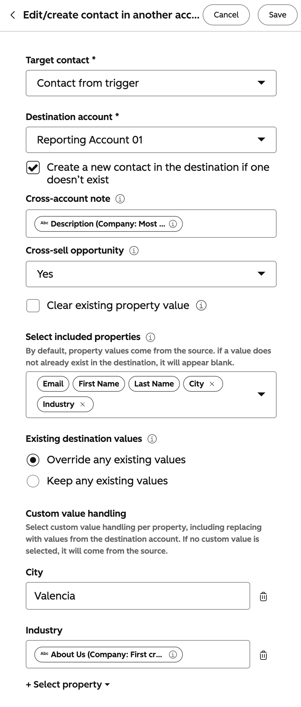
- Målkontakt: Vælg den post, der skal være mål for denne handling. Den valgte post afhænger af workflowets trigger-type.
- Hvis du bruger en kontaktudløser, skal du vælgeTilmeldt kontakt.
- Hvis du bruger en aftaletrigger, skal du vælge Kontakt: Senest opdateret for at opdatere den senest opdaterede kontakt eller Kontakter: Alle tilknyttede for at opdatere alle kontakter, der er tilknyttet aftalen.
- Klik på+ Tilføj kontaktdatakilde for at bruge kontaktbaserede workflow-handlinger i workflowet.
- Målkonto: Vælg den konto , hvor kontakten skal redigeres, baseret på udløseren.
- Opret kontakt i den valgte destination, hvis der ikke findes en: Marker dette afkrydsningsfelt for at oprette kontakter i kontoen, hvis de ikke findes. Kontaktposten oprettes med den e-mail, det fornavn og det efternavn, der er angivet i feltet Målkontakt.
- Kontooverskridende note: Indtasten note, der skal tilføjes til den kontaktpost, der oprettes eller redigeres.
- Målkontakt: Vælg den post, der skal være mål for denne handling. Den valgte post afhænger af workflowets trigger-type.
-
- Kryds-salgsmulighed: Angiv, om posten er en kryds-salgsmulighed.
- Ryd eksisterende egenskabsværdi: Marker dette afkrydsningsfelt for at rydde eksisterende værdier i egenskaben " Kryds-salgsmulighed".
-
- Vælg inkluderede egenskaber:Markér afkrydsningsfelterne ud for de egenskaber, du ønsker opdateret. Fjern markeringen i afkrydsningsfelterne ud for de egenskaber, du ikke ønsker opdateret.
- Eksisterende destinationsværdier: Når du opdaterer en eksisterende kontakt i din anden konto, skal du vælge, om du vil beholde de eksisterende egenskabsværdier eller overskrive disse værdier.
- Håndtering af brugerdefinerede værdier: Du kan anvende brugerdefinerede egenskabsværdier for bestemte egenskaber. Når du gør dette, skal du vælge værdier fra målkontoen eller indtaste en værdi manuelt. Hvis der ikke er valgt nogen håndtering af brugerdefinerede værdier for en egenskab, vil kildeværdier som standard blive brugt til at oprette eller opdatere poster. Sådan anvender du en brugerdefineret egenskabsværdi:
- I afsnittet Håndtering af brugerdefinerede værdier skal du klikke på Vælg egenskab og vælge en egenskab, som du vil anvende en brugerdefineret værdi på. Værdien vises som et nyt felt.
- Indtast manuelt en egenskabsværdi i feltet for at opdatere eller oprette en ny kontakt i målkontoen. Du kan også klikke på feltet og vælge et token, der skal anvendes som den brugerdefinerede værdi.
- Når du har konfigureret din workflow-handling, skal du klikke på Gem.
- Fortsæt med at konfigurere din arbejdsgang.
Opret aftaler i andre konti med en arbejdsgang til flere konti
Når du har aktiveret arbejdsgange til administration af flere konti, skal du bruge handlingen Opret aftale i en anden konto til at oprette nye aftaler i andre HubSpot-konti:
- Klik på Mere i din HubSpot-konto, og navigér derefter til Automatisering > Arbejdsgange. Hvis Mere ikke vises på din konto, skal du navigere direkte til Automatisering > Arbejdsgange.
- Klik pånavnet påen eksisterende arbejdsgang, elleropret en ny arbejdsgang.
- I venstre panel skal du definere din trigger.
- Klik på ikonet + Tilføj under din trigger.
- Klik på CRM i venstre panel, og vælg derefter Opret aftale i en anden konto.
- Konfigurer din handling:
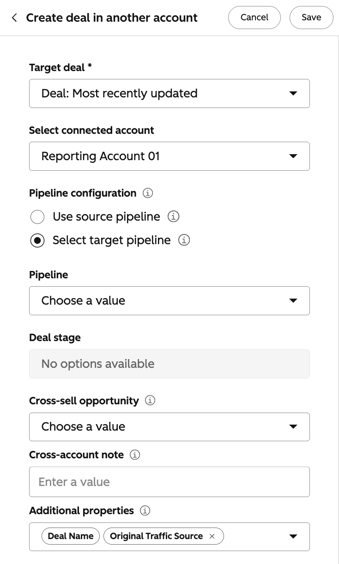
- Mål-aftale: Vælg den post, der skal være mål for denne handling. Den valgte post afhænger af workflowets udløsertype.
- Hvis du bruger en aftaletrigger, skal du vælge Registreret aftale.
- Hvis du bruger en kontaktudløser, skal du vælge " Aftale: Senest opdateret " for at oprette baseret på den senest opdaterede aftale eller " Alle tilknyttede aftaler".
- Vælg tilknyttet konto: Vælg den HubSpot-konto , hvor den nye aftale skal oprettes.
- Pipelinekonfiguration: Vælg mellem følgende pipelineindstillinger, når du opretter din nye aftale.
- Brug kildepipeline: Når du opretter en aftale, skal du bruge en matchende aftalepipeline i den tilknyttede konto som den valgte målaftale. Hvis der ikke findes en tilsvarende aftalepipeline eller aftalestadium med samme navn i den valgte tilknyttede konto, vil oprettelsen af aftalen mislykkes.
- Vælg målpipeline: Når du opretter en aftale, skal du bruge en pipeline fra den valgte tilknyttede konto. Du skal vælge en eksisterende aftalepipeline og et aftaletrin fra den tilsvarende HubSpot-konto.
- Mål-aftale: Vælg den post, der skal være mål for denne handling. Den valgte post afhænger af workflowets udløsertype.
-
- Mulighed for krydssalg: Angiv, om posten er en mulighed for krydssalg.
- Kontooverskridende note: Indtast en note, der skal føjes til den oprettede aftalepost.
-
- Yderligere egenskaber: Markér afkrydsningsfelterne ud for de egenskaber, du gerne vil medtage i din nye aftale.
- Når du har konfigureret din workflow-handling, skal du klikke på Gem.
- Fortsæt med at konfigurere din workflow.
Eksempler på anvendelsesscenarier
Følgende eksempler beskriver anbefalede måder at bruge arbejdsgange til flere konti på tværs af HubSpot-konti i din organisation.
- Videresend formularindsendelser til en anden konto: Saml formularindsendelser på én konto, og opret automatisk kontakter i andre HubSpot-konti. For eksempel når marketing er samlet på én konto, men leads skal videresendes til forskellige brands, regioner eller forretningsenheder.
- Udløs workflowet fra en formularindsendelse. Lær, hvordan du indstille udløsere for formularindsendelser.
- Brug handlingen Opret eller opdater post til at oprette kontakten i destinationskontoen, hvis den ikke allerede findes.
- Identificer muligheder for krydssalg: Del kundernes interesser eller købsaktivitet med relaterede HubSpot-konti med henblik på krydssalg eller krydsmarkedsføring.
- Udløs arbejdsgangen fra en begivenhed, der identificerer en mulighed for krydssalg, f.eks. en aftale, der flyttes til " Afsluttet – vundet".
- Brug handlingen Opret eller opdater post til at opdatere egenskaben Krydssalgsmulighed for en eksisterende kontakt eller opret en ny kontakt med egenskaben indstillet til Ja.
- Opret en supplerende arbejdsgang i destinationskontoen for at tilmelde kontakter, når egenskaben " Mulighed for krydssalg " opdateres.
