
Ultimo aggiornamento: 25 agosto 2026
Disponibile con uno qualsiasi dei seguenti abbonamenti, tranne dove indicato:
-
 Marketing Hub
Enterprise
Marketing Hub
Enterprise
-
 Service Hub
Enterprise
Service Hub
Enterprise
-
 Data Hub
Enterprise
Data Hub
Enterprise
-
 Content Hub
Enterprise
Content Hub
Enterprise
-
 CRM HubSpot intelligente
Enterprise
CRM HubSpot intelligente
Enterprise
-
 Revenue Hub
Enterprise
Revenue Hub
Enterprise
Se hai configuratola gestione di più account, puoi utilizzare i flussi di lavoro multi-account per automatizzare la creazione e l'aggiornamento dei record tra gli account HubSpot all'interno della tua organizzazione.
Ad esempio, puoi utilizzare le azioni del flusso di lavoro per creare record di contatti e opportunità o aggiornare i contatti esistenti in un altro account HubSpot.
Prima di iniziare
Autorizzazioni richieste Per ogni account utente all’interno della tua organizzazione multi-account sono necessari i permessi di Super Amministratore per aggiungere e accedere alle azioni dei flussi di lavoro multi-account. Ad esempio, se hai tre account associati alla tua organizzazione, devi essere un Super Amministratore in tutti e tre gli account.
Prima di configurare un flusso di lavoro multi-account, esamina i seguenti requisiti e considerazioni
Comprendere i requisiti
- È necessario impostare e configurare un’organizzazione con gestione multi-account.
- Attiva i flussi di lavoro multi-account e configura gli account HubSpot che possono utilizzare le azioni dei flussi di lavoro. Scopri come attivare la gestione multi-account e configurare le connessioni tra gli account.
- Verifica che il tuo account non conservi dati sensibili. Gli account che conservano dati sensibili non possono essere utilizzati come account di origine per i flussi di lavoro multi-account.
- Per aggiungere le azioni del flusso di lavoro " Modifica/crea contatto in un altro account " o " Crea opportunity in un altro account ", i flussi di lavoro multi-account devono essere attivati come account di origine nella connessione.
- Per utilizzare un account come account di destinazione nelle azioni " Modifica/crea contatto in un altro account " e "Crea trattativa in un altro account ", l’account deve essere configurato come account di destinazione per i flussi di lavoro multi-account.
Comprendere i limiti e le considerazioni
- È tua responsabilità assicurarti di ottenere il consenso corretto per il trattamento dei dati e le comunicazioni, se stai creando record nell’altro account.
- Se il flusso di lavoro crea un contatto in un altro dei tuoi account HubSpot, dovrai quindi impostare la base giuridica del trattamento e le iscrizioni alle e-mail in quell’account.
- Se intendi inviare comunicazioni di marketing ai contatti creati in un altro account, devi creare un flusso di lavoro complementare nell’account di destinazione per impostare i contatti come contatti di marketing e aggiornare le loro iscrizioni alle e-mail
Attiva i flussi di lavoro per la gestione multi-account
Dopo aver configurato la propria organizzazione per la gestione multi-account, attivare i flussi di lavoro multi-account:
- Nel tuo account HubSpot, fai clic sulle
icona delle impostazioni nella barra di navigazione principale. - Nel menu della barra laterale sinistra, alla voce Gestione organizzazione, fai clic suMulti-account.
- Fai clic suModifica connessioni account.
- Nel pannello di sinistra, seleziona un account.
- Attiva l'opzione " Flussi di lavoro multi-account" .

- Per impostazione predefinita, le connessioni sono bidirezionali (le funzionalità funzionano in entrambe le direzioni tra gli account). Per impostare la connessione come unidirezionale (le funzionalità funzionano da un account all’altro), fare clic su "Connessione unidirezionale".
- Fare clic su "Avanti".
- Fai clic su "Fatto".
L'attivazione dei flussi di lavoro multi-account introdurrà una nuova proprietà definita da HubSpot sull’ oggetto "contatto" denominata " Opportunità di cross-selling ", che può essere impostata su Sì o No.
Creazione e aggiornamento dei contatti in altri account con un flusso di lavoro multi-account
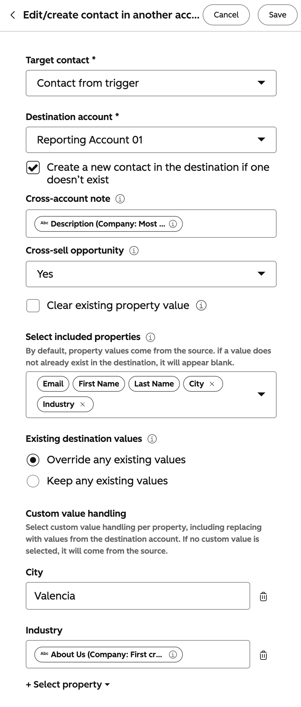
Dopo aver attivato i flussi di lavoro per la gestione multi-account, utilizza l’azione " Modifica/crea contatto in un altro account " per creare o aggiornare i contatti in altri account HubSpot.
- HubSpot determina se un contatto esiste già in un altro account confrontando la proprietà " Email " del contatto tra gli account.
- Questa azione del flusso di lavoro può solo creare o modificare i record dei contatti nell’altro account. Tuttavia, il trigger del flusso di lavoro può utilizzare qualsiasi tipo di oggetto. Ad esempio, se il trigger utilizza un oggetto "opportunità", l’azione individuerà i contatti associati all’opportunità inserita nel flusso di lavoro:
- Se il flusso di lavoro è:
- Modifica dei contatti in un altro account: potrai impostare solo la proprietà " Opportunità di cross-selling ".
- Creazione di contatti in un altro account: potrai impostare la proprietà " Opportunità di cross-selling "; successivamente, l’e-mail, il nome e il cognome dei contatti creati verranno impostati automaticamente in base ai valori del contatto su cui viene eseguita l’azione.
- È possibile selezionare un solo account per ogni utilizzo della nuova azione del flusso di lavoro. Per modificare o creare record di contatto in più account, aggiungi l’azione del flusso di lavoro una volta per ogni account che desideri includere.
- Ogni azione del flusso di lavoro " Crea o aggiorna record " può avere come destinazione un solo account HubSpot. Per creare o aggiornare record in più account, aggiungi un'azione separata per ciascun account di destinazione.
Per utilizzare l’azione “Modifica/crea contatto in un altro account ” in un flusso di lavoro multi-account:
- Nel tuo account HubSpot, fai clic su Altro, quindi vai ad Automazione > Flussi di lavoro. Se Altro non compare nel tuo account, vai direttamente ad Automazione > Flussi di lavoro.
- Fai clic sulnome diun flusso di lavoro esistente oppurecrea un nuovo flusso di lavoro.
- Nel pannello di sinistra, definisci il tuo trigger.
- Fai clic sull’icona + Aggiungi sotto il trigger.
- Nel pannello di sinistra, clicca su CRM, quindi seleziona " Modifica/crea contatto in un altro account".
- Configura l'azione:
- Contatto di destinazione: seleziona il record di destinazione per questa azione. Il record selezionato dipende dal tipo di trigger del flusso di lavoro.
- Se il trigger è di tipo "contatto", seleziona "Contatto iscritto".
- Se si utilizza un trigger relativo a un'opportunità, selezionare " Contatto: aggiornato più di recente " per aggiornare il contatto aggiornato più di recente, oppure " Contatti: tutti quelli associati " per aggiornare tutti i contatti associati all'opportunità.
- Fare clic su+ Aggiungi origine dati contatti per utilizzare le azioni del flusso di lavoro basate sui contatti.
- Account di destinazione: seleziona l’account in cui il contatto verrà modificato, in base al trigger.
- Crea contatto nell'account di destinazione selezionato se non esiste: seleziona questa casella di controllo per creare contatti nell'account se non esistono. Il record del contatto verrà creato con l'e-mail, il nome e il cognome forniti dal campo " Contatto di destinazione ".
- Nota tra account: inserisciuna nota da aggiungere al record del contatto creato o modificato.
- Contatto di destinazione: seleziona il record di destinazione per questa azione. Il record selezionato dipende dal tipo di trigger del flusso di lavoro.
-
- Opportunità di cross-selling: determina se il record è un’opportunità di cross-selling.
- Cancella il valore esistente della proprietà: seleziona questa casella di controllo per cancellare i valori esistenti nella proprietà " Opportunità di cross-selling ".
-
- Seleziona le proprietà incluse:seleziona le caselle di controllo accanto alle proprietà che desideri aggiornare. Deseleziona le caselle di controllo accanto alle proprietà se non desideri che vengano aggiornate.
- Valori di destinazione esistenti: quando si aggiorna un contatto esistente nell’altro account, scegliere se mantenere i valori delle proprietà esistenti o sovrascriverli.
- Gestione dei valori personalizzati: è possibile applicare valori personalizzati a proprietà specifiche. In tal caso, selezionare i valori dall’account di destinazione o inserire manualmente un valore. Se per una proprietà non viene selezionata alcuna gestione dei valori personalizzati, per impostazione predefinita verranno utilizzati i valori di origine per creare o aggiornare i record. Per applicare un valore personalizzato a una proprietà:
- Nella sezione " Gestione dei valori personalizzati ", fare clic su "Seleziona proprietà " e selezionare la proprietà a cui si desidera applicare un valore personalizzato. Il valore apparirà come un nuovo campo.
- Nel campo, inserisci manualmente un valore di proprietà per aggiornare o creare un nuovo contatto nell’account di destinazione. In alternativa, fai clic sul campo e seleziona un token da applicare come valore personalizzato.
- Dopo aver configurato l’azione del flusso di lavoro, clicca su Salva.
- Continua a configurare il flusso di lavoro.
Crea trattative in altri account con un flusso di lavoro multi-account
Dopo aver attivato i flussi di lavoro per la gestione multi-account, utilizza l’azione "Crea opportunity in un altro account " per creare nuove opportunity in altri account HubSpot:
- Nel tuo account HubSpot, fai clic su Altro, quindi vai ad Automazione > Flussi di lavoro. Se Altro non compare nel tuo account, vai direttamente ad Automazione > Flussi di lavoro.
- Fai clic sulnome diun flusso di lavoro esistente oppurecreane uno nuovo.
- Nel pannello di sinistra, definisci il trigger.
- Fai clic sull'icona + Aggiungi sotto il trigger.
- Nel pannello di sinistra, clicca su CRM, quindi seleziona Crea trattativa in un altro account.
- Configura la tua azione:
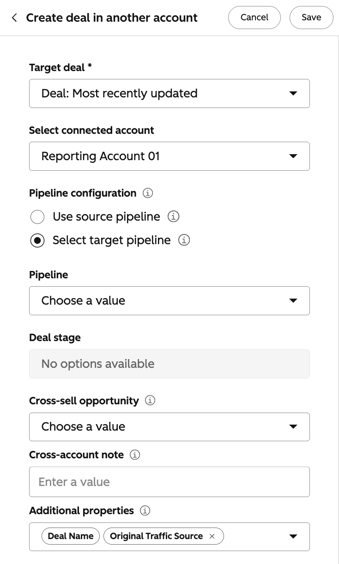
- Operazione di vendita di destinazione: seleziona il record di destinazione per questa azione. Il record selezionato dipende dal tipo di trigger del flusso di lavoro.
- Se si utilizza un trigger relativo a un'opportunità, selezionare Opportunità registrata.
- Se si utilizza un trigger relativo a un contatto, selezionare " Opportunità: aggiornata più di recente " per creare l'opportunità in base a quella aggiornata più di recente, oppure "Tutte le opportunità associate".
- Seleziona l'account collegato: seleziona l'account HubSpot in cui verrà creata la nuova trattativa.
- Configurazione della pipeline: scegli tra le seguenti opzioni di pipeline quando crei la tua nuova trattativa.
- Usa pipeline di origine: quando crei un'opportunità, utilizza una pipeline di opportunità corrispondente nell’account collegato come opportunità di destinazione selezionata. Se nell’account collegato selezionato non esiste una pipeline di opportunità corrispondente o una fase dell’opportunità con lo stesso nome, la creazione dell’opportunità non andrà a buon fine.
- Seleziona pipeline di destinazione: quando crei un affare, utilizza una pipeline dall’account collegato selezionato. Dovrai selezionare una pipeline di affari esistente e una fase dell’affare dall’account HubSpot corrispondente.
- Operazione di vendita di destinazione: seleziona il record di destinazione per questa azione. Il record selezionato dipende dal tipo di trigger del flusso di lavoro.
-
- Opportunità di cross-selling: determina se il record rappresenta un’opportunità di cross-selling.
- Nota tra account: inserisci una nota da aggiungere al record dell’opportunità che verrà creato.
-
- Proprietà aggiuntive: seleziona le caselle di controllo accanto alle proprietà che desideri includere nella tua nuova trattativa.
- Dopo aver configurato l’azione del flusso di lavoro, fai clic su Salva.
- Continua a configurare il flusso di lavoro.
Esempi di casi d’uso
Gli esempi seguenti illustrano i modi consigliati per utilizzare i flussi di lavoro multi-account tra gli account HubSpot della tua organizzazione.
- Inoltra gli invii dei moduli a un altro account: raccogli gli invii dei moduli in un unico account e crea automaticamente dei contatti in altri account HubSpot. Ad esempio, quando le attività di marketing sono centralizzate in un unico account, ma i lead devono essere inoltrati a marchi, regioni o unità aziendali diversi.
- Attiva il flusso di lavoro a seguito dell’invio di un modulo. Scopri come impostare i trigger per l’invio dei moduli.
- Utilizza l’azione " Crea o aggiorna record " per creare il contatto nell’account di destinazione, se non esiste già.
- Identifica le opportunità di cross-selling: condividi gli interessi dei clienti o le loro attività di acquisto con gli account HubSpot correlati per attività di cross-selling o cross-marketing.
- Attiva il flusso di lavoro a partire da un evento che identifica un’opportunità di cross-selling, come ad esempio un affare che passa allo stato “Chiuso con risultato positivo”.
- Utilizza l’azione "Crea o aggiorna record " per aggiornare la proprietà " Opportunità di cross-selling " di un contatto esistente oppure per creare un nuovo contatto con la proprietà impostata su "Sì".
- Crea un flusso di lavoro complementare nell’account di destinazione per inserire i contatti quando la proprietà “Opportunità di cross-selling ” viene aggiornata.
