
อัปเดตล่าสุด: 25 สิงหาคม 2026
สามารถใช้ได้กับการสมัครใช้บริการใดๆ ต่อไปนี้ ยกเว้นที่ระบุไว้:
-
 การตลาด Hub
Enterprise
การตลาด Hub
Enterprise
-
 Service Hub
Enterprise
Service Hub
Enterprise
-
 Data Hub
Enterprise
Data Hub
Enterprise
-
 เนื้อหา Hub
Enterprise
เนื้อหา Hub
Enterprise
-
 Smart CRM
Enterprise
Smart CRM
Enterprise
-
 Revenue Hub
Enterprise
Revenue Hub
Enterprise
หากคุณตั้งค่าการจัดการหลายบัญชีคุณสามารถใช้เวิร์กโฟลว์หลายบัญชีเพื่อสร้างบันทึกและอัปเดตอัตโนมัติในบัญชี HubSpot ภายในองค์กรของคุณ
ตัวอย่างเช่นคุณสามารถใช้การดำเนินการเวิร์กโฟลว์เพื่อสร้างบันทึกการติดต่อและการจัดการหรืออัปเดตผู้ติดต่อที่มีอยู่ในบัญชี HubSpot อื่น
ก่อนที่คุณจะเริ่มต้น
ต้องได้รับสิทธิ์ สิทธิ์ของผู้ดูแลระบบระดับสูงเป็นสิ่งจำเป็นสำหรับทุกบัญชีผู้ใช้ภายในองค์กรที่มีหลายบัญชีของคุณเพื่อเพิ่มและเข้าถึงการดำเนินการเวิร์กโฟลว์หลายบัญชี ตัวอย่างเช่นหากคุณมีสามบัญชีที่เชื่อมโยงกับองค์กรของคุณคุณต้องเป็นผู้ดูแลระบบระดับสูงในทั้งสามบัญชี
ก่อนที่จะตั้งค่าเวิร์กโฟลว์หลายบัญชีให้ตรวจสอบข้อกำหนดและข้อควรพิจารณาต่อไปนี้
ทำความเข้าใจข้อกำหนด
- คุณต้องตั้งค่าและกำหนดค่าองค์กรการจัดการหลายบัญชี
- เปิดเวิร์กโฟลว์หลายบัญชีและกำหนดค่าบัญชี HubSpot ที่สามารถใช้การดำเนินการเวิร์กโฟลว์ เรียนรู้วิธีเปิดการจัดการหลายบัญชีและกำหนดค่าการเชื่อมต่อระหว่างบัญชี
- ยืนยันว่าบัญชีของคุณไม่ได้จัดเก็บข้อมูลที่ละเอียดอ่อน บัญชีที่จัดเก็บข้อมูลที่ละเอียดอ่อนไม่สามารถใช้เป็นบัญชีต้นทางสำหรับเวิร์กโฟลว์หลายบัญชีได้
- หากต้องการเพิ่มแก้ไข/สร้างผู้ติดต่อในบัญชีอื่นหรือสร้างข้อตกลงในการดำเนินการเวิร์กโฟลว์บัญชีอื่นเวิร์กโฟลว์หลายบัญชีจะต้องเปิดเป็นบัญชีต้นทางในการเชื่อมต่อ
- หากต้องการใช้บัญชีเป็นบัญชีเป้าหมายในแก้ไข/สร้างผู้ติดต่อในบัญชีอื่นและสร้างข้อตกลงในการดำเนินการบัญชีอื่นบัญชีจะต้องได้รับการกำหนดค่าเป็นบัญชีปลายทางสำหรับเวิร์กโฟลว์หลายบัญชี
ทำความเข้าใจขีดจำกัดและข้อพิจารณา
- เป็นความรับผิดชอบของคุณที่จะต้องตรวจสอบให้แน่ใจว่าคุณกำลังรวบรวมความยินยอมที่ถูกต้องสำหรับการประมวลผลข้อมูลและการสื่อสารหากคุณกำลังสร้างบันทึกในบัญชีอื่น
- หากเวิร์กโฟลว์สร้างผู้ติดต่อในบัญชี HubSpot อื่นของคุณคุณควรกำหนดพื้นฐานทางกฎหมายของการประมวลผลและการสมัครรับอีเมลในบัญชีนั้น
- หากคุณต้องการทำการตลาดกับผู้ติดต่อที่สร้างขึ้นในบัญชีอื่นคุณต้องสร้างเวิร์กโฟลว์เสริมในบัญชีปลายทางเพื่อตั้งผู้ติดต่อเป็นผู้ติดต่อทางการตลาดและอัปเดตการสมัครรับอีเมลของพวกเขา
เปิดเวิร์กโฟลว์การจัดการหลายบัญชี
หลังจากตั้งค่าองค์กรการจัดการหลายบัญชีของคุณแล้วให้เปิดเวิร์กโฟลว์หลายบัญชี:
- ในบัญชี HubSpot ของคุณ คลิก
ไอคอนการตั้งค่า ในแถบนำทางด้านบน - ในเมนูแถบด้านซ้ายใต้การจัดการองค์กรให้คลิกหลายบัญชี
- คลิกแก้ไขการเชื่อมต่อบัญชี
- ในแผงด้านซ้ายให้เลือก บัญชี
- เปิดสวิตช์เวิร์กโฟลว์หลายบัญชี

- การเชื่อมต่อเป็นแบบสองทางตามค่าเริ่มต้น (ฟีเจอร์ใช้ได้ทั้งสองวิธีระหว่างบัญชี) หากต้องการเปลี่ยนการเชื่อมต่อเป็นแบบทางเดียว (ฟีเจอร์ทำงานจากบัญชีหนึ่งไปยังอีกบัญชีหนึ่ง) ให้คลิกการเชื่อมต่อแบบทางเดียว
- คลิกถัดไป
- คลิกเสร็จสิ้น
การเปิดเวิร์กโฟลว์หลายบัญชีจะแนะนำคุณสมบัติใหม่ของ HubSpot ที่กำหนดไว้ในออบเจ็กต์การติดต่อที่เรียกว่าโอกาสในการขายข้ามกลุ่มซึ่งสามารถตั้งค่าเป็นใช่หรือไม่ใช่ได้
สร้างและอัปเดตผู้ติดต่อในบัญชีอื่นด้วยเวิร์กโฟลว์หลายบัญชี
หลังจากเปิดเวิร์กโฟลว์การจัดการหลายบัญชีแล้วให้ใช้แก้ไข/สร้างผู้ติดต่อในการดำเนินการบัญชีอื่นเพื่อสร้างหรืออัปเดตผู้ติดต่อในบัญชี HubSpot อื่น
- HubSpot กำหนดว่ามีผู้ติดต่ออยู่ในบัญชีอื่นแล้วหรือไม่โดยเปรียบเทียบคุณสมบัติอีเมลของผู้ติดต่อในบัญชีต่างๆ
- การดำเนินการเวิร์กโฟลว์นี้สามารถสร้างหรือแก้ไขบันทึกผู้ติดต่อในบัญชีอื่นเท่านั้น แต่ทริกเกอร์เวิร์กโฟลว์สามารถใช้วัตถุประเภทใดก็ได้ ตัวอย่างเช่นหากทริกเกอร์ใช้ออบเจ็กต์ดีลการดำเนินการจะค้นหาผู้ติดต่อที่เกี่ยวข้องกับดีลที่ลงทะเบียนในเวิร์กโฟลว์:
- หากเวิร์กโฟลว์คือ:
- การแก้ไขรายชื่อติดต่อในบัญชีอื่น: คุณจะสามารถตั้งค่าคุณสมบัติโอกาสในการขายข้ามกลุ่มได้เท่านั้น
- การสร้างผู้ติดต่อในบัญชีอื่น: คุณจะสามารถตั้งค่าคุณสมบัติโอกาสข้ามการขายจากนั้นอีเมล ชื่อและนามสกุลของผู้ติดต่อที่สร้างจะถูกตั้งค่าโดยอัตโนมัติตามค่าที่ได้จากผู้ติดต่อที่กำลังดำเนินการอยู่
- คุณสามารถเลือกได้เพียงหนึ่งบัญชีต่อการใช้งานของการดำเนินการเวิร์กโฟลว์ใหม่ หากต้องการแก้ไขหรือสร้างบันทึกผู้ติดต่อในหลายบัญชีให้เพิ่มการดำเนินการเวิร์กโฟลว์หนึ่งครั้งสำหรับแต่ละบัญชีที่คุณต้องการรวมไว้
- การดำเนินการสร้างหรืออัปเดตเวิร์กโฟลว์ของระเบียนแต่ละรายการสามารถกำหนดเป้าหมายบัญชี HubSpot ได้เพียงบัญชีเดียวเท่านั้น หากต้องการสร้างหรืออัพเดทบันทึกในหลายบัญชีให้เพิ่มการดำเนินการแยกต่างหากสำหรับแต่ละบัญชีปลายทาง
วิธีใช้แก้ไข/สร้างผู้ติดต่อในการดำเนินการบัญชีอื่นในเวิร์กโฟลว์หลายบัญชี:
- ในบัญชี HubSpot ของคุณ ให้คลิก เพิ่มเติม จากนั้นไปที่ ระบบอัตโนมัติ > เวิร์กโฟลว์ หาก เพิ่มเติม ไม่ปรากฏในบัญชีของคุณ ให้ไปที่ ระบบอัตโนมัติ > เวิร์กโฟลว์ โดยตรง
- คลิกชื่อเวิร์กโฟลว์ที่มีอยู่หรือสร้างเวิร์กโฟลว์ใหม่
- ในแผงด้านซ้ายให้กำหนดทริกเกอร์ของคุณ
- คลิกไอคอน + เพิ่มด้านล่างทริกเกอร์
- ในแผงด้านซ้ายให้คลิก CRM จากนั้นเลือกแก้ไข/สร้างผู้ติดต่อในบัญชีอื่น
- กำหนดค่าการกระทำของคุณ:
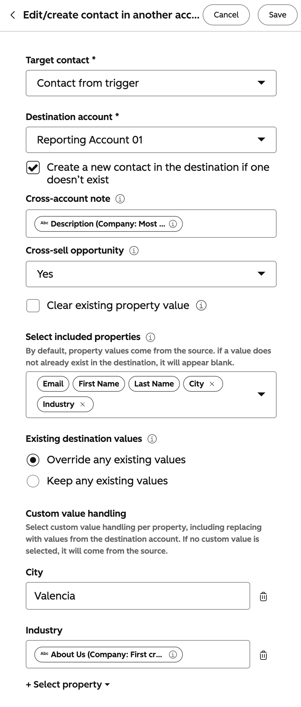
- ผู้ติดต่อเป้าหมาย: เลือกบันทึกเป้าหมายสำหรับการดำเนินการนี้ ระเบียนที่เลือกขึ้นอยู่กับประเภททริกเกอร์ของเวิร์กโฟลว์
- หากการใช้ทริกเกอร์ติดต่อเป็นทริกเกอร์ติดต่อให้เลือกผู้ติดต่อที่ลงทะเบียน
- หากใช้ทริกเกอร์ดีลให้เลือกรายชื่อติดต่อ: อัพเดทล่าสุดเพื่ออัพเดทรายชื่อติดต่อล่าสุดหรือรายชื่อติดต่อ: ทั้งหมดที่เกี่ยวข้องกับการอัพเดทรายชื่อติดต่อทั้งหมดที่เกี่ยวข้องกับดีล
- คลิก + เพิ่มแหล่งข้อมูลผู้ติดต่อเพื่อใช้การดำเนินการเวิร์กโฟลว์ตามผู้ติดต่อในเวิร์กโฟลว์
- บัญชีปลายทาง: เลือกบัญชี ที่จะแก้ไขรายชื่อติดต่อตามทริกเกอร์
- สร้างผู้ติดต่อในเทศกาลที่เลือกหากไม่มี: เลือกช่องทำเครื่องหมายนี้เพื่อสร้างผู้ติดต่อในบัญชีหากไม่มี บันทึกการติดต่อจะถูกสร้างขึ้นด้วยอีเมลชื่อและนามสกุลที่ให้ไว้โดยฟิลด์ผู้ติดต่อเป้าหมาย
- บันทึกข้ามบัญชี: ป้อนบันทึกเพื่อเพิ่มลงในบันทึกผู้ติดต่อที่สร้างหรือแก้ไข
- ผู้ติดต่อเป้าหมาย: เลือกบันทึกเป้าหมายสำหรับการดำเนินการนี้ ระเบียนที่เลือกขึ้นอยู่กับประเภททริกเกอร์ของเวิร์กโฟลว์
-
- โอกาสข้ามการขาย: พิจารณาว่าบันทึกนั้นเป็นโอกาสข้ามการขายหรือไม่
- ล้างค่าคุณสมบัติที่มีอยู่: เลือกช่องทำเครื่องหมายนี้เพื่อล้างค่าที่มีอยู่ในคุณสมบัติโอกาสข้ามการขาย
-
- เลือกคุณสมบัติที่มีให้: เลือกช่องทำเครื่องหมายถัดจากคุณสมบัติที่คุณต้องการอัพเดท ล้างช่องทำเครื่องหมายถัดจากที่พักหากไม่ต้องการอัพเดท
- ค่าปลายทางที่มีอยู่: เมื่ออัพเดทผู้ติดต่อที่มีอยู่ในบัญชีอื่นให้เลือกว่าจะเก็บค่าทรัพย์สินที่มีอยู่หรือเขียนทับค่าเหล่านี้
- การจัดการค่าที่กำหนดเอง: คุณสามารถใช้ค่าที่พักที่กำหนดเองสำหรับที่พักบางแห่งได้ เมื่อทำเช่นนั้นให้เลือกค่าจากบัญชีเป้าหมายหรือป้อนค่าด้วยตนเอง หากไม่ได้เลือกการจัดการค่าที่กำหนดเองสำหรับพร็อพเพอร์ตี้ค่าต้นทางจะถูกใช้เพื่อสร้างหรืออัพเดทเรคคอร์ดตามค่าเริ่มต้น วิธีใช้ค่าที่พักแบบกำหนดเอง:
- ในส่วนการจัดการค่าที่กำหนดเองให้คลิกเลือกคุณสมบัติแล้วเลือกคุณสมบัติที่คุณต้องการใช้ค่าที่กำหนดเอง ค่าจะปรากฏเป็นฟิลด์ใหม่
- ในฟิลด์ให้ป้อนค่าคุณสมบัติด้วยตนเองสำหรับการอัปเดตหรือสร้างผู้ติดต่อใหม่ในบัญชีเป้าหมาย หรือคลิกที่ช่องแล้วเลือกโทเค็นเพื่อใช้เป็นค่าที่กำหนดเอง
- หลังจากตั้งค่าการดำเนินการเวิร์กโฟลว์ของคุณแล้วให้คลิก บันทึก
- ตั้งค่าเวิร์กโฟลว์ของคุณต่อ
สร้างข้อเสนอในบัญชีอื่นด้วยเวิร์กโฟลว์หลายบัญชี
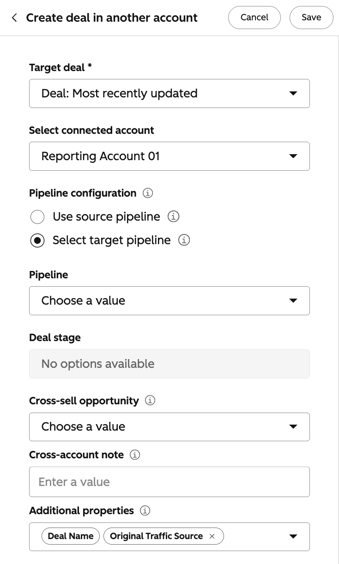
หลังจากเปิดเวิร์กโฟลว์การจัดการหลายบัญชีแล้วให้ใช้การสร้างข้อตกลงในการดำเนินการบัญชีอื่นเพื่อสร้างข้อเสนอใหม่ในบัญชี HubSpot อื่น:
- ในบัญชี HubSpot ของคุณ ให้คลิก เพิ่มเติม จากนั้นไปที่ ระบบอัตโนมัติ > เวิร์กโฟลว์ หาก เพิ่มเติม ไม่ปรากฏในบัญชีของคุณ ให้ไปที่ ระบบอัตโนมัติ > เวิร์กโฟลว์ โดยตรง
- คลิกชื่อเวิร์กโฟลว์ที่มีอยู่หรือสร้างเวิร์กโฟลว์ใหม่
- ในแผงด้านซ้ายให้กำหนดทริกเกอร์ของคุณ
- คลิกไอคอน + เพิ่มด้านล่างทริกเกอร์
- ในแผงด้านซ้ายให้คลิก CRM จากนั้นเลือกสร้างข้อตกลงในบัญชีอื่น
- กำหนดค่าการกระทำของคุณ:
- ข้อตกลงเป้าหมาย: เลือกบันทึกเป้าหมายสำหรับการดำเนินการนี้ ระเบียนที่เลือกขึ้นอยู่กับประเภททริกเกอร์ของเวิร์กโฟลว์
- หากใช้ทริกเกอร์ดีลให้เลือกดีลที่ลงทะเบียนแล้ว
- หากใช้ทริกเกอร์ติดต่อให้เลือกดีล: อัพเดทล่าสุดเพื่อสร้างตามดีลที่อัพเดทล่าสุดหรือดีลที่เกี่ยวข้องทั้งหมด
- เลือกบัญชีที่เชื่อมต่อ: เลือกบัญชี HubSpot ที่จะสร้างข้อเสนอใหม่
- การกำหนดค่าไปป์ไลน์: เลือกจากตัวเลือกไปป์ไลน์ต่อไปนี้เมื่อสร้างดีลใหม่ของคุณ
- ใช้ไปป์ไลน์ต้นทาง: เมื่อสร้างดีลให้ใช้ไปป์ไลน์ดีลที่ตรงกันในบัญชีที่เชื่อมต่อเป็นดีลเป้าหมายที่เลือก หากขั้นตอนการซื้อขายที่เกี่ยวข้องหรือขั้นตอนการซื้อขายที่มีชื่อเดียวกันไม่มีอยู่ในบัญชีที่เชื่อมต่อที่เลือกการสร้างข้อตกลงจะล้มเหลว
- เลือกไปป์ไลน์เป้าหมาย: เมื่อสร้างดีลให้ใช้ไปป์ไลน์จากบัญชีที่เชื่อมต่อที่เลือก คุณจะต้องเลือกขั้นตอนการซื้อขายที่มีอยู่และขั้นตอนการซื้อขายจากบัญชี HubSpot ที่เกี่ยวข้อง
- ข้อตกลงเป้าหมาย: เลือกบันทึกเป้าหมายสำหรับการดำเนินการนี้ ระเบียนที่เลือกขึ้นอยู่กับประเภททริกเกอร์ของเวิร์กโฟลว์
-
- โอกาสข้ามการขาย: พิจารณาว่าบันทึกนั้นเป็นโอกาสข้ามการขายหรือไม่
- หมายเหตุข้ามบัญชี: ป้อนหมายเหตุเพื่อเพิ่มลงในบันทึกข้อตกลงที่สร้างขึ้น
-
- ที่พักเพิ่มเติม: เลือกช่องทำเครื่องหมายถัดจากที่พักที่คุณต้องการรวมไว้ในดีลใหม่ของคุณ
- หลังจากตั้งค่าการดำเนินการเวิร์กโฟลว์ของคุณแล้วให้คลิก บันทึก
- ตั้งค่าเวิร์กโฟลว์ของคุณต่อ
ตัวอย่างกรณีการใช้งาน
ตัวอย่างต่อไปนี้จะสรุปวิธีที่แนะนำในการใช้เวิร์กโฟลว์หลายบัญชีในบัญชี HubSpot ในองค์กรของคุณ
- กำหนดเส้นทางการส่งแบบฟอร์มไปยังบัญชีอื่น: รวบรวมการส่งแบบฟอร์มในบัญชีเดียวและสร้างผู้ติดต่อในบัญชี HubSpot อื่นโดยอัตโนมัติ ตัวอย่างเช่นเมื่อการตลาดอยู่ตรงกลางในบัญชีเดียวแต่โอกาสในการขายควรถูกส่งไปยังแบรนด์ภูมิภาคหรือหน่วยธุรกิจที่แตกต่างกัน
- เรียกใช้เวิร์กโฟลว์จากการส่งแบบฟอร์ม เรียนรู้วิธีตั้งทริกเกอร์การส่งแบบฟอร์ม
- ใช้การดำเนินการสร้างหรืออัปเดตเรคคอร์ดเพื่อสร้างผู้ติดต่อในบัญชีปลายทางหากยังไม่มีอยู่
- ระบุโอกาสในการขายข้าม: แบ่งปันความสนใจของลูกค้าหรือกิจกรรมการซื้อกับบัญชี HubSpot ที่เกี่ยวข้องสำหรับการขายข้ามหรือการตลาดข้าม
- เรียกใช้เวิร์กโฟลว์จากเหตุการณ์ที่ระบุโอกาสข้ามการขายเช่นข้อตกลงที่ย้ายไปยัง Closed won
- ใช้การสร้างหรืออัพเดทการดำเนินการบันทึกเพื่ออัพเดทคุณสมบัติโอกาสในการขายสำหรับผู้ติดต่อที่มีอยู่หรือสร้างผู้ติดต่อใหม่กับที่พักที่ตั้งค่าเป็น ใช่
- สร้างเวิร์กโฟลว์เสริมในบัญชีปลายทางเพื่อลงทะเบียนผู้ติดต่อเมื่อมีการอัปเดตคุณสมบัติโอกาสในการขายข้ามกลุ่มเป้าหมาย
