
Sidst opdateret: 5 december 2025
Gælder for:

Hvis din LinkedIn Ads-konto ikke vises, når du forsøger at forbinde den til HubSpot, eller hvis du ser en fejl under processen med at forbinde kontoen, kan du prøve følgende fejlfindingstrin.
Sørg for, at din adblocker er deaktiveret
Hvis du har problemer med at indlæse indhold i dit annonceværktøj, annonceindstillinger eller forbinde din Facebook Ads-konto, kan en almindelig årsag være annonceblokkere, der er installeret i din browser. Annonceblokkere som Ghostery eller AdBlock kan forhindre, at annonceværktøjet og indstillingerne indlæses korrekt.
For at løse denne fejl skal du tjekke din browser og deaktivere eventuelle annonceblokkere og derefter prøve at oprette forbindelse til kontoen igen.
Sørg for, at du bruger den rigtige LinkedIn-bruger
Når du forbinder dine LinkedIn Ads-konti med HubSpot, vil LinkedIn forsøge at finde ud af, om du allerede er logget ind. Hvis du allerede er logget ind på LinkedIn, vil den bruger, du er logget ind med, blive brugt til at godkende HubSpot-forbindelsen. Dette kan være et problem, hvis du har flere konti, eller hvis en anden er logget ind på LinkedIn på din computer.
For at sikre, at du er autoriseret som den korrekte LinkedIn-bruger:
- Åbn en ny fane i din browser, og log ind på LinkedIn.
- Hvis du kommer til login-siden, skal du logge ind med den rigtige bruger.
- Hvis du allerede er logget ind, skal du sikre dig, at den e-mailadresse, der vises i øverste højre hjørne, svarer til den e-mailadresse, du gerne vil bruge til at forbinde din LinkedIn Ads-konto.
- Når du har logget ind med den rigtige bruger, skal du navigere til HubSpot og forbinde din LinkedIn Ads-konto. Hvis kontoen stadig ikke vises, når du opretter forbindelse, skal du muligvis tjekke dine LinkedIn Ads-tilladelser.
Tjek dine brugertilladelser
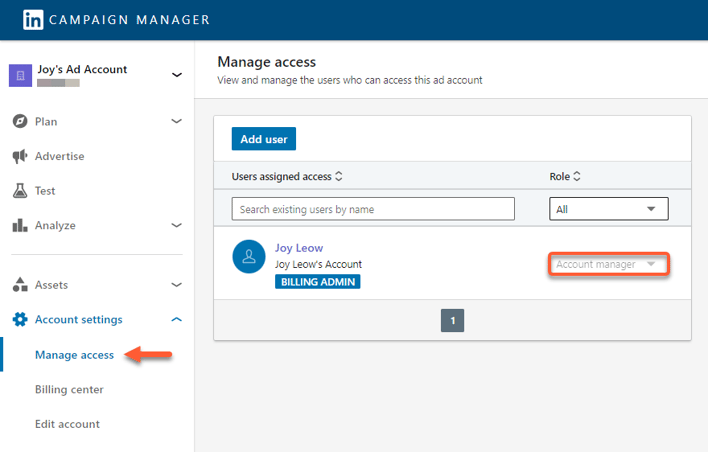
For at forbinde en LinkedIn Ads-konto til HubSpot skal du være kontoadministrator på din annoncekonto. Sådan tjekker du din annoncekontos tilladelser på LinkedIn:
- Gå til din LinkedIn Ads Campaign Manager fra din Linkedin-konto
- Vælg din LinkedIn Ads-konto.
- Klik på Kontoindstillinger > Administrer adgang i menuen til venstre.
- Naviger til din LinkedIn Ads Campaign Manager , og vælg den annoncekonto, du gerne vil forbinde.
- Klik på indstillingsikonet øverst til højre, og vælg derefter Administrer adgang. Account manager vises ved siden af navnene på de nuværende administratorer på denne konto.
- Hvis du ikke har administratoradgang i øjeblikket, skal du få en anden kontoadministrator på annoncekontoen til at justere dine tilladelser.
- Når du har bekræftet, at du er kontoadministrator, skal du navigere til HubSpot og forbinde din LinkedIn Ads-konto. Hvis kontoen stadig ikke vises, når du opretter forbindelse, skal du muligvis nulstille HubSpots apptilladelser.
Nulstil HubSpot-appens tilladelser
Når du opretter forbindelse til en LinkedIn Ads-konto, anmoder HubSpot om app-tilladelser fra LinkedIn. Disse tilladelser giver HubSpot mulighed for at vise og rapportere om dine annoncer. Hvis disse tilladelser redigeres eller fjernes, kan det forårsage problemer i HubSpots annonceværktøj.
Sådan nulstiller du HubSpot-appens tilladelser:
- Afbryd forbindelsen mellemLinkedIn Ads -kontoen og alle HubSpot-konti, der er forbundet i øjeblikket.
- Tilslut LinkedIn Ads-kontoen til HubSpot.
