
Sidst opdateret: 13 maj 2026
Gælder for:
-
 Content Hub
Professional, Enterprise
Content Hub
Professional, Enterprise
Brug Breeze, HubSpots AI, til at genbruge eksisterende indhold i andre formater, herunder blogindlæg, opslag på sociale medier, billeder, SMS-beskeder og meget mere.
Manuelt genbrug af indhold kan kræve omskrivning, omformatering og tilpasning af budskabet til hver enkelt kanal. Content Remix hjælper med at reducere denne arbejdsbyrde ved at generere flere forskellige formater ud fra én enkelt kilde.
Du kan for eksempel omdanne et blogindlæg til en podcast-episode til kunder, der foretrækker at lytte til indhold.
Bemærk: Du kan administrere adgang til AI-funktioner i dine AI-indstillinger og konfigurere, hvilke data der deles. Gennemgå HubSpots ofte stillede spørgsmål om AI-tillid og AI-modelkort for detaljerede oplysninger om AI-sikkerhedskontroller, databrug og overholdelse.
Før du går i gang
Før du begynder at genbruge indhold med Content Remix, skal du gennemgå kravene og begrænsningerne.
Forstå kravene
- En superadministrator skal aktivere knappen Giv brugere adgang til generative AI-værktøjer og -funktioneri AI-indstillingerne.
Tilladelser kræves Der kræves tilladelse til indholdsremix for at kunne se og redigere remixes.
Tilladelser kræves En bruger kan have brug for yderligere tilladelser for at redigere eller offentliggøre i det relevante værktøj. For eksempel kræver remixing af et blogindlæg til en landingsside tilladelsen Rediger og offentliggør for at fortsætte med at redigere landingssiden i indholdseditoren.
Abonnement kræves Der kræves et Marketing Hub Professional- eller Enterprise-abonnement for at generere indlæg på sociale medier. Marketing SMS eller SMS Shortcode tilføjelsesprogrammet er påkrævet for at generere SMS-beskeder.
Forstå begrænsninger og overvejelser
- Inkluder op til seks stykker startindhold i en remix.
- Indholdsremix genererer op til seks elementer ad gangen på tværs af alle indholdstyper. Når du når denne grænse, skal du klikke på ikonet + Tilføj under et element for at generere op til seks yderligere elementer.
- For at forbedre dit indholds præstationer på tværs af AI-drevne oplevelser kan du lære, hvordan du optimerer indhold og forbedrer brandets synlighed for AI.
- Gennemgå begrænsningerne for upload af filer som startindhold:
Remix indhold
Remix indhold for at generere nyt indhold fra en eksisterende kilde.
- På din HubSpot-konto skal du navigere til Indhold > Remix.
- På startsiden for Content Remix skal du klikke på Start remixing øverst til højre eller og vælge dit udgangspunkt.
- I remixet skal du klikke på redigeringsikonet og indtaste etnavn tildit remix øverst på siden.
- Klik på Tilføj indhold i det midterste felt.
- I venstre panel skal du vælge en indstilling for dit udgangsinhold:
- Vælg fra eksisterende indhold: Klik på rullemenuen Indholdstype, og vælg en indstilling (f.eks. Blogindlæg eller Landingssider). Klik derefter på rullemenuen Tilføj indhold, og vælg det eksisterende indhold.
- Start fra ny tekst: Indsæt eller indtast tekst.
- Upload ny dokumentfil: Klikpå Upload en fil for atuploade en fil fra din computer, ellerGennemse filhåndtering for at vælge en fil fra filværktøjet.
- Start fra en Google Drive-fil: BrugGoogle Drive-filen (BETA).
- Klik på rullemenuen Vælg Google-konto, og vælg en tilknyttet konto.
- Klik på Åbn dokumentvælger.
- I dialogboksen skal du vælge et dokument og derefter klikke på Vælg.
- Start fra en URL: Indtast URL'en til en live-side, der er hostet eksternt.
- Klik på Tilføj indhold.
- For at tilføje mere startindhold skal du klikke på Tilføj indhold i feltet Tilføj mere kildemateriale. I panelet til højre skal du vælge det yderligere indhold (f.eks. Kontakter eller Video). Du kan inkludere op til seks stykker indhold som startindhold.
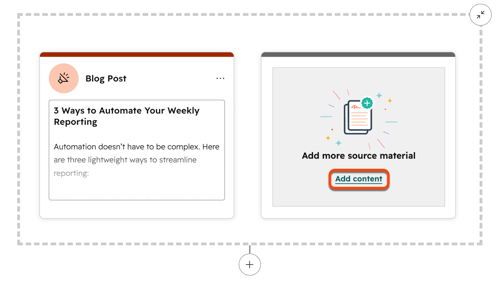
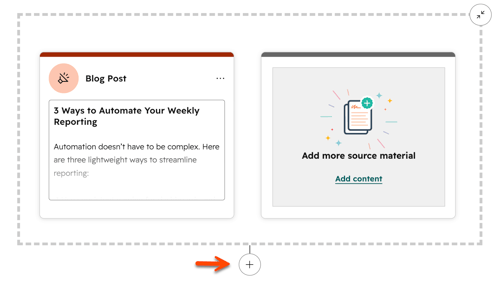
- For at generere nye aktiver baseret på dit startindhold skal du klikke påikonet +Tilføj under dit startindhold.
- I venstre panel skal du markere afkrydsningsfeltet ud forhver indholdstype, du vil generere.
- For at generere flere aktiver af samme indholdstype skal du bruge ikonerne for at øge og . Du kan generere op til seks aktiver på tværs af alle indholdstyper.
- Klik påNæste.
- Tilpas attributterne for aktiverne. Klik derefter på Generer.
- For at generere yderligere aktiver skal du klikke på knappen + Tilføjunder et genereret aktiv og derefter gentage processen.
- Når et nyt aktiv er blevet genereret, skal du klikke på dets forhåndsvisning.
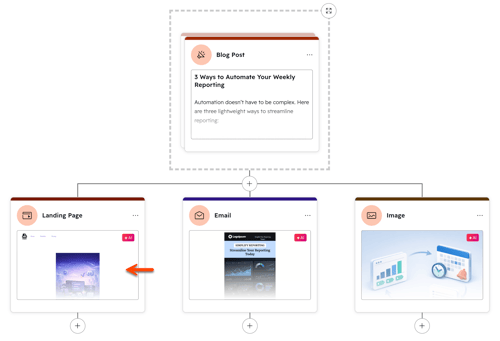
- I panelet til højre kan du gennemgå aktivets detaljer. For at fortsætte med at redigere det genererede aktiv skal du klikke på Gem og rediger i appen. Dette tilføjer det genererede aktiv til det respektive redigeringsværktøj (f.eks. indholdseditoren), hvor du kan tilpasse og offentliggøre det.
Administrer genererede aktiver
Når du har genereret nye aktiver, kan du gennemgå, opdatere eller slette dem.
Rediger indhold inline
Genererede aktiver kan producere indhold, der stemmer godt overens med dit ønskede resultat, men som stadig kræver mindre justeringer. I stedet for at redigere indholdet i den relevante editor eller genoprette aktivet, kan du foretage direkte inline-redigeringer af teksten i remixet.
Bemærk: denne funktion er kun kompatibel med blogindlæg, annoncer, sociale indlæg, freeform og SMS.
- På din HubSpot-konto skal du navigere til Indhold > Remix.
- Klik påStart remixing på Content Remix-hjemmesiden , eller vælg dit startindhold. For at redigere en eksisterende remix skal du klikke på fanenManage og vælge navnet på indholdsremixen.
- I remixet skal du vælge et på det genererede aktiv.
- Indtast den ønskede tekst til teksten.
- Når du er færdig, skal du klikke på forhåndsvisningen af de genererede aktiver.
- Klik påGem og rediger i appenellerVis i editor i panelet til højre for at fortsætte med at offentliggøre indholdet.
Brug massehandlinger
Gem, genopret eller slet genererede aktiver i massevis.
- På din HubSpot-konto skal du navigere til Indhold > Remix.
- Klik på Start remixing på Content Remix -hjemmesiden for at oprette en ny indholdsremix eller på fanen Administrer for at redigere en eksisterende indholdsremix.
- I remixet skal du markere afkrydsningsfeltet ud for hvert aktiv, der skal medtages i massehandlingen. For at medtage alle genererede aktiver skal du klikke på Vælg alle øverst til højre.
- Klik på rullemenuen Massehandlinger. Vælg derefter en af følgende muligheder:
- Slet: De inkluderede aktiver slettes samlet.
- Gengenerer: De inkluderede aktiver gengenereres.
- Gem: De inkluderede aktiver gemmes til redigering i deres respektive redigeringsværktøj.
- Når et aktiv er blevet genoprettet eller gemt, skal du klikke på dets forhåndsvisning.
- Klik på Gem og rediger i appen eller Vis i editoren i panelet til højre for at fortsætte med at redigere indholdet.
Gem
en remix som en skabelon
Gem din indholdsremix som en skabelon. Med indholdsremix-skabeloner kan du oprette genanvendelige mønstre til genbrug og distribution af dit indhold.
- På din HubSpot-konto skal du navigere til Indhold > Remix.
- Klik påStart remixing på Content Remix-hjemmesiden , eller vælg dit startindhold. For at redigere en eksisterende remix skal du klikke på fanenAdministrer og vælge navnet på indholdsremixen.
- Når du har tilpasset din remix, skal du klikke på Gem som skabelonøverst tilhøjre.
- Indtast etnavn ogen beskrivelse for din skabelon i dialogboksen, og klik derefter påGem.
- Få adgang til gemte skabeloner frafanen Gemte skabeloner på Content Remix-hjemmesiden.
Slet remixes
- På din HubSpot-konto skal du navigere til Indhold > Remix.
- Klik på fanen Administrer på Content Remix -hjemmesiden.
- For at slette enkelte remixes skal du holde markøren overremixet og derefter klikke på Slet.
- For at slette flere remixes på én gang skal du markere afkrydsningsfeltet ud for hvert remix, du vil slette, og derefter klikke på Slet.
Forstå indholdsattributter
Indstil specifikke attributter for hver type indhold, du genererer. Indstil f.eks. skabelonen for siden, inden du genererer en landingsside.
