
Sidst opdateret: 3 august 2026
Gælder for:
-
 Marketing Hub
Starter, Professional, Enterprise
Marketing Hub
Starter, Professional, Enterprise
-
 Content Hub
Starter, Professional, Enterprise
Content Hub
Starter, Professional, Enterprise
Når du har oprettet CTA’er og føjet dem til dit HubSpot-indhold, kan du analysere dine CTA’ers resultater. Du kan enten analysere de samlede resultater for alle dine CTA’er eller for bestemte CTA’er. Find derefter ud af, hvilke CTA’er der får flest visninger og klik. Lær, hvordan du gennemgår og administrerer dine CTA’er.
Tilladelser kræves Du skal have superadministrator- eller CTA- rettigheder for at kunne bruge CTA-værktøjet.
Analyser den samlede CTA-præstation
Under fanen "Analyser " kan du gennemgå de samlede analysedata for dine CTA'er.
- Klik på Mere på din HubSpot-konto, og navigér derefter til Marketing > CTA'er. Hvis Mere ikke vises på din konto, skal du navigere direkte til Marketing > CTA'er.
- Klik på fanen " Analyser " øverst.
- Du kan filtrere rapporterne efter følgende:
- Kampagne: Filtrer dine CTA'er efter tilknyttet kampagne.
- Type: Filtrer efter CTA-type, f.eks. pop-up, banner, panel, slide-in eller indlejret.
- Datointerval: Filtrerdine CTA'er inden for et bestemt tidsinterval.
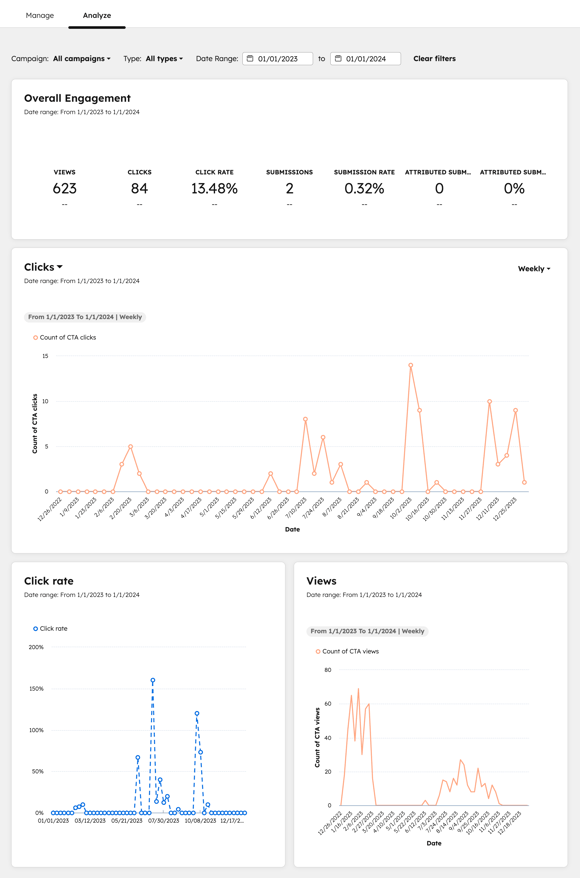
- I rapporten " Samlet engagement " kan du se en oversigt over visninger, klik og indsendelser i den valgte periode.
- Visninger: Antallet af gange, hvor dine CTA'er er blevet set af besøgende.
- Klik: Antallet af klik på knapper eller links i dine CTA'er. Andre klik på CTA'en tæller ikke med. Følgende interaktioner tæller for eksempel ikke med i klikstatistikken:
- Formulærinteraktioner, såsom at klikke på afsend-knappen.
- Klik på afspilningsknappen på en video.
- Klikrate: denprocentdel af visninger, der fører til klik på knapper eller links i forbindelse med dine CTA'er. Klikraten er den procentdel af personer, der har set og derefter klikket på CTA'en.
- Indsendelser: antallet af formularindsendelser for dine CTA'er. Denne måling gælder kun for CTA'er, der bruger et formularmodul. Denne måling omfatter ikke indsendelser af mødelinks.
- Indsendelsesprocent: den procentdel af visninger, der fører til formularindsendelser på dine CTA'er. Denne måling gælder kun for CTA'er, der bruger et formularmodul. Denne måling omfatter ikke indsendelser via mødelinks.
- Tilskrevne indsendelser: Antallet af formularindsendelser på den side, som den besøgende blev omdirigeret til efter at have klikket på en CTA. Denne måling gælder kun for CTA'er, der omdirigerer til sider med formularer.
- Tilskrevet indsendelsesprocent: den procentdel af CTA-klik, der resulterede i formularindsendelser på den side, som de besøgende blev omdirigeret til. Denne måling gælder kun for CTA'er, der omdirigerer til sider med formularer.
- I den anden rapport kan du gennemgå klik, visninger eller indsendelser for dine CTA'er over tid:
- For at ændre den viste måling skal du klikke på den første rullemenu og vælge Klik, Visninger eller Indsendelser.
- For at ændre rapportens hyppighed skal du klikke på den anden rullemenu og vælge Dagligt, Ugentligt, Månedligt eller Kvartalsvis. Dette bestemmer også hyppigheden af eventuelle yderligere rapporter, der vises.
- Hvis du har valgt målingen»Klik«i din anden rapport, vises følgende rapporter også:
- Klikrate: den samlede procentvise klikrate for dine CTA'er over tid.
- Visninger: antallet af visninger for dine CTA'er over tid.
- Hvis du har valgt målingen " Indsendelser " i din anden rapport, vises følgende rapporter også:
- Indsendelsesprocent: den procentvise indsendelsesprocent og den tilskrevne indsendelsesprocent for dine CTA'er over tid.
- Visninger: Antallet af visninger for dine CTA'er over tid.
Analyser de enkelte CTA'ers resultater
Når du har offentliggjort dine CTA'er, kan du gennemgå deres resultater. Du kan ikke gennemgå resultaterne for et udkast til en CTA.- Klik på Mere på din HubSpot-konto, og navigér derefter til Marketing > CTA'er. Hvis Mere ikke vises på din konto, skal du navigere direkte til Marketing > CTA'er.
- På CTA-dashboardet kan du finde en liste over dine CTA'er. For at se en detaljeret oversigt over en CTA's resultater skal du klikke på navnet påen CTA på CTA-dashboardet.
- Øverst på den enkelte CTA's resultatside skal du klikke på rullemenuen "Datointerval" for at filtrere dine data efter et bestemt tidsinterval.
Resultater
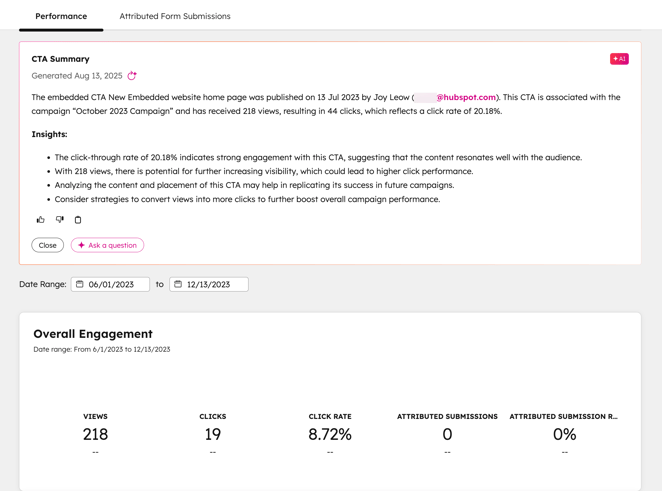
Frafanen Resultater for hver CTA kan du se rapporterne Samlet engagement og Samlede klik i forhold til visninger.- CTA-oversigt: Se en AI-genereret oversigt over din kampagnes resultater.
- Hvis du har yderligere spørgsmål om kampagnen, skal du klikke på"Stil et spørgsmål". Indtast dit spørgsmåli Breeze Assistant-panelet, og klik påsend-ikonet.
- Klik påudklipsholderikonet for at kopiere oversigten.
- Sådan giver du feedback på en oversigt eller et svar:
- Hvis svaret var, som du forventede, skal du klikke påtommelfinger op-ikonet.
- Hvis svaret ikke var, som du havde forventet, ellertommelfinger-ned-ikonet
- Klik påLuk for at lukke oversigten på din præstationsside.
- Samlet engagement: Denne rapport viser en oversigt over visninger, klik og indsendelser i den valgte periode.
- Visninger: Antallet af gange, hvor CTA'en er blevet set af besøgende.
- Klik: Antallet af klik på knapper eller links i CTA'en. Andre klik på CTA'en tæller ikke med. Følgende interaktioner tæller for eksempel ikke med i klikstatistikken:
- Formulærinteraktioner, såsom at klikke på afsend-knappen.
- Klik på afspilningsknappen på en indlejret video.
-
- Klikrate: denprocentdel af visninger, der fører til klik på en knap eller et link i CTA'en. Klikraten er den procentdel af personer, der har set og derefter klikket på CTA'en.
- Indsendelser: antallet af formularindsendelser via CTA'en. Denne måling gælder kun for CTA'er, der bruger et formularmodul. Denne måling omfatter ikke indsendelser af mødelinks.
- Indsendelsesprocent: den procentdel af visninger, der fører til formularindsendelser via CTA'en. Denne måling gælder kun for CTA'er, der bruger et formularmodul. Denne måling omfatter ikke indsendelser af mødelinks.
- Tilskrevne indsendelser: Antallet af formularindsendelser på den side, som den besøgende blev omdirigeret til efter at have klikket på en CTA. Denne måling gælder kun for CTA'er, der omdirigerer til sider med formularer.
- Tilskrevet indsendelsesprocent: den procentdel af CTA-klik, der resulterede i formularindsendelser på den side, som de besøgende blev omdirigeret til. Denne måling gælder kun for CTA'er, der omdirigerer til sider med formularer.
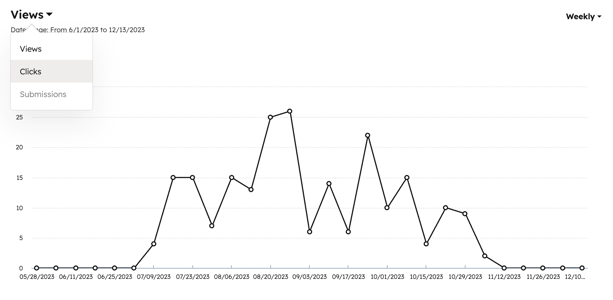
- Visninger: For at se en anden måling i rapporten skal du klikke på rullemenuenøverst til venstre og vælge en anden af visningerne, klik eller indsendelser. Rapporten opdateres, så den viser den valgte måling. Hvis målingen ikke er tilgængelig, vil den være nedtonet.
Indsendelser
Hvis din CTA indeholder en formular eller omdirigerer til en side med et formularmodul, kan du se formularindsendelser under fanerne »Indsendelser
«og »Tilskrevne formularindsendelser «.
- Klik på Mere på din HubSpot-konto, og navigér derefter til Marketing > CTA'er. Hvis Mere ikke vises på din konto, skal du navigere direkte til Marketing > CTA'er.
- Klik på navnet på CTA'en i tabellen.
- Klik øverst på fanen " Formularindsendelser " eller " Tilskrevne formularindsendelser ":
- Formularindsendelser: indsendelserforetaget direkte til formularen på din CTA-side.
- Tilskrevne formularindsendelser: indsendelser foretaget til formularen på en side, som besøgende blev omdirigeret til efter at have klikket på CTA'en.
- For at analysere data over en bestemt periode skal du øverst til venstre vælge etdatointerval.
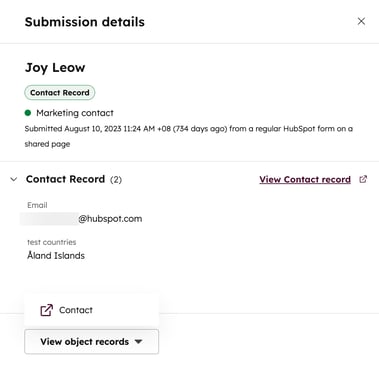
- For at se detaljerne for en bestemt formularindsendelse skal du holde markøren overindsendelsenog klikke på "Vis indsendelse".
- I panelet til højre kan du se kontaktpersonens navn eller e-mailadresse, datoen for indsendelsen samt eventuelle yderligere felter, der indgår i indsendelsen.
- Klik nederst til venstre i paneletpå Vis objektregistreringer, og vælg en tilknyttet registrering for at se den i en ny browserfane. Denne mulighed vises ikke, hvisregistreringen er blevet slettet fra HubSpot.
Analyser CTA-resultater i værktøjet til oprettelse af tilpassede rapporter
Abonnement kræves Der kræves etProfessional- eller Enterprise-abonnement for at kunne oprette brugerdefinerede CTA-rapporter i værktøjet til oprettelse af brugerdefinerede rapporter.
Whann analysererresultaterne af dine CTA'er i den brugerdefinerede rapportgenerator, kan du få adgang til CTA-præstationsmålinger, såsom klikrate, sammen med CRM-rapportering. Når du opretter din brugerdefinerede rapport medCTA'er som datakilde, omfatter egenskaberne følgende:
- CTA-klik: antallet af klik på en CTA.
- CTA-visninger: antallet af CTA-visninger.
- Tilskrevne formularindsendelser: Antallet af CTA-formularindsendelser.
- Procentdel af tilskrevne formularindsendelser: den procentdel af CTA-klik, der resulterede i formularindsendelser på den side, som besøgende blev omdirigeret til.
- Objektets oprettelsesdato/tidspunkt: den dato, hvor aktiviteten fandt sted.
Opret en tilpasset rapport for at analysere CTA-resultater
- Klik på Mere på din HubSpot-konto, og navigér derefter til Rapportering > Rapporter. Hvis Mere ikke vises på din konto, skal du navigere direkte til Rapportering > Rapporter.
- Klik påOpret øverst til højre,og vælg Opret rapport.
- I venstre panel skal du vælge Brugerdefineret rapport. Klik derefter på Næste.
- Klik på rullemenuen Primær datakilde, og vælgCTA'er eller CTA-aktiviteter. Vælg derefter eventuelle andredatakilder til din rapport. Du kan f.eks. bruge CTA-aktiviteter som primær datakilde og CTA'er som sekundær datakilde. Få mere at vide om valg af datakilder.
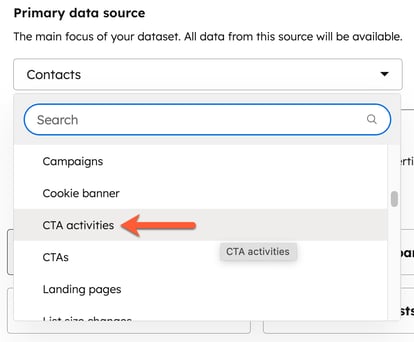
- I venstre panel kan du bruge søgefeltet, klikke på rullemenuen "Gennemse" eller klikke påikonet "Filtrer felter" og vælge dendatakilde, der indeholder det felt, du vil tilføje. Hold markøren over egenskaben, og klik påvertikalMenuActions for at se og redigere egenskabens detaljer og beskrivelse
- Klik og træk felter fra venstre sidepanel ind ikanalpladsernepå fanen "Konfigurer", eller klik på "vertikalMenuActions" >"Tilføj til [X]".
- Konfigurer visualiseringen af dine rapporter.
- Gem din rapport.
