
Sidst opdateret: 21 marts 2025
Gælder for:
-
 Salg Hub
Professional, Enterprise
Salg Hub
Professional, Enterprise
-
 Service Hub
Professional, Enterprise
Service Hub
Professional, Enterprise
Superadministratorer og individuelle brugere kan indstille tilgængelighed uden for kontoret baseret på en brugers tidszone. Når en bruger ikke er på kontoret, ændres deres tilgængelighed til Ude, og de er ikke berettiget til automatisk tildeling i indbakker eller helpdesk.
Brugere kan manuelt ændre deres tilgængelighedsstatus på siden med brugeroptegnelser, i indbakken eller i helpdesken. Når en bruger manuelt ændrer sin status, vil det blive afspejlet på tværs af alle oplevelser.
Sæt brugeren uden for kontortid
Sådan indstiller du brugerens åbningstider:
- På din HubSpot-konto skal du klikke på indstillingsikonet på den øverste navigationslinje.
- Gå til Users & Teams i menuen i venstre sidepanel.
- Klik på en brugerpost i brugertabellen.
- Klik på fanen Preferences. Klik derefter på Arbejdstid i menuen i venstre side.
- Klik på rullemenuen Timezone for at vælge den korrekte tidszone for brugeren. Klik derefter på Gem.
- Klik på + Tilføj datoer under Ikke på kontoret. For at indstille en periode, hvor du ikke er på kontoret, skal du klikke på datovælgerfelterne og vælge datoer. Brug rullemenuerne til at vælge start- og sluttidspunkt. Klik på sletteikonet på for at fjerne datoer.
- Klik på Gem.
- Øverst i brugeroptegnelsen vil brugerens tilgængelighedsstatus og arbejdstid for dagen afspejle start- og slutdatoen for brugerens out of office-periode.
- Hvis du vil ændre tilgængelighedsstatus manuelt, skal du klikke på rullemenuen Brugerstatus og derefter klikke på Tilgængelig eller Ude.
- Klik på Rediger arbejdstid for at redigere arbejdstiden.
Administrer tilgængelighedsstatus fra indbakker eller helpdesk
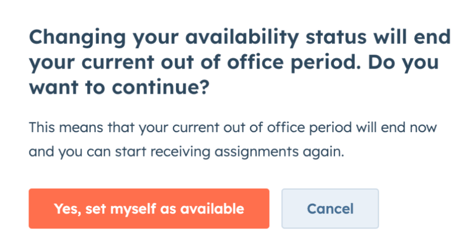
I begyndelsen af en brugers out of office sættes deres tilgængelighedsstatus automatisk til Away. I slutningen af en brugers out of office-periode sættes deres tilgængelighedsstatus automatisk til Tilgængelig. Brugere kan manuelt ændre deres tilgængelighedsstatus inden afslutningen af deres out of office-periode, så den afspejler, hvornår de er tilgængelige. Hvis man gør det, bliver brugeren bedt om at bekræfte, om han/hun ønsker at afslutte sin out of office-blok før tid eller fortsat være indstillet som Away.
For at ændre din tilgængelighedsstatus manuelt skal du navigere til et af følgende:
- Brugeroptegnelse:
- På din HubSpot-konto skal du klikke på indstillingsikonet på den øverste navigationslinje.
- Gå til Users & Teams i menuen i venstre sidepanel.
- Klik på en brugerpost i brugertabellen.
- Klik på rullemenuen Brugerstatus øverst i brugeroptegnelsen, og klik derefter på Tilgængelig eller Fraværende.
- Klik på Ja, indstil mig selv som tilgængelig i dialogboksen.
Indbakke:
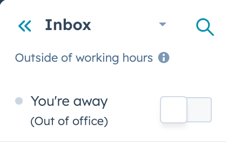
- På din HubSpot-konto skal du navigere til CRM > Indbakke.
- I øverste venstre hjørne kan du slå kontakten til eller fra for at ændre din tilgængelighedsstatus.
- I dialogboksen skal du klikke på Ja, indstil mig selv som tilgængelig.
- Helpdesk:
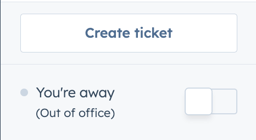
- På din HubSpot-konto skal du navigere til Service > Helpdesk.
- I nederste venstre hjørne kan du slå kontakten til eller fra for at ændre din tilgængelighedsstatus.
- I dialogboksen skal du klikke på Ja, sæt mig selv som tilgængelig.

Synkroniser kalenderbegivenheder uden for kontoret med HubSpot
Hvis du bruger HubSpots kalendersynkronisering med Google eller Outlook Calendar, kan du automatisk synkronisere out of office-begivenheder mellem din kalender og HubSpot.
For at synkronisere out of office-begivenheder mellem HubSpot og din Google- eller Outlook-kalender:
- På din HubSpot-konto skal du klikke på indstillingsikonet på den øverste navigationslinje.
- Gå til Users & Teams i menuen i venstre side.
- Klik på en brugerpost i brugertabellen.
- Klik på fanen Preferences. Klik derefter på Arbejdstid i menuen i venstre side.
- I afsnittet Uden for kontoret skal du markere afkrydsningsfeltet Synkroniser uden for kontoret med din kalender.
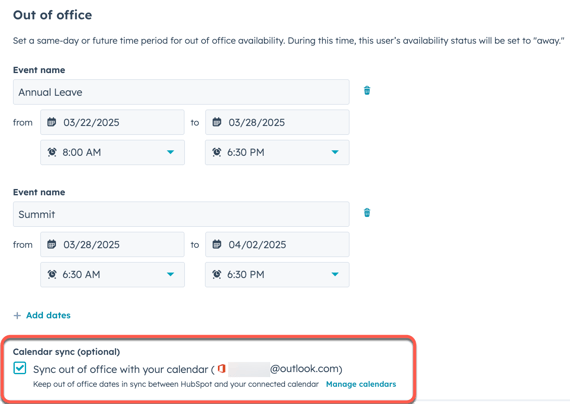
Når denne indstilling er aktiveret, vil alle nyoprettede eller redigerede fridagsblokke i brugerens kalender automatisk blive synkroniseret med HubSpot og vice versa. Denne indstilling vil også blive brugt til at bestemme brugerens tilgængelighed for automatisk tildeling.
Manage availability status from inboxes or Help Desk
At the beginning of a user's out of office, their availability status is automatically set to Away. At the end of a user's out of office, their availability status is automatically set to Available. Users can manually change their availability status before the end of their out of office period to reflect when they are Available. Doing so will prompt the user to confirm if they want to end their out of office block early or continue to be set as Away.
To manually change your availability status, navigate to one of the following:
- User record:
- På din HubSpot-konto skal du klikke på indstillingsikonet på den øverste navigationslinje.
- In the left sidebar menu, navigate to Users & Teams.
- In the user table, click a user record.
- At the top of the user record, click the User status dropdown menu, then click Available or Away.
- In the dialog box, click Yes, set myself as available.
Inbox:
- In the top-left corner, toggle the switch on or off to change your availability status.
- In the dialog box, click Yes, set myself as available.
- Help Desk:
- På din HubSpot-konto skal du navigere til Service > Helpdesk.
- In the bottom-left corner, toggle the switch on or off to change your availability status.
- In the dialog box, click Yes, set myself as available.
