
Zuletzt aktualisiert am: 21 März 2025
Mit einem der folgenden Abonnements verfügbar (außer in den angegebenen Fällen):
-
 Sales Hub
Professional, Enterprise
Sales Hub
Professional, Enterprise
-
 Service Hub
Professional, Enterprise
Service Hub
Professional, Enterprise
Super-Admins und einzelne Benutzer können den Verfügbarkeitsstatus „Abwesend“ auf der Grundlage der Zeitzone eines Benutzers festlegen. Wenn ein Benutzer nicht im Büro ist, wird seine Verfügbarkeit auf Abwesend geändert und er steht nicht für die automatische Zuweisung in Postfächern oder dem Helpdesk zur Verfügung.
Benutzer können auf der Seite mit dem Benutzerdatensatz, im Postfach oder im Helpdesk manuell ihren Verfügbarkeitsstatus ändern. Wenn ein Benutzer seinen Status manuell ändert, wird dies in allen Erlebnissen berücksichtigt.
Abwesenheitszeiträume von Benutzern festlegen
So legen Sie Abwesenheitszeiträume von Benutzern fest:
- Klicken Sie in Ihrem HubSpot-Account in der Hauptnavigationsleiste auf das Zahnradsymbol, um die Einstellungen aufzurufen.
- Gehen Sie im Menü der Seitenleiste links zu Benutzer & Teams.
- Klicken Sie in der Benutzertabelle auf einen Datensatz des Benutzers.
- Klicken Sie auf die Registerkarte Einstellungen. Klicken Sie in der linken Seitenleiste auf Arbeitszeiten.
- Klicken Sie auf das Dropdown-Menü Zeitzone, um die richtige Benutzerzeitzone auszuwählen. Klicken Sie dann auf Speichern.
- Klicken Sie unter Abwesend auf + Daten hinzufügen. Um einen Zeitraum für Ihre Abwesenheit festzulegen, klicken Sie auf die Felder für die Datumsauswahl und wählen Sie Datumsangaben aus. Verwenden Sie die Dropdown-Menüs, um die Start- und Endzeiten auszuwählen. Klicken Sie zum Entfernen von Daten auf das Papierkorb-Symbol.
- Klicken Sie auf Speichern.
- Oben im Benutzerdatensatz werden der Verfügbarkeitsstatus des Benutzers und die Arbeitszeiten für den Tag mit dem Anfangs- und Enddatum des Abwesenheitszeitraums des Benutzers angezeigt.
- Um den Verfügbarkeitsstatus manuell zu ändern, klicken Sie auf das Dropdown-Menü Benutzerstatus und dann auf Verfügbar oder Abwesend.
- Um die Arbeitszeiten zu bearbeiten, klicken Sie auf Arbeitszeiten bearbeiten.
Verfügbarkeitsstatus von Postfächern oder Helpdesk verwalten
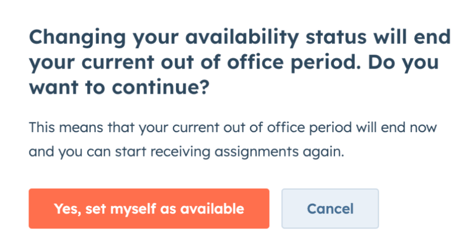
Zu Beginn der Abwesenheit eines Benutzers wird sein Verfügbarkeitsstatus automatisch auf Abwesend gesetzt. Am Ende der Abwesenheit eines Benutzers wird sein Verfügbarkeitsstatus automatisch auf Available gesetzt. Benutzer können ihren Verfügbarkeitsstatus vor dem Ende ihrer Abwesenheit manuell ändern, um zu zeigen, wann sie verfügbar sind Verfügbar. Dadurch wird der Benutzer aufgefordert, zu bestätigen, ob er seine Abwesenheitssperre vorzeitig beenden oder weiterhin als Abwesendeingestellt sein möchte.
Um Ihren Verfügbarkeitsstatus manuell zu ändern, navigieren Sie zu einem der folgenden Punkte:
- Datensatz des Benutzers:
- Klicken Sie in Ihrem HubSpot-Account in der Hauptnavigationsleiste auf das Zahnradsymbol, um die Einstellungen aufzurufen.
- Navigieren Sie im Menü der linken Seitenleiste zu Benutzer und Teams.
- Klicken Sie in der Benutzertabelle auf einen Datensatz des Benutzers .
- Klicken Sie oben im Datensatz des Benutzers auf das Dropdown-Menü Benutzerstatus und dann auf Verfügbar oder Abwesend.
- Klicken Sie im Dialogfeld auf Ja, ich bin verfügbar.
Posteingang:
- Klicken Sie in Ihrem HubSpot-Account auf CRM und dann auf Posteingang.
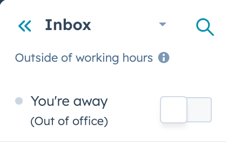
- Schalten Sie in der oberen linken Ecke den Schalter ein oder aus, um Ihren Verfügbarkeitsstatus zu ändern.
- Klicken Sie im Dialogfeld auf Ja, ich bin verfügbar.
- Helpdesk:
- Klicken Sie in Ihrem HubSpot-Account auf Service und dann auf Helpdesk.
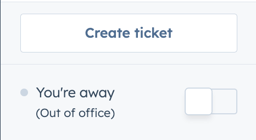
- Schalten Sie in der unteren linken Ecke den Schalter ein oder aus, um Ihren Verfügbarkeitsstatus zu ändern.
- Klicken Sie im Dialogfeld auf Ja, ich bin verfügbar.

Abwesenheitskalender-Events mit HubSpot synchronisieren
Wenn Sie die Kalendersynchronisierung von HubSpot mit Google oder Outlook-Kalender verwenden, können Sie Abwesenheitstermine automatisch zwischen Ihrem Kalender und HubSpot synchronisieren.
So synchronisieren Sie Abwesenheitstermine zwischen HubSpot und Ihrem Google- oder Outlook-Kalender:
- Klicken Sie in Ihrem HubSpot-Account in der Hauptnavigationsleiste auf das Zahnradsymbol, um die Einstellungen aufzurufen.
- Gehen Sie im Menü der Seitenleiste links zu Benutzer & Teams.
- Klicken Sie in der Benutzertabelle auf einen Datensatz des Benutzers.
- Klicken Sie auf die Registerkarte Einstellungen. Klicken Sie dann in der linken Seitenleiste auf Arbeitszeiten.
- Aktivieren Sie im Abschnitt "Abwesend" das Kontrollkästchen "Abwesenheit mit Ihrem Kalender synchronisieren ".
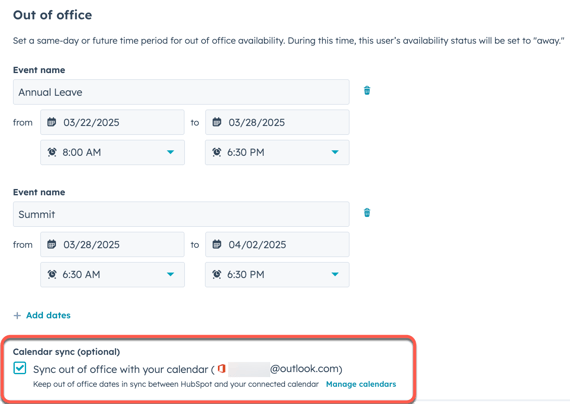
Sobald diese Einstellung aktiviert ist, werden alle neu erstellten oder bearbeiteten Abwesenheitsblöcke im Kalender des Benutzers automatisch mit HubSpot synchronisiert und umgekehrt. Diese Einstellung wird auch verwendet, um die Verfügbarkeit des Benutzers für die automatische Zuweisung zu bestimmen.
