Sidst opdateret: 18 august 2026
Gælder for:

Siden »Tilsluttede apps« i din HubSpot-konto er et centralt sted, hvor du kan administrere dine tilsluttede apps. På fanen »Forbindelser« kan du med et enkelt blik se status for app-forbindelser, identificere problemer, der kræver opmærksomhed, og få indsigt i, hvordan apps interagerer med CRM-data. På fanen »Indsigt i forbindelser« kan du tjekke app-aktivitet, API-brug, læringsressourcer og interaktioner på rekordniveau. Denne indsigt hjælper dig med at overvåge app-adfærd, identificere og løse fejl samt forhindre problemer som udløbne forbindelser eller overskridelse af grænser for API-kald.
Du kan f.eks. hurtigt identificere apps, der er afbrudt, gennemgå den seneste app-aktivitet i hele din organisation og se, hvordan apps opretter, opdaterer eller sletter CRM-poster.
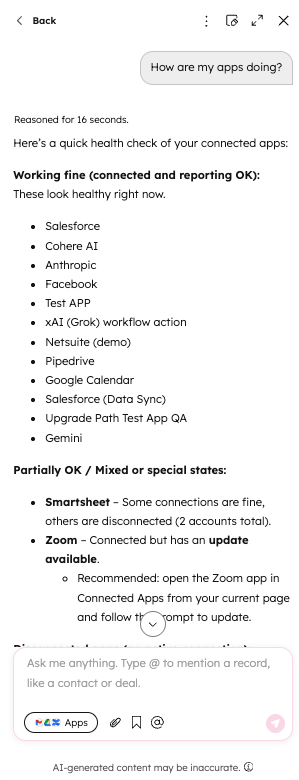
Lær også, hvordan du brugerHubSpots AI til atovervåge og administrere alle dine tilsluttede apps, hvilket giver dig dybere indsigt i, hvordan dine apps fungerer.
Se startsiden for Forbindelser
Forsiden for "Forbindelser " er en central side til administration af alle dine tilknyttede apps.
Sådan får du adgang til startsiden for Forbindelser:
- På din HubSpot-konto skal du klikke på
indstillingsikonet på den øverste navigationslinje. I menuen til venstre skal du navigere til Integrationer > Forbundne apps. - På fanen "Forbindelser" kan du få et overblik over alle apps, der er forbundet til din HubSpot-konto.
På fanen " Forbindelser " kan du se følgende afsnit:
- Kræver din opmærksomhed
- Mine apps
- Andre apps, der er installeret af brugere i min organisation
- Anbefalinger
Gennemgå apps, der kræver opmærksomhed
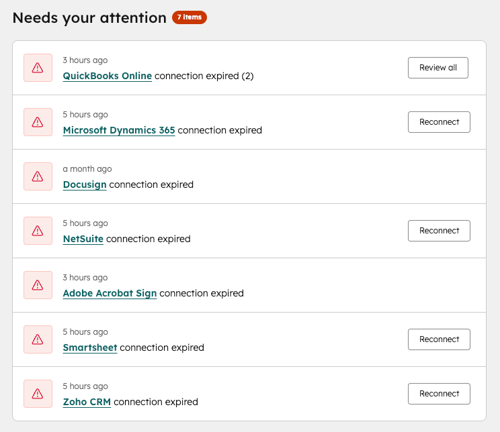
I afsnittet " Kræver din opmærksomhed " kan du gennemgå apps, der kræver handling.
Dette afsnit viser app-statusser, såsom:
- Apps, hvor forbindelsen er udløbet.
- Apps, der er afbrudt.
- Apps med forbindelsesfejl.
Gennemgå oplysningerne om appens status for at identificere og løse eventuelle problemer, eller klik på " Genopret forbindelse" for at genoprette forbindelsen til appen.
Se apps, der er forbundet til din konto
I afsnittet " Mine apps " kan du gennemgå alle apps, der er tilknyttet din HubSpot-konto.
For hver app kan du se:
- Status: appens forbindelsesstatus (f.eks. Tilsluttet, Afbrudt).
- Installationsdato: den dato, hvor appen blev tilknyttet HubSpot-kontoen.
- Installeret af: den HubSpot-bruger, der installerede appen.
- Dato for seneste aktivitet: den dato, hvor der sidst blev sendt og modtaget data for appen.
Klik på et appnavn for at åbne appens indstillingsside, hvor du kan administrere appforbindelsen, gennemgå appspecifikke detaljer eller afbryde forbindelsen til appen.

- Hvis der er flere tilknyttede konti, der bruger en app på brugerniveau, viser kolonnerne " Installeret dato " og "Installeret af " den oprindelige installationsdato og den bruger, der først installerede appen.
- Kun nogle af de apps, der er udviklet af HubSpot, viser statusoplysninger i kolonnen "Status".
- Apps på brugerniveau og apps til flere konti viser ingen oplysninger i kolonnen " Dato for sidste aktivitet ".
Gennemse apps, der er tilknyttet af andre brugere
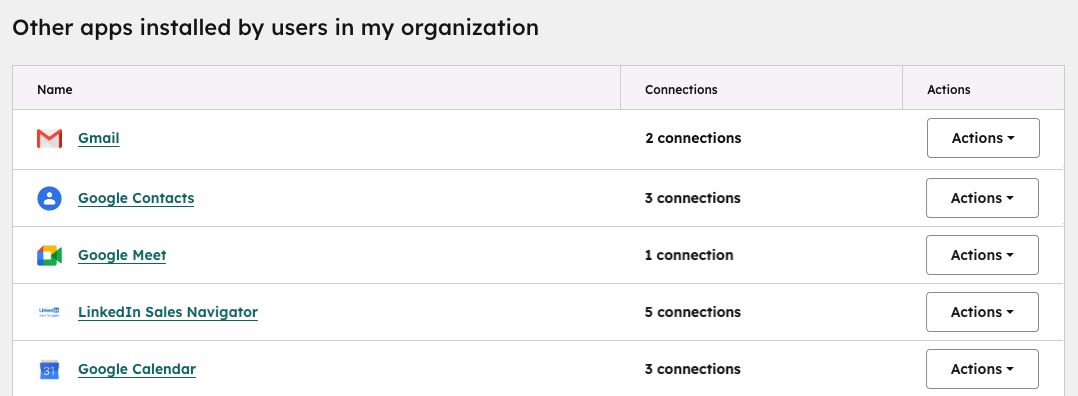
Afsnittet " Andre apps installeret af brugere i min organisation " viser apps, der er tilknyttet af andre brugere på din HubSpot-konto.
Brug dette afsnit til at:
- Få et overblik over, hvilke apps der er forbundet på tværs af din organisation.
- Find dubletter eller ubrugte apps.
- Overvåg app-brugen uden for dine egne forbindelser.
Hver app-post i tabellen viser antallet af tilkoblinger på tværs af brugere.
- Klik på antallet af forbindelser for at se en liste over, hvem der har installeret appen.
- Klik på rullemenuen Handlinger for at se forbindelser, åbne appen i Marketplace og selv installere appen.
Anbefalinger
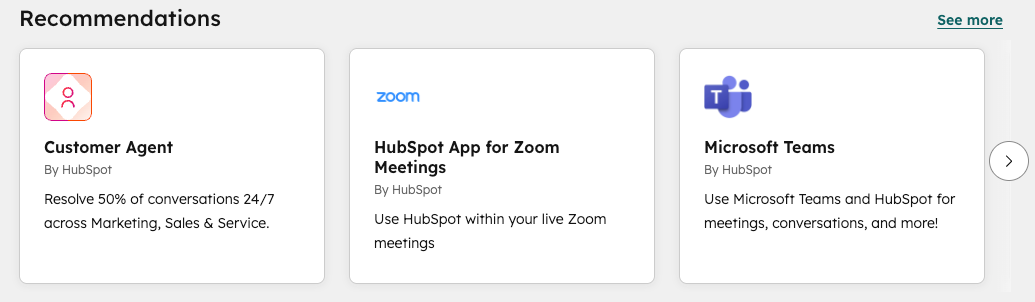
I afsnittet " Anbefalinger " kan du gennemse nye apps fra HubSpot Marketplace og installere dem uden at forlade siden.
Se indsigt i forbindelser
Siden " Indsigt i forbindelser " giver et detaljeret overblik over app-aktivitet og hvordan apps interagerer med din HubSpot-konto og CRM-data.
Sådan får du adgang til indsigt i forbindelser:
- På din HubSpot-konto skal du klikke på
indstillingsikonet på den øverste navigationslinje. I menuen til venstre skal du navigere til Integrationer > Forbundne apps. - Klik på fanen " Indsigt i forbindelser ".
I menuen i venstre sidepanel ser du følgende muligheder:
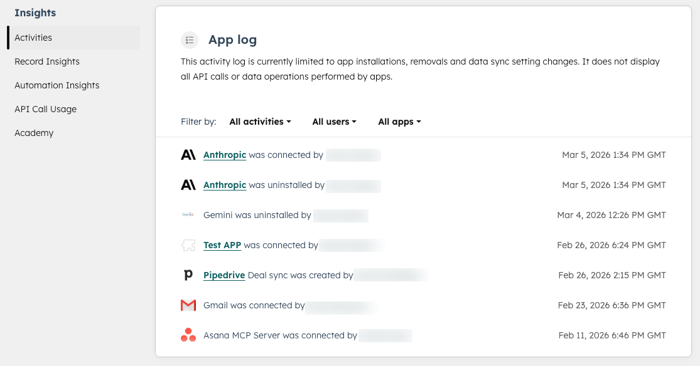
Gennemse app-logfiler og aktivitet
Under Aktiviteter kan du gennemgå app-loggen. Her vises de seneste app-relaterede begivenheder på tværs af din HubSpot-konto, f.eks.:
- Begivenheder ved tilslutning og afbrydelse.
- Begivenheder ved geninstallation.
- Ændringer i indstillinger for datasynkronisering.
Du kan filtrere aktivitetsloggen efter aktivitetstype, bruger og app.
Gennemse indsigt i poster
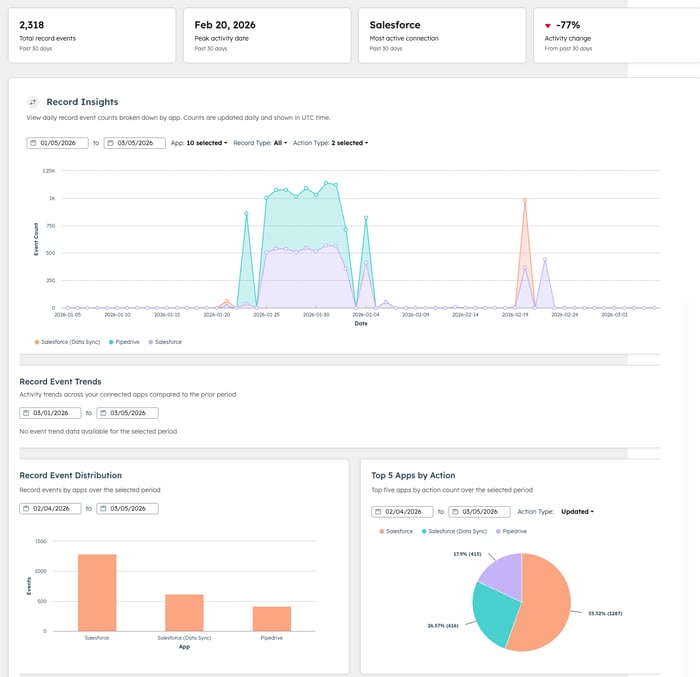
Under " Record Insights" kan du gennemgå:
- Antal daglige registrerede begivenheder pr. app.
- Hvilke posttyper der var berørt (f.eks. kontakter).
- Typen af udført handling (f.eks. oprettet, opdateret, slettet og flettet).
- Aktivitetstendenser på tværs af dine tilknyttede apps.
- De mest anvendte apps efter antal handlinger.
Disse indsigter hjælper dig med at forstå, hvilken indflydelse apps har på dine CRM-poster, og med at identificere uventet adfærd.
Når du gennemgår indsigt i poster, skal du være opmærksom på følgende:
- Antallet af registrerede begivenheder opdateres dagligt.
- Alle data vises i UTC-tid.
- Aktiviteter fra de seneste 30 dage vises.
- Tilgængelige data starter den 1. december 2025.
Gennemgå indsigt i automatisering
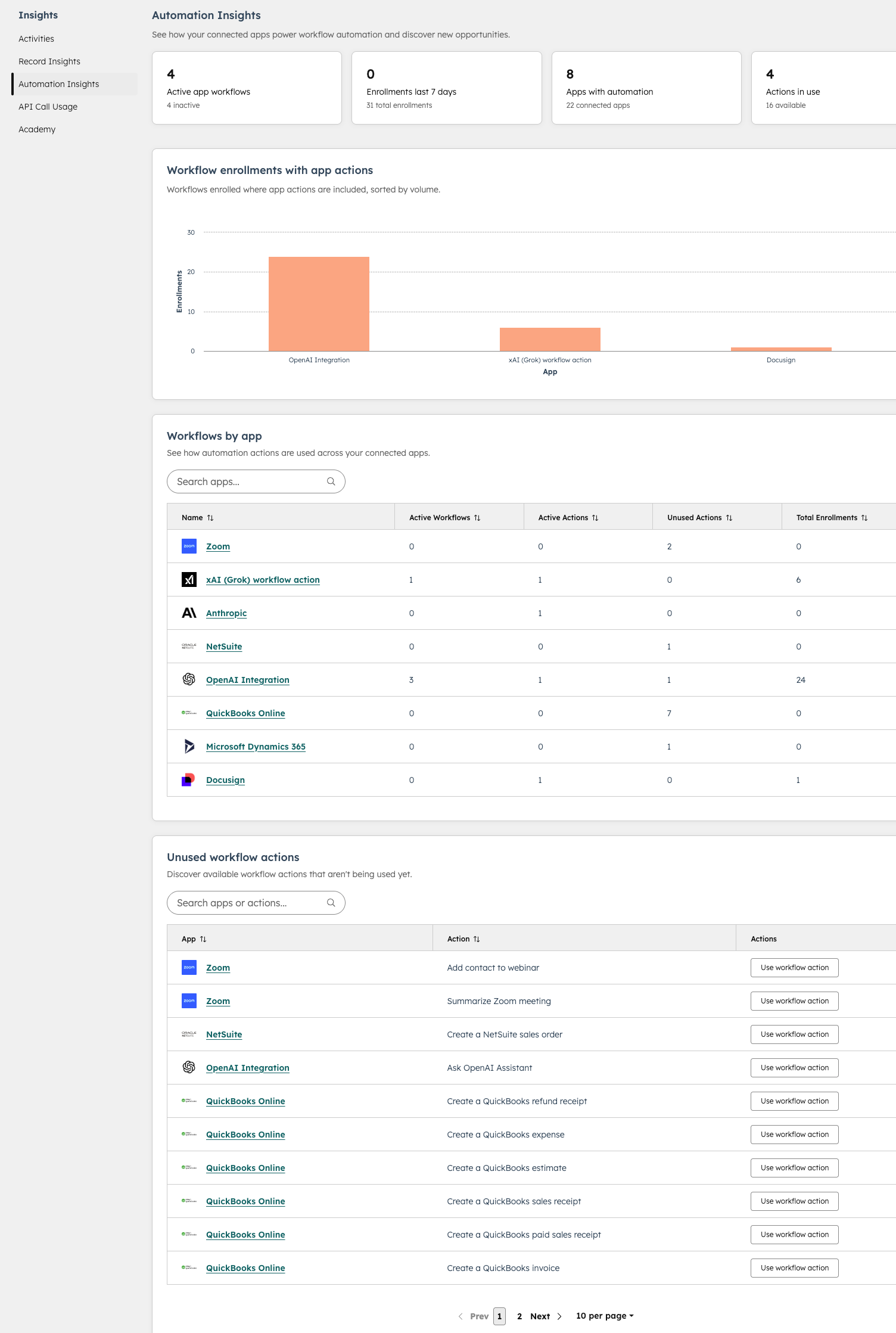
Under " Automatiseringsindsigt" kan du gennemgå:
-
Sådan bruges dine tilknyttede apps i arbejdsgange.
- Afsnittet " Workflow efter app " viser, hvordan hver tilknyttet app bruges i workflows, herunder aktive workflows, handlinger i brug og det samlede antal tilmeldinger.
- Afsnittet " Ubrugte workflow-handlinger " viser, hvilke workflow-handlinger fra dine tilknyttede apps der endnu ikke er i brug. Klik på "Brug workflow-handling " for at begynde at oprette et workflow.
Overvåg brugen af API-kald
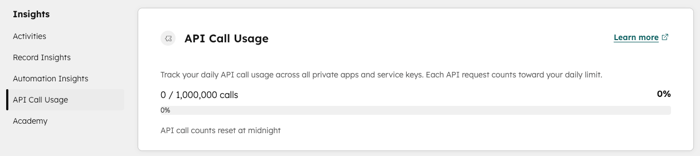
Under " API-kaldsforbrug" kan du spore det daglige forbrug af API-kald på tværs af private apps, der er forbundet til din HubSpot-konto.
Private apps bruger din HubSpot-kontos abonnementsbaserede API-grænser. Hvis din konto har flere private apps, deler de den samme daglige API-grænse i stedet for, at hver app modtager en separat daglig kvote for API-kald.
Dette afsnit hjælper dig med at:
- Overvåg brugstendenser.
- Identificer spidsbelastninger i API-kald.
- Undgå afbrydelser forårsaget af, at API-grænserne nås.
Få adgang til indhold fra Academy
Under " Academy" kan du finde læringsindhold om apps.
Brug disse ressourcer til at:
- Lær de bedste fremgangsmåder til administration af tilknyttede apps.
- Få indsigt i integrationsadfærd og -opsætning.
- Se anbefalinger til vedligeholdelse af app-forbindelser.
Se en app-oversigtsside
Hver app, der er installeret, har sin egen oversigtsside. Denne side giver dig detaljerede oplysninger om den pågældende app.
Sådan får du adgang til den app-specifikke oversigt:
- På din HubSpot-konto skal du klikke på
indstillingsikonet på den øverste navigationslinje. I menuen til venstre skal du navigere til Integrationer > Forbundne apps. - Klik på den app, du vil se, på fanen Forbindelser under afsnittet Mine apps.
På den app-specifikke oversigtsside kan du gennemgå følgende:
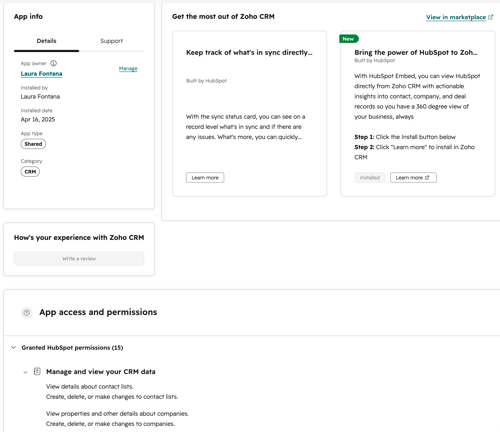
- Appinfo: Se generelle oplysninger om appen, f.eks. hvilken HubSpot-bruger der ejer appen, hvem der har installeret den, og hvornår den blev installeret.
- Yderligere funktioner: Se yderligere funktioner, som du kan aktivere for appen.
- Appadgang og tilladelser: Se de funktioner, der i øjeblikket er godkendt for appen, samt eventuelle tilladelser, der kræver en opgradering eller genautentificering. Hvis nogle af tilladelserne i appen kræver genautentificering, skal du øverst til højre i afsnittet " Tilgængelig efter genautentificering " klikke på "Genautentificer" for at aktivere dem.
Administrere app-ejerskab
Hver tilknyttet app har en app-ejer, som er den bruger, der er ansvarlig for at administrere integrationen i din HubSpot-konto.
Når du tilknytter en app, tildeles den person, der har installeret appen, automatisk som appejer. Ejeren vises i panelet Appinfo sammen med installationsdato, apptype og kategori. Hvis ansvarsfordelingen ændres, kansuperadministratoren eller brugere med adgang til App Marketplace omfordele ejerskabet.
Sådan administrerer du en app-ejer:
- På din HubSpot-konto skal du klikke på
indstillingsikonet på den øverste navigationslinje. I menuen til venstre skal du navigere til Integrationer > Forbundne apps. - Klik påappen.
- I panelet Appinfo kan du se den nuværende ejer.
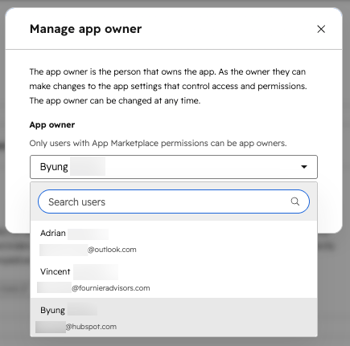
- Klik på Administrer ud for App-ejer.
- I dialogboksen skal du klikke på rullemenuen og vælge en ny app-ejer. Klik derefter på " Gem".
Når en ejer er blevet tildelt eller ændret, registreres opdateringen i aktivitetsloggen for appen sammen med andre integrationshændelser, såsom installationer, afinstallationer og ændringer af tilladelser.
Bemærk: Hvis du deaktiverer en HubSpot-bruger, der er app-ejer, beder HubSpot dig om at tildele ejerskabet på ny, før deaktiveringen gennemføres. Dette sikrer, at tilknyttede apps ikke står uden en app-ejer.
Opret og administrer meddelelser om tilknyttede apps
Opsæt e-mail- eller app-meddelelser, så du får besked, når en app installeres, afbrydes eller afinstalleres i din HubSpot-konto.
Sådan opretter du en ny notifikation:
- På din HubSpot-konto skal du klikke på
indstillingsikonet på den øverste navigationslinje. I menuen til venstre skal du navigere til Integrationer > Forbundne apps. - Klik på fanen " Meddelelser ".
- Klik på Opret ny notifikation.
- Indtast et navn på notifikationen.
- Klik på rullemenuen Notifikationstype, og vælg en notifikationstype: App-installation, App-afbrydelse eller App-afinstallation.
-
- Når du opretter en app-afbrydelsesmeddelelse, skal du klikke på rullemenuen "Meddelelsespåmindelse" og vælge en hyppighed: En gang i timen, En gang om dagen, En gang om ugen eller En gang om måneden.
- Klik på Næste.
- Vælg de apps, du vil oprette en "App-afbrydelse "-meddelelse for.
- Klik på Næste.
- Vælg, hvilke brugere og teams der skal modtage notifikationen: Kun superadministratorer får besked, Alle får besked eller Underret bestemte brugere og teams.
- Hvis du vælger Underret bestemte brugere og teams, skal du vælge, hvilke brugere og teams meddelelsen skal sendes til.
- Klik på Anvend.
- For at redigere notifikationen skal du klikke på Handlinger > Administrer notifikation.
- For at slette meddelelsen skal du klikke på Handlinger > Slet meddelelse.
Når notifikationen er konfigureret, kan den kun redigeres af superadministratorer.
Administrer oversigten over indsigt i tilknyttede apps (BETA)
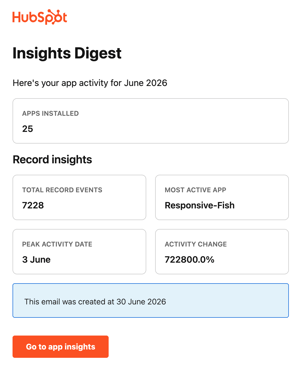
Superadministratorer modtager en månedlig oversigt over indsigt i tilknyttede apps via e-mail. E-mailen opsummerer aktiviteten på tværs af tilknyttede apps og fremhæver apps, der muligvis kræver opmærksomhed, såsom frakoblede apps og risici ved app-ejerskab. E-mailen er aktiveret som standard og kan konfigureres i dine notifikationsindstillinger.
Klik på linket i e-mailen for den aktivitet, du vil gennemgå. Du bliver dirigeret til det relevante afsnit på siden " Tilsluttede apps ", hvor du kan gennemgå aktiviteten eller foretage yderligere handlinger.
Brug Breeze Assistant til at administrere dine apps
Breeze Assistant hjælper dig med at overvåge og administrere de tilknyttede apps i din HubSpot-konto. Du kan stille Breeze Assistant spørgsmål om dine tilknyttede apps. Assistenten besvarer spørgsmålene og giver indsigt, dokumentation, anbefalinger og fejlfindingsvejledning.
Før du begynder at bruge denne funktion, skal du være opmærksom på følgende:
- For at kunne bruge Breeze Assistant skal du aktivereGiv brugere adgang til Breeze Assistanti dine AI-indstillinger.
- Kun brugere med de relevante brugerrettigheder kan se appoplysninger i Breeze Assistant.
- Breeze Assistant anbefales til at få indsigt og anbefalinger om native integrationer udviklet af HubSpot.
Nedenfor finder du nogle almindelige spørgsmål, du kan stille Breeze Assistant om dine apps:
- App-tilstandskontrol: Er der synkroniseringsfejl i nogen af mine tilknyttede apps?
- Forbindelsesrevision: Hvilke apps har ikke synkroniseret data i de sidste 30 dage?
- Vejledning i fejlfinding: Hvorfor synkroniserer min Salesforce-integration ikke kontakter?
- Anbefalinger til opsætning: Hvilke arbejdsgange kan jeg oprette baseret på mine apps?
- Gennemgang af appindstillinger: Hvem har ændret mine synkroniseringsindstillinger?
Sådan får du adgang til Breeze Assistant:
- På din HubSpot-konto skal du klikke på
indstillingsikonet på den øverste navigationslinje. I menuen til venstre skal du navigere til Integrationer > Forbundne apps. - Klikpå Assistantøverst til højre i den øverste navigationsbjælke.
- For at starte en chat skal du indtaste enforespørgsel om en af dine tilknyttede apps og derefter klikke påsend-ikonet ) nederst til højre.
- Assistenten vil besvare spørgsmål og give indsigt, dokumentation, anbefalinger eller fejlfindingsvejledning.