Sidst opdateret: 14 april 2026
Gælder for:

Brug HubSpot-konnektoren til Copilot for at få adgang til dine CRM-data direkte fra Microsoft 365 Copilot ved hjælp af kommandoer på naturligt sprog. Når du har tilføjet HubSpot-konnektoren til dit Microsoft-miljø, kan du generere AI-indsigt i Copilot baseret på dine HubSpot-poster.
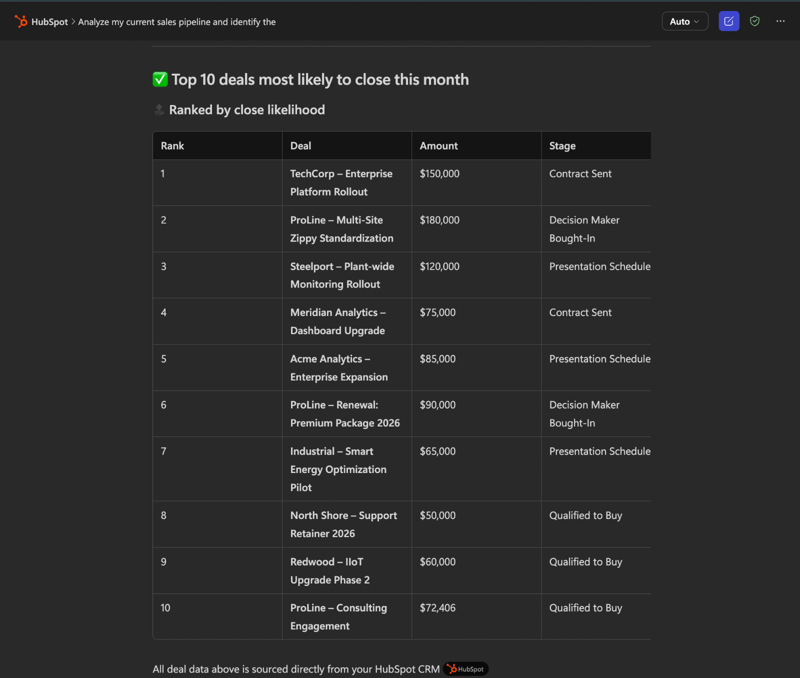
Du kan f.eks. identificere de vigtigste aftaler eller sammenfatte kontakter efter livscyklusfase. Salgsteams kan gennemgå aktive aftaler og sortere dem efter afslutningsdato for at prioritere arbejdet. Supportmedarbejdere kan se de tickets, de er tildelt, og sortere dem efter prioritet og oprettelsesdato. Kundesucces-teams har mulighed for at sammenligne løsningsmetoder og resultater på tværs af supportkanaler for at identificere tendenser.
Før du går i gang
Før du begynder at arbejde med konnektoren, skal du sikre dig, at du fuldt ud forstår, hvilke skridt der skal tages på forhånd, samt de potentielle konsekvenser af at bruge den.
Forstå kravene
- Du skal have adgang til et betalt Microsoft 365-miljø, hvor Copilot er aktiveret.
- En Microsoft 365-administrator skal tilføje konnektoren første gang.
Forstå begrænsninger og overvejelser
- Alle interaktioner er fortsat underlagt HubSpots begrænsninger for API-brug.
- Konnektoren er tilgængelig i Copilot-grænsefladen og i Copilot i Microsoft Teams.
- Connectoren respekterer de brugerrettigheder, der er defineret i HubSpot. Det betyder, at brugere kun kan se CRM-data i Copilot, som de har adgang til i HubSpot.
- Mens den er i privat beta, kræver installationen manuel upload af en medfølgende .zip-fil.
Bemærk: mens denne funktion er i privat betaversion, kan det tage lidt tid, før connectoren vises efter implementering. Hvis connectoren ikke reagerer efter opsætning, skal du genstarte Microsoft Teams eller logge ud og derefter logge ind igen. Hvis Copilot ikke opretter forbindelse til HubSpot efter implementering, skal du vente 30 til 60 minutter og derefter prøve igen.
Understøttede objekttyper og tilladelser
Bemærk: Hvis din HubSpot-konto har følsomme data aktiveret, kan Copilot ikke få adgang til engagementdata af hensyn til øget sikkerhed.
| Objektnavn | Læs |
| Kontakter | ✓ |
| Virksomheder | ✓ |
| Tilbud | ✓ |
| Billetter | ✓ |
| Brugere | ✓ |
| Linjeposter | ✓ |
| Tilbud | ✓ |
| Fakturaer | ✓ |
| Ordrer | ✓ |
| Indkøbskurve | ✓ |
| Produkter | ✓ |
| Abonnementer | ✓ |
| Segmenter (lister) | ✓ |
| Interaktioner: Opkald | ✓ |
| Interaktioner: Møder | ✓ |
| Opgaver: Noter | ✓ |
| Forpligtelser: Opgaver | ✓ |
| Forpligtelser: E-mails | ✓ |
Føj HubSpot-connectoren til Microsoft 365 Copilot (kræver administrator)
En Microsoft 365-administrator skal tilføje konnektoren til Microsoft 365-tenant for første gang og vælge, hvilke brugere der kan få adgang til den.
- I dit Microsoft 365-administrationscenter skal du i menuen i venstre sidepanel navigere til Agenter > Alle agenter.
- Klik på Upload brugerdefineret agent.
- På siden Upload agent til implementering skal du klikke på Vælg fil og vælge den medfølgende .zip-fil.
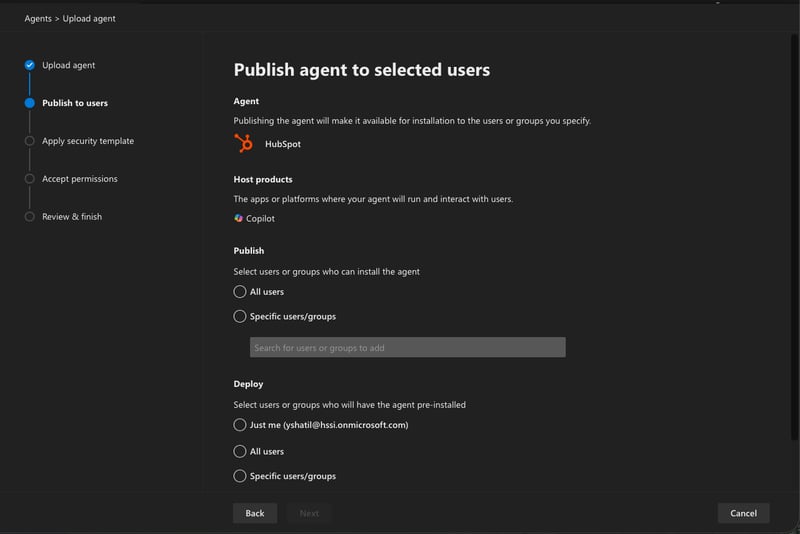
- På siden Udgiv agent til udvalgte brugere skal du konfigurere, hvem der har adgang til connectoren.
-
- Udgiv: Vælg de brugere eller teams, der kan installere connectoren.
- Klik på Alle brugere for at give alle brugere tilladelse til at installere connectoren.
- Klik på Bestemte brugere/grupper. Brug søgefeltet til at finde og vælge brugerne eller holdene.
- Implementering: Vælg de brugere eller grupper, der skal have connectoren forudinstalleret.
- Hvis du kun vil have, at din bruger får connectoren forudinstalleret, skal du klikke på Kun mig.
- Hvis du vil give alle brugere den forudinstallerede connector, skal du klikke på Alle brugere.
- For at angive, hvilke brugere og teams der kan få connectoren forudinstalleret, skal du klikke på Bestemte brugere/grupper. Brug søgefeltet til at finde og vælge brugerne eller holdene.
- Udgiv: Vælg de brugere eller teams, der kan installere connectoren.
- Klik på Næste.
- På siden Anvend politikskabelon skal du vælge en politikskabelon. Klik derefter på Næste.
- På siden Gennemse og afslut skal du gennemgå opsætningen af connectoren.
- Klik derefter på Afslut implementering.
Efter implementering af connectoren skal en Microsoft 365-administrator bruge connectoren for første gang for at fuldføre opsætningen i Microsoft 365-tenantet.
- Gå til Microsoft 365 Copilot eller Copilot i Microsoft Teams.
- Klik på HubSpot i menuen i venstre sidepanel.
- I Copilot-chatvinduet skal du skrive din prompt og tryk på Enter. Eller vælg en prompt blandt de anbefalede HubSpot-prompter.
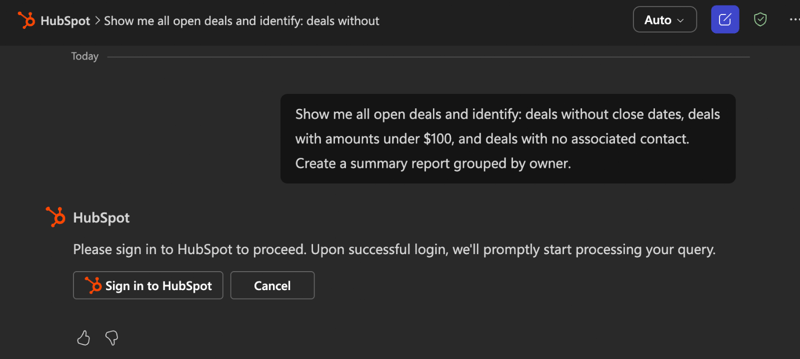
- Du bliver bedt om at logge ind på din HubSpot-konto. Klik på Log ind på HubSpot.
Bemærk: mens denne funktion er i privat betatest, kan det tage lidt tid, før connectoren vises efter implementeringen. Hvis connectoren ikke reagerer efter opsætningen, skal du genstarte Microsoft Teams eller logge ud og derefter logge ind igen. Hvis Copilot ikke opretter forbindelse til HubSpot efter implementeringen, skal du vente 30 til 60 minutter og derefter prøve igen.
- Vælg de tilladelser, du vil give til konnektoren, og klik derefter på Tilslut app.
Når connectoren er implementeret i Microsoft 365-tenantet, og en superadministrator eller en bruger med App Marketplace-tilladelser har oprettet forbindelse først og valgt de nødvendige tilladelser, vil brugere på den pågældende konto have adgang til de tilladelser, som administratoren har valgt.
Bemærk: Brugeremed en Partner-licens skal have en af følgende tilladelser:
- Partneradministratorrettigheder (anbefalet).
- Superadministratorrettigheder.
- Et brugerdefineret tilladelsessæt, der omfatter adgang til App Marketplace.
Brug HubSpot-konnektoren til Copilot
Når en administrator har tilføjet connectoren til Microsoft-tenantet, givet adgang til andre brugere og brugt den for første gang, vil connectoren være tilgængelig i Microsoft 365 Copilot-oplevelser, såsom Teams eller Copilot-grænsefladen.
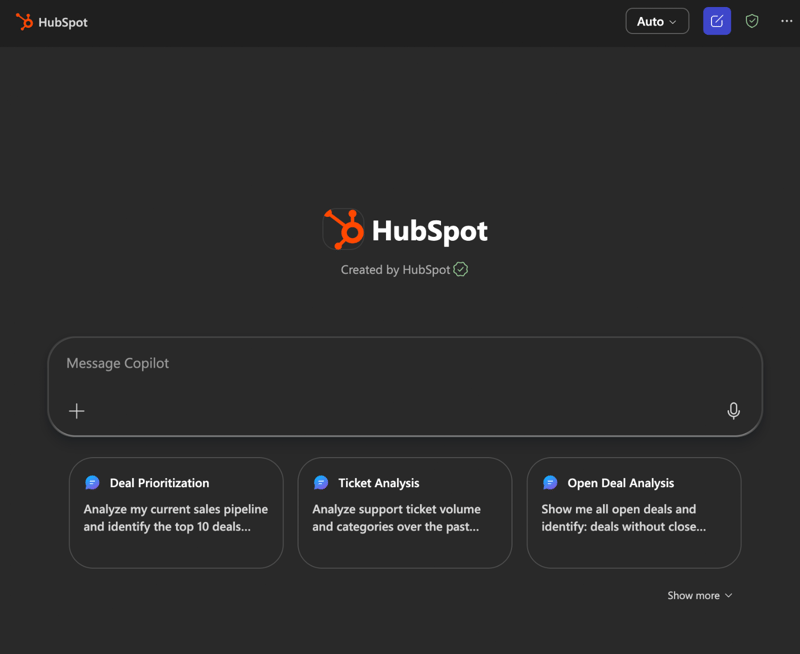
- Gå til Microsoft 365 Copilot eller Copilot i Microsoft Teams.
- Klik på HubSpot i menuen i venstre sidepanel.
- I Copilot-chatvinduet skal du skrive din prompt og tryk på Enter. Eller vælg en prompt blandt de anbefalede HubSpot-prompter.
- Du bliver bedt om at logge ind på din HubSpot-konto. Klik på Log ind på HubSpot.
Bemærk: mens denne funktion er i privat betatest, kan det tage lidt tid, før connectoren vises efter implementering. Hvis connectoren ikke reagerer efter opsætning, skal du genstarte Microsoft Teams eller logge ud og derefter logge ind igen. Hvis Copilot ikke opretter forbindelse til HubSpot efter implementering, skal du vente 30 til 60 minutter og derefter prøve igen.
- Vælg de tilladelser, du vil give til connectoren, og klik derefter på Tilslut app.
- Du bliver bedt om at bekræfte de oplysninger, Copilot skal have adgang til, baseret på din prompt. Klik på Bekræft.
- Copilot bruger HubSpot-kontekst, når den svarer.