
Sidst opdateret: 15 september 2026


Licenser kræves Der kræves en Revenue Hub -licens for at kunne oprette ændrings tilbud.
Tilladelser kræves Der kræves Super Admin -rettigheder eller rettigheder til at se eller redigere kontrakter for at oprette ændrings tilbud.
Kontrakter er den centrale kilde til oplysninger om forpligtede indtægter i HubSpot. Brug ændringstilbud til en tilbudsbaseret proces til at foreslå og godkende ændringer til en eksisterende kontrakt. Ændringstilbud registrerer nettodifferencen mellem den oprindelige kontrakt og den opdaterede aftale, hvilket sikrer nøjagtig rapportering af indtægter og tjenester.
Du kan f.eks. bruge ændrings tilbud til at tilføje eller fjerne funktioner eller tjenester, justere priserne midt i kontraktperioden eller forlænge eller forkorte kontraktperioden. Få mere at vide om, hvordan pro rata-beregningen foregår.
For at komme i gang kan du læse mere om, hvordan kontrakter bruges i HubSpot, hvordan du opretter kontrakter direkte, hvordan du opretter kontrakter ud fra accepterede tilbud, hvordan du viser og administrerer kontrakter, og hvordan du opretter skabeloner til ændringstilbud.
Opret et ændrings tilbud
Opret et ændringstilbud på en eksisterende kontrakt. Ændringstilbud skal være knyttet til en aftale, f.eks. en udvidelses- eller opsalgsaftale. Du kan oprette en aftale under processen med ændringstilbuddet eller manuelt knytte en eksisterende aftale.
Det anbefales at oprette forskellige pipelines til de aftaler, der er knyttet til ændringstilbud (f.eks. udvidelse, mersalg), og at oprette en ny aftale til ændringstilbuddet (f.eks. en ændringsaftale eller en udvidelsesaftale). Det betyder, at du kan rapportere om omsætning fra nye forretninger kontra anden omsætning, såsom (f.eks. omsætning fra udvidelse eller mersalg).
Når et ændringstilbud accepteres, opdateres kontrakten automatisk, der oprettes en ordre for kontraktændringen, og ændringen registreres på fanen »Historik« i kontrakten.
Bemærk: Ændringstilbud kan kun opdatere tilbagevendende linjeposter, ikke engangslinjeposter.
Sådan opretter du et ændringstilbud:
- Klik på Mere på din HubSpot-konto, og navigér derefter til Omsætning > Kontrakter. Hvis Mere ikke vises på din konto, skal du navigere direkte til Omsætning > Kontrakter.
- Klik på kontraktens navn.
- Klik på Handlinger øverst til højre i venstre sidepanel, og vælg derefter Opret ændringstilbud.
- I panelet til højre:
- Hvis indstillingen Opret automatisk nye aftaler for ændringstilbud er aktiveret, skal du klikke på rullemenuen Aftalepipeline og vælge en pipeline. Klik derefter på rullemenuen Aftalestadium og vælg et aftalestadium.
- Hvis indstillingen Opret automatisk nye aftaler for ændrings tilbud er slået fra, skal du klikke på rullemenuen Knyt til en aftale og vælge en aftale, eller klikke på Opret en ny aftale for at oprette en ny aftale.
Bemærk: For at oprette en ny aftale til ændringstilbuddet skal du have Opret-rettigheder til aftaler.
- Klik på rullemenuen " Vælg en tilbudsskabelon " og vælg en tilbudsskabelon. Få mere at vide om opsætning af skabeloner til ændringstilbud.
- Klik på " Ændr ikrafttrædelsesdato", og vælg den dato, hvor ændringen træder i kraft.
- Hvis indstillingenTillad brugere at tilsidesætte standardpro rata-beregningen er aktiveret, skal du fjerne markeringen i afkrydsningsfeltet Fordel gebyrer og kreditter pro rata for den resterende faktureringsperiode for ikke at fordele gebyrerne pro rata. Hvis afkrydsningsfeltet er markeret, fordeles gebyrerne pro rata.
- Klik på Opret tilbud.
- Oplysningerne om sælger og køber tilføjes automatisk til tilbuddet ud fra kontraktoplysningerne.
- I afsnittet " Rediger linjeposter " skal du klikke på " Rediger linjeposter".
- Sådan ændrer du en linjepost:
- Hold markøren over linjeposten, klik på Handlinger, og vælg derefter Rediger.
- Klik i panelet til højre for at udvide afsnittene " Linjepostoplysninger " og "Flere indstillinger " og rediger oplysningerne for linjeposten. Klik på "Gem".
- Linjeposten markeres som " Ændret".
- Sådan fortryder du ændringer: Hold markøren over linjepostens navn, klik på Handlinger, og vælg derefter Fortryd ændringer.
- For at annullere en linjepost skal du holde markøren over linjeposten, klikke på Handlinger og derefter vælge Annuller linjepost. Linjeposten vil blive mærket som Annulleret. For at fortryde annulleringen skal du holde markøren over linjeposten og klikke på Fortryd annullering.
- For at tilføje en varelinje skal du øverst til højre klikke på Tilføj varelinje og derefter vælge en mulighed:
- Vælg fra produktbibliotek: Tilføj en linjepost baseret på et produkt i dit produktbibliotek, herunder linjeposter oprettet ved hjælp af HubSpot-Shopify-integrationen.
- Når du har valgt denne mulighed, kan du søge efter produktnavn, produktbeskrivelse eller SKU, eller klikke på Avancerede filtre for at indsnævre din søgning. Marker afkrydsningsfelterne i panelet til højre ved siden af de produkter, du vil basere din varelinje på.
- Hvis du vælger differentierede priser , skal du klikke på " Vis niveauer " for at se de forskellige niveauer for produktet, inden du tilføjer linjeposten.
- Opret brugerdefineret linjepost: Hvis du har tilladelser til at oprette brugerdefinerede varelinjer, oprettes der en ny brugerdefineret varelinje, der er unik for det enkelte tilbud. Når du har valgt denne indstilling, skal du indtaste oplysningerne om varelinjen i panelet til højre og vælge, om den brugerdefinerede varelinje skal gemmes i dit produktbibliotek. Klik på »Gem« eller »Gem og tilføj en til«.
- Vælg fra produktbibliotek: Tilføj en linjepost baseret på et produkt i dit produktbibliotek, herunder linjeposter oprettet ved hjælp af HubSpot-Shopify-integrationen.
- Hvis automatisk momsberegning er aktiveret, skal du vælge skattekategorier for alle tilføjede linjeposter.
- Linjeposten vil blive mærket som Tilføjet. Du kan også gennemgå opdateringer i panelet Ændringer til højre.
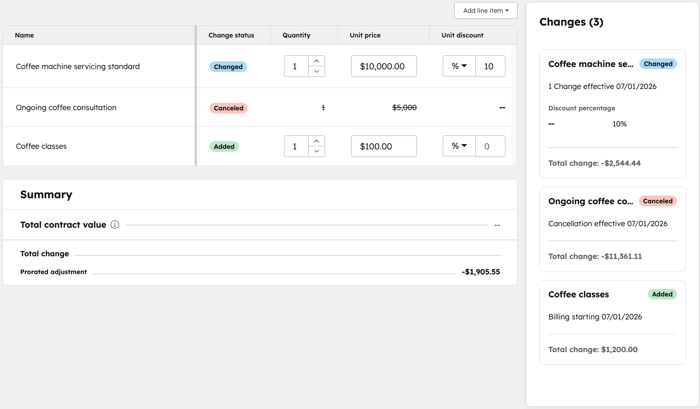
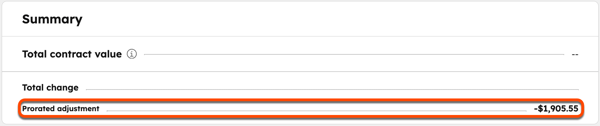
- Hvis indstillingen " Fordel gebyrer og kreditter pro rata for den resterende faktureringsperiode " blev valgt ved oprettelsen af ændringstilbuddet, vises den pro rata-beregnede justering i oversigten.
- Når du er færdig med at opdatere linjeposterne, skal du klikke på Gem nederst til venstre.
- Ændringerne vil blive afspejlet i tilbudsredigeringsværktøjet.
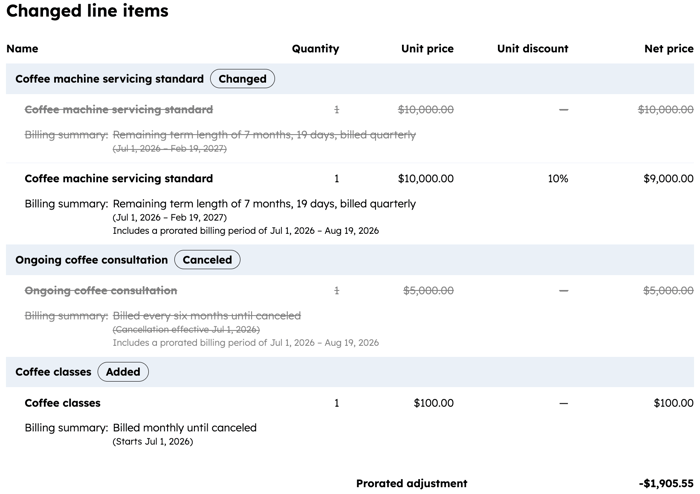
- For at redigere oversigten, herunder ændringens ikrafttrædelsesdato, skal du klikke på afsnittet " Oversigt " i tilbudseditoren.
- I redigeringspanelet i venstre sidepanel, under " Ændringens ikrafttrædelsesdato":
- I feltet "Ændringens ikrafttrædelsesdato" skal du klikke på datovælgeren og vælge den dato, hvor ændringen træder i kraft.
- Hvis indstillingenTillad brugere at tilsidesætte standardindstillingen forpro rata-fordeling er aktiveret, skal du fjerne markeringen i afkrydsningsfeltet Fordel gebyrer og kreditter pro rata for den resterende faktureringsperiode for ikke at fordele gebyrerne pro rata. Hvis du lader afkrydsningsfeltet være markeret, fordeles gebyrerne pro rata.
- I feltet " Etiket " kan du redigere den etiket, der vises over ikrafttrædelsesdatoen.
- I redigeringspanelet i venstre sidepanel, under " Resterende løbetid":
- I feltet Etiket kan du redigere den etiket, der vises over løbetiden.
- Sluk for kontakten " Resterende løbetid" for at skjule den.
Bemærk:
- Løbetiden beregnes automatisk ud fra faktureringsstart- og slutdatoer for alle linjeposter. Faktureringsslutdatoen beregnes som faktureringsstartdatoen ganget med faktureringshyppigheden × antallet af betalinger. Hvis fakturering f.eks. er månedlig med seks betalinger med start den 1. juni 2025, er faktureringsslutdatoen den 1. november 2025.
- Hvis alle linjeposter er indstillet til »Fornyes automatisk, indtil den opsiges«, markeres løbetiden som »Evergreen«.
- I redigeringspanelet i venstre sidepanel, under »Samlet rabat«, skal du klikke på rullemenuen »Format« og vælge en indstilling:
- Vis som beløb: Vis rabatbeløbet i tilbudsvalutaen.
- Vis som procentdel: Vis rabatten som en procentdel.
- Vis som procentdel og beløb: Vis rabatten som en procentdel og som et beløb i tilbudsvalutaen.
- I feltet " Etiket " kan du redigere den etiket, der vises over den samlede rabat.
- Sluk for kontakten "Samlet rabat " for at skjule den.
- I redigeringspanelet i venstre sidepanel, under " Samlet ændring":
- I feltet " Etiket " kan du redigere den etiket, der vises over den samlede ændring.
- Sluk for kontakten " Samlet ændring " for at skjule ændringen i den samlede kontraktværdi.
- Fortsæt med at udarbejde tilbuddet.
- Det opdaterede samlet beløb, inklusive eventuel yderligere moms, vises under linjeposterne.
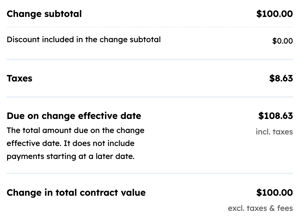
- Klik på "Del " øverst til højre for at dele ændringstilbuddet.
- Når køberen accepterer det ændrede tilbud, skal du gøre følgende for at se den opdaterede kontrakt:
- Klik på Mere på din HubSpot-konto, og navigér derefter til Omsætning > Kontrakter. Hvis Mere ikke vises på din konto, skal du navigere direkte til Omsætning > Kontrakter.
- Klik på kontraktens navn.
- De justerede beløb vises på fanen " Oversigt" under "Kontraktopfyldelse". Kontraktændringer vises også på fanerne " Aktiviteter " og " Historik ". Få mere at vide om , hvordan du får vist oversigten, aktiviteterne og historikken.
Næste trin
- Få mere at vide om oprettelse af skabeloner til ændrings- og fornyelsestilbud.
- Læs mere om at se og administrere kontrakter, herunder hvordan du redigerer og fornyer tilbud, opsiger, sletter og eksporterer kontrakter samt knytter kontrakter til andre poster.
