
Sidst opdateret: 18 juni 2026
Gælder for:
-
 Salg Hub
Starter, Professional, Enterprise
Salg Hub
Starter, Professional, Enterprise
Brug salgsanalyserapporterne til at følge dit salgsteams resultater og få indsigt i den aktuelle status for din salgspipeline. Tilpas de foruddefinerede rapporter, som giver et omfattende overblik over dit teams fremskridt og de forventede salgsresultater.
Når du har tilpasset en rapport, kan du gemme den eller føje den til et dashboard.
Vis, vælg og gem en salgsrapport
Sådan gemmer du en salgsrapport:
- Klik på Mere på din HubSpot-konto, og navigér derefter til Rapportering > Rapporter. Hvis Mere ikke vises på din konto, skal du navigere direkte til Rapportering > Rapporter.
- Klik på Salg i menuen i venstre sidepanel.
- Vælg et hurtigt svar for at gå til den mest relevante rapport, der besvarer dine spørgsmål.
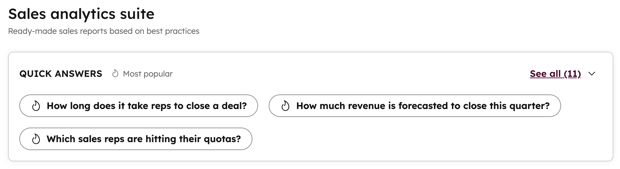
- For at se alle rapporterne vedrørende et bestemt emne skal du i venstre sidepanel klikke på det emne, du vil analysere.
- Vælg et hurtigt svar for at gå til den mest relevante rapport, der besvarer dine spørgsmål.
- Vælg den rapport, du vil arbejde med. Læs mere om disse rapporter nedenfor.
- Der vises en forhåndsvisning af rapporten i midterpanelet.
- For kompatible rapporter skal du klikke på knappen "Over tid / Totals " for at ændre visualiseringen, så den viser enten et søjlediagram eller et kolonnediagram opdelt efter tidsperiode.
- For at læse mere om den rapporttype, du har valgt, herunder dens beskrivelse og de egenskaber, den bruger, skal du gå til fanen Om denne rapport i højre panel.
- For at filtrere dine data skal du bruge rullemenuerne på fanen " Filtre " i det højre panel. Dette varierer afhængigt af den rapport, du har valgt, men de omfatter:
- Datointerval efter: filtrerer de poster, der ligger inden for dette datointerval, baseret på deres egenskabsværdier. Den anvendte datoegenskab angives.
- Gruppér efter: segmenterer posterne ud fra deres ejere eller deres ejeres teams.
- Vælg sælgere: filtrerer posterne ud fra deres ejere.
- Vælg teams: filtrererposterne ud fra deres ejeres teams.
- Pipeline: filtrerer posterne ud fra deres salgspipeline.
- For at tilføje yderligere filtre til rapporten skal du klikke Tilføj filter og vælge dine filterkriterier.
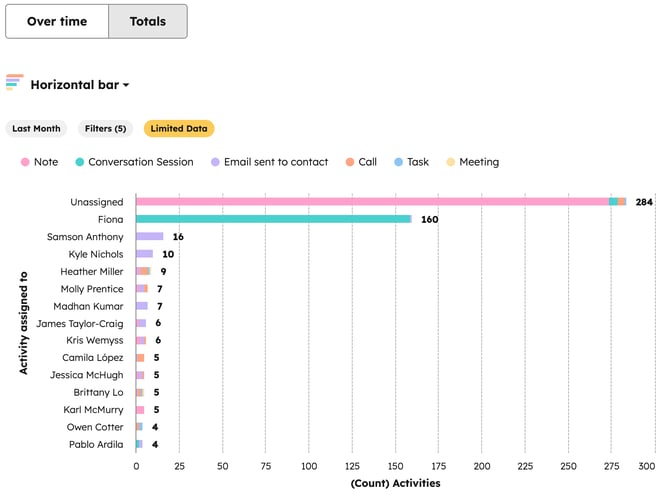
- For at dele den tilpassede rapport med andre brugere skal du klikke på rullemenuen "Handlinger" i midterpanelet og vælge "Kopier rapport-URL". Du kan dele denne rapport med alle brugere, der har adgang til salgsrapporter.
- Når du har tilpasset rapporten, skal du klikke på " Gem rapport" for at gemme den på din rapportlisteeller føje den til et dashboard.
- Lær, hvordan du eksporterer en rapport.
Typer af salgsrapporter
Aktiviteter og kundeemner
- Opkaldsresultater: Denne rapport viser de foretagne opkald og opkaldsresultaterne for dine brugere eller teams.
- Chats: Denne rapport viser antallet af chatsamtaler pr. bruger eller team på livechat eller Facebook Messenger.
- Afsluttede aktiviteter: Denne rapport viser de aktiviteter, som dine brugere har afsluttet. Aktiviteterne omfatter opkald, møder, opgaver, e-mails og noter. Møder og opgaver, der ikke er markeret som afsluttede, udelades fra rapporten.
Bemærk: Når du filtrerer aktiviteter efter dato, medtagesopgaver ud fra deres forfaldsdato og ikke datoen for oprettelse eller afslutning.
- E-mail-statistikker: Denne rapport sporer åbningsprocenten, klikprocenten og svarprocenten for individuelle e-mails. Disse målinger angiver dit salgsteams effektivitet og giver indsigt i, hvordan du kan forbedre din afsenderreputation.
- Lead-tragt: Dennerapport sporer den tid, det tager fra den første kontakt til konvertering af aftalen. Dette kan bruges til at analysere lead-konverteringsrater med henblik på at optimere strategier for lead-pleje. Brug fanen Leads til at spore, hvordan dit team styrer deres leads' fremskridt og konvertering. Brug fanen Lead-rejse til at visualisere, hvordan dine leads bevæger sig gennem de forskellige faser.
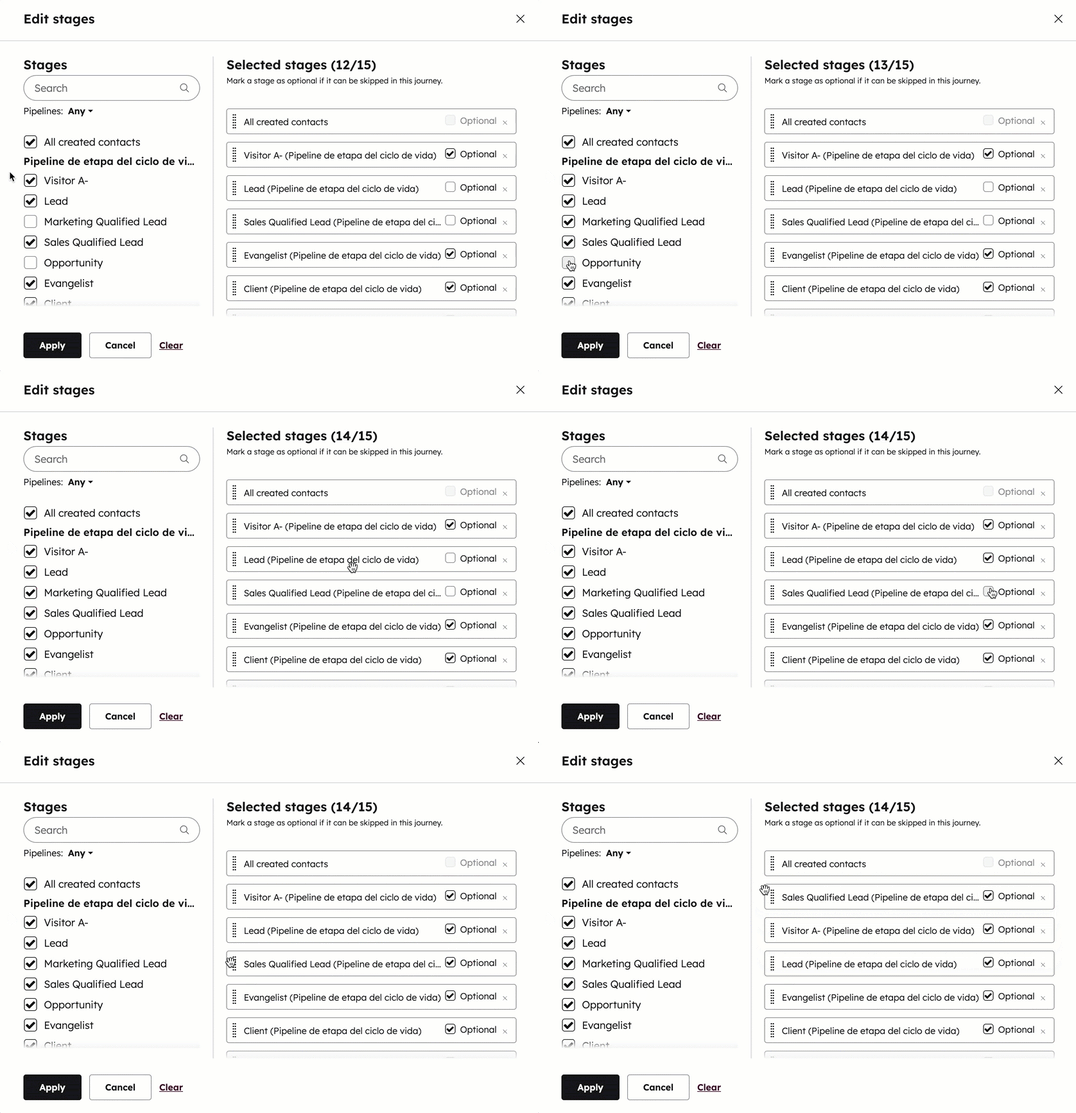
- For at tilpasse de faser, der vises under fanen »Lead-rejse «, skal du gå til fanen »Filtre« i højre panel og klikke på redigeringsikon (blyanten) ved siden af »Faser«.

- I dialogboksen skal du markere afkrydsningsfelterne ved siden af livscyklusfaserne for at medtage dem i rapporten.
- For at ændre rækkefølgen af faserne skal du klikke på en fase og trække den til en ny position.
- For at medtage poster, der ikke har gennemgået alle faser, i rapporten "Lead-rejse", skal du markere afkrydsningsfeltet "Valgfrit".
- Når du er færdig med at redigere faserne, skal du klikke på Anvend.
- For at tilpasse de faser, der vises under fanen »Lead-rejse «, skal du gå til fanen »Filtre« i højre panel og klikke på redigeringsikon (blyanten) ved siden af »Faser«.
- Lead-responstid: Dennerapport viser tidsrummet mellem det tidspunkt, hvor en kontaktperson tildeles en bruger, og det tidspunkt, hvor brugeren interagerede med kontaktpersonen. Dette omfatter afsendelse af en e-mail, et opkald, brug af chat, markering af en opgave som igangværende eller afsluttet samt mødets starttidspunkt. Hvis en kontakt tildeles en ny bruger, nulstilles denne tid. Den tæller derefter tiden fra, at kontakten blev tildelt sin nye bruger, til den tid, hvor den nye bruger interagerede med kontakten. Tilgængelige egenskaber omfatter:
- Dato for første interaktion: Den dato, hvor den nuværende kontaktansvarlige første gang interagerede med kontakten.
- Type af første interaktion: Objekttypen for den nuværende kontaktindehavers første interaktion med kontakten.
- Beskrivelse af første interaktion: En beskrivelse af den nuværende kontaktindehavers første interaktion med kontakten.
- Svarstid på lead: Den tid, det tog den nuværende ejer at foretage den første kvalificerende interaktion (ms).
- ID for første interaktion: Objekt-ID'et for den nuværende kontaktindehavers første interaktion med kontakten.
- Møderesultater: Dennerapport viser antallet af møder pr. resultat.
- Prospekteringsaktiviteter: Dette er en samling af rapporter om salgsaktiviteter. Brug fanerne øverst for at se data om ydeevne og effektivitet for sekvenser, møder, opkald og opgaver.
- Afsluttede opgaver: Denne rapport viser antallet af oprettede opgaver, opdelt efter opgavestatus (dvs. Ikke påbegyndt eller Afsluttet) og bruger eller team.
- Teamaktivitet: Denne rapport viser målinger relateret til teamaktivitet under opbygningen af salgspipelines. Målingerne omfatter:
- Leads:
- Antal registrerede kundeemner
- Åbne kundeemner
- Gennemsnitlig tid til første kontakt
- Gennemsnitlig tid til at booke et møde
- Gennemsnitligt antal kontakter pr. kundeemne
- Møder:
- Antal bookede møder
- Møderesultatrate
- Opkald:
- Foretagne opkald
- Oprette opkald
- E-mails:
- Leverede e-mails
- Åbningsprocent
- Klikrate
- Leads:
- Tidslinje for teamaktiviteter: Denne rapport viser de aktiviteter, dit team har udført, i kronologisk rækkefølge. Aktiviteterne omfatter opgaver, e-mails, møder og registrerede opkald.
Aftaler
- Gennemsnitlig aftalestørrelse: Denne rapport viser det gennemsnitlige aftalebeløb for alle aftaler pr. aftaleansvarlig eller team.
- Nye: aftaler, der blev oprettet inden for rapportens tidsramme.
- Ingen ændringer: aftaler , hvor der ikke er sket ændringer i rapportens tidsramme.
- Beløb reduceret: aftaler , hvor beløbet er blevet reduceret i rapportens tidsramme.
- Beløb steget: aftaler , hvor beløbet er steget i løbet af
rapportperioden. - Fremrykket i fasen: aftaler , der er rykketfrem til en ny fase i pipelinen med højere sandsynlighed i rapportperioden.
- Fase rykket tilbage: aftaler, der er rykket til en ny fase i pipelinen med lavere sandsynlighed i rapportperioden.
- Prognose rykket fremad: aftaler , hvor prognosekategorien er rykket fremad i løbet af rapportperioden.
- Prognose rykket tilbage: aftaler , hvor prognosekategorien er rykket tilbage i løbet af rapportperioden.
- Afslutningsdato udskudt: aftaler, hvor afslutningsdatoen lå inden for rapportperioden, men som derefter blev udskudt til efter rapportperioden, og hvor denne ændring fandt sted i løbet af rapportperioden.
- Afslutningsdato rykket frem: aftaler , hvor afslutningsdatoen lå uden for rapportperioden, men som derefter blev rykket ind i rapportperioden, og hvor denne ændring fandt sted i løbet af rapportperioden.Aftaleændringshistorik: denne rapport viser ændringer foretaget i aftalernes faser, beløb og afslutningsdatoer. Den viser også de aftaler, der blev oprettet. Du kan bruge denne rapport til at undersøge aftaler, der opfylder afslutningsdatoens tidsramme, og se aftaleændringer, der fandt sted i løbet af rapportperioden.
- Oprettede aftaler: Denne rapport viser antallet af aftaler, der er oprettet pr. bruger eller team.
- Handelstragt: Handelstragt-rapporter viser antallet af handler i de handelsfaser i den pipeline, du har valgt. Dette omfatter antallet af spring, hvor en handel ikke følger den typiske kronologi for handelsfaser, konverteringsrater og den tid, der er brugt i hver handelsfase.
- På fanen "Handelsfaser " kan du se en rapport over handler, der har bevæget sig gennem en eller flere af faserne i pipelinen, uanset om de har bevæget sig gennem faserne i rækkefølge. Du kan også se antallet af spring og de kumulative konverteringer.
- Sales HubEnterprise -brugere kan tilpasse rapporten yderligere ved at klikke på Handlinger > Tilpas.
- Årsager til tabte aftaler: Denne rapport viser antallet af aftaler i fasen " Afsluttet – tabt" og den respektive værdi i hver aftales egenskab " Årsag til tabt aftale " pr. aftaleejer eller team.
- Deal-pipeline-vandfald: ændringer i omsætningen i deal-pipeline mellem to tidsperioder, kategoriseret ud fra dealbeløb og afslutningsdato. Når der tages højde for en deals afslutningsdato, bruger rapporten den dato, hvor dealen blev flyttet til et "vundet/tabt"-pipeline-trin, eller egenskaben »Afslutningsdato«, hvis aftalen befinder sig i en åben fase, ogafslutningsdatoen ligger i fremtiden. Aftaler placeres i en af følgende kategorier:
- Oprettet: det samlede beløb fra de aftaler, der blev oprettet i løbet af pipelineændringsperioden.
- Flyttet: det samlede beløb fra aftaler, der blev flyttet fra den valgte afslutningsdato-periode til en anden afslutningsdato-periode. En aftale vises også i denne kategori, hvis dens afslutningsdato ligger inden for rapportens datointerval og ikke er blevet flyttet til en afsluttet fase ved udløbet af dette.
- Flyttet ind: det samlede beløb fra aftaler, der er flyttet fra en anden afslutningsdato-periode til den valgte afslutningsdato-periode.
- Reduceret: nettoreduktionen i beløbene fra aftaler i den valgte afslutningsdato-periode.
- Forøget: nettostigningen i beløbene fra aftaler i den valgte afslutningsperiode
- Tabt: det samlede beløb fra aftaler, der gik tabt i den valgte afslutningsperiode.
- Vundet: det samlede beløb fra aftaler, der blev vundet i den valgte afslutningsperiode
- Handelsforskydningsrate: Denne rapport viser antallet af handler, hvis afslutningsdato er blevet ændret, opdelt efter ejer, team eller handelsfase. For at en handel skal vises under »Afslutningsdato forskudt«, skal handelens afslutningsdato være flyttet fra inden for den valgte tidsramme til uden for den valgte tidsramme. Dette erikke det samme somdataene for »Afslutningsdato forskudt«, som du kan se i rapporten »Handelsændringshistorik«;handelsforskydningsraten fokusererudelukkende på afslutningsdatoen.
- Handelshastighed: Denne rapport viser det gennemsnitlige antal dage, det tager at afslutte en handel, opdelt efter bruger eller team. De handler, der tages i betragtning, er dem med afslutningsdatoer inden for det datointerval, du har valgt.
- Vundne og tabte aftaler: Rapporten viser antallet af vundne og tabte aftaler pr. bruger eller team.
- Salgshastighed: Denne rapport viser, hvor lang tid det tager at afslutte og vinde aftaler. Se procentdelen af aftaler, der bliver til afsluttede, vundne aftaler, samt det gennemsnitlige beløb for dine aftaler.
- Tid brugt i aftalefase: Denne rapport viser den gennemsnitlige tid, som aftaler bruger i en fase, grupperet efter sælger eller team. Kun aftaler, der har en afslutningsdato inden for det valgte datointerval og befinder sig i den valgte pipeline, medtages i rapporten.
Prognose og omsætning
- Aftaleomsætning efter kilde: Denne rapport viser det samlede beløb fra aftaler opdelt efter ejer eller team, fordelt efter aftalens oprindelige kilde.
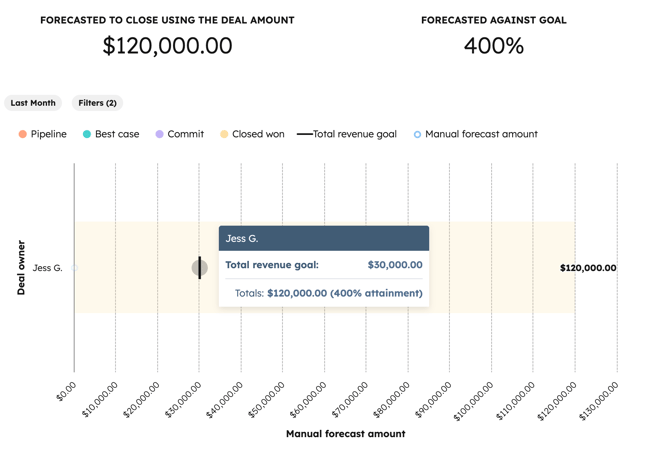
- Prognosekategori: den forventede omsætning fra dine aftaler opdelt efter prognosekategori, beregnet ud fra aftalens beløb.
- Der vises en blå prik for prognosebeløbet i diagrammet baseret på de prognoseindberetninger,der er indtastet manuelt i prognoseværktøjet. Du kan holde markøren over prikken for at se det manuelt prognostiserede beløb for rapportens tidsramme. Når der ikke er indtastet nogen prognoseindberetninger for rapportens tidsramme, vil værdien være 0.
- Historiske øjebliksbilleder:
- Denne rapport viser antallet af transaktioner på bestemte tidspunkter opdelt efter kategori (f.eks. transaktionsfase, beløb), afhængigt af den fane, du vælger.
- For at opdele denne rapport efter aftalestadium, beløb eller prognosekategori skal du klikke på rullemenuen »Opdel efter« under fanen »Filtre« i højre panel.
- Kvoteopfyldelse: Denne rapport viser den samlede omsætning, der er indgået på aftaler af dine sælgere, sammenlignet med de mål, der er fastsat for dem.
- Denne rapport viser den samlede omsætning, der er indgået på aftaler af dine sælgere, i forhold til de mål, der er fastsat for dem.
-
- For at se den løbende eller samlede fremgang mod målene over tid skal du gå til fanen "Filtre" i højre panel og klik på "Gruppér efter" . Vælg Afslutningsdato, og klik derefter på Sammenlign med dropdown-menuen, og vælg, hvordan du vil se målet.
- Vægtet prognosekategori: den forventede omsætning for dine aftaler opdelt efter prognosekategori, beregnet ud fra det vægtede beløb for hver aftale. Lær, hvordan du konfigurere prognosevægtninger i dine prognoseindstillinger.
- Vægtet pipelineprognose: For hver aftale i det valgte datointerval tager HubSpot værdien i egenskaben "Beløb " og ganger den med sandsynligheden baseret på den fase, aftalen befinder sig i. HubSpot summerer disse værdier efter sælger eller team, afhængigt af dit valg i rullemenuen "Gruppér efter ".
Eksempel på rapport: Risikoscore for aftaler
Denne rapport viser den beregnede risikoscore for aftaler. Dette kan være nyttigt, hvis du vil forstå, hvilke aftaler der er mest udsatte, så du bedre kan vejlede dit team og rapportere til ledelsen.
Først skal du oprette et datasæt:
- I din HubSpot-konto skal du navigere til Datahåndtering > Datasæt.
- Klik påOpret datasæt.
- UnderHubSpot-datakilder skal du klikke påAftaler. Tilføj andre objekter som Virksomheder eller Aktiviteter, hvis dine risikofaktorer afhænger af dem.
- Klik påFortsæt.
- Klik på fanenKolonner i panelet til højre.
- Klik på + Opret ny kolonne.
- Klik for at udvideFormler. Vælg derefterOpret brugerdefineret formel (Avanceret).
- Du vil oprette flere beregnede egenskaber i datasættet, som vil fungere som komponenter i din endelige risikoscore. Når du har oprettet en brugerdefineret formel, skal du klikkepå "Gem ", før du kan oprette en ny:
- Deal Age Days at Risk: Denne formel beregner antallet af dage mellem oprettelsesdatoen for aftalen og i dag, hvis aftalens status ikke er "Closed Won" eller "Closed Lost". I modsat fald er scoren 0:
- Deal Age Days at Risk: Denne formel beregner antallet af dage mellem oprettelsesdatoen for aftalen og i dag, hvis aftalens status ikke er "Closed Won" eller "Closed Lost". I modsat fald er scoren 0:
IF(
[DEAL.dealstage] != "closedwon" AND [DEAL.dealstage] != "closedlost",
DATEDIFF("DAY", [DEAL.createdate], NOW()),
0
)
-
- 14 dage uden aktivitet: Denne formel beregner, at hvis der er gået mere end 14 dage siden den sidste noteopdatering (eller datoen for den sidste aktivitet), tilføjes der 10 risikopoint.
IF(
DATEDIFF("DAY", [DEAL.notes_last_updated], NOW()) > 14,
10,
0
)
-
- Score for antal udskydelser: Denne formel beregner, at hvis afslutningsdatoen er blevet udskudt tre eller flere gange, tilføjes der 20 risikopoint.
- Score for antal udskydelser: Denne formel beregner, at hvis afslutningsdatoen er blevet udskudt tre eller flere gange, tilføjes der 20 risikopoint.
IF( [DEAL.deal_push_count] >= 3,
20,
0
)
-
- Vægtet risikoscore: Denne formel kombinerer dine risikofaktorer ved hjælp af vægtning for at skabe en endelig, samlet score.
[Deal Age Days at Risk] * 0.1 + [14 Days Without Activity Score] * 2 + [Push Count Score] * 1
- Gennemgå dit datasæt. Klik derefter på rullemenuen "Brug i " og vælg "Rapport".
- Indtastnavnet på datasættet og en beskrivelse, og klik derefter på "Gem".
- Den brugerdefinerede rapportgenerator åbnes, så du kan oprette en rapport, der visualiserersummen af risikoscoren over tid, opdelt efter kvartal.
- Diagramtype: Vælg et søjlediagram.
- X-aksen: Træk "Afslutningsdato " fra egenskaberne for "Aftaler". Indstil hyppigheden til "Kvartalsvis".
- Y-aksen: Træk dit beregnede felt, "Vægtet risikoscore", fra datasættet. Sørg for, at aggregeringen er indstillet til"Sum", så risikoværdien for alle aftaler, der afsluttes i det pågældende kvartal, summeres.
- Opdeling efter: Træk "Afslutningsdato" igen, og indstil hyppigheden til " Kvartalsvis". Dette stabler de kvartalsvise søjler.
- Tilføj filtre til din rapport. Her er nogle eksempler på, hvordan du kan filtrere din rapport:
- Aftalefase: Filtrer, så kun aftaler, der erÅbne (ekskluderer Afsluttet vundet/tabt), medtages, hvis du ønsker, at rapporten skal vise den aktuelle risikopipeline.
- Afslutningsdato: Indstil afslutningsdatoen for at filtrere efter den relevante tidshorisont (f.eks. "Alle tidspunkter", "Dette år")
- Handelsbeløb: Filtrer efter handler over en bestemt tærskel (f.eks. "Beløb er større end 3.000").
- Klik på "Gem rapport " øverst til højre.
