
Sidst opdateret: 30 maj 2026
Gælder for:
-
 Salg Hub
Professional, Enterprise
Salg Hub
Professional, Enterprise
Brug salgsanalyserapporterne til at følge dit salgsteams resultater og få indsigt i, hvordan din salgspipeline ser ud i øjeblikket. Tilpas de foruddefinerede rapporter, som giver et samlet overblik over dit teams fremskridt og forventede salgsresultater.
Når du har tilpasset en rapport, kan du gemme den eller føje den til et dashboard.
Vis, vælg og gem en salgsrapport
Sådan gemmer du en salgsrapport:
- I din HubSpot-konto skal du navigere til Rapportering > Rapporter.
- Klik på Salg i menuen i venstre sidepanel.
- Vælg et hurtigt svar for at gå til den mest relevante rapport, der besvarer dine spørgsmål.
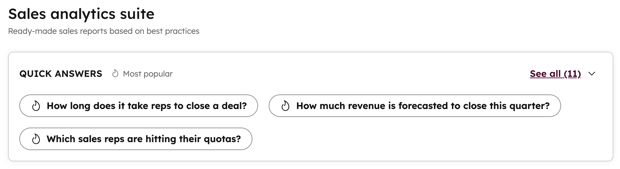
- For at se alle rapporter relateret til et emneområde skal du i venstre sidepanel klikke på det emne, du vil analysere.
- Vælg et hurtigt svar for at gå til den mest relevante rapport, der besvarer dine spørgsmål.
- Vælg den rapport, du vil arbejde med. Få mere at vide om disse rapporter nedenfor.
- Der vises en forhåndsvisning af rapporten i midterpanelet.
- For kompatible rapporter skal du klikke på knappenOver tid / Totals for at ændre visualiseringen, så den viser enten et søjlediagram eller et kolonnediagram opdelt efter tidsperiode.
- For at læse mere om den rapporttype, du har valgt, herunder dens beskrivelse og de egenskaber, den bruger, skal du gå til fanen Om denne rapport i højre panel.
- For at filtrere dine data skal du bruge rullemenuerne på fanen Filtre i højre panel. Dette varierer afhængigt af den rapport, du har valgt, men de omfatter:
- Datointerval efter: filtrerer de poster, der ligger inden for denne dato, baseret på deres egenskabsværdier. Den anvendte datoegenskab angives.
- Gruppér efter: segmenterer posterne baseret på deres ejere eller deres ejeres teams.
- Vælg sælgere: filtrerer posterne baseret på deres ejere.
- Vælg teams: filtrererposterne baseret på deres ejeres teams.
- Pipeline: filtrerer posterne baseret på deres deal-pipeline.
- For at tilføje yderligere filtre til rapporten skal du klikke Tilføj filter og vælge dine filterkriterier.
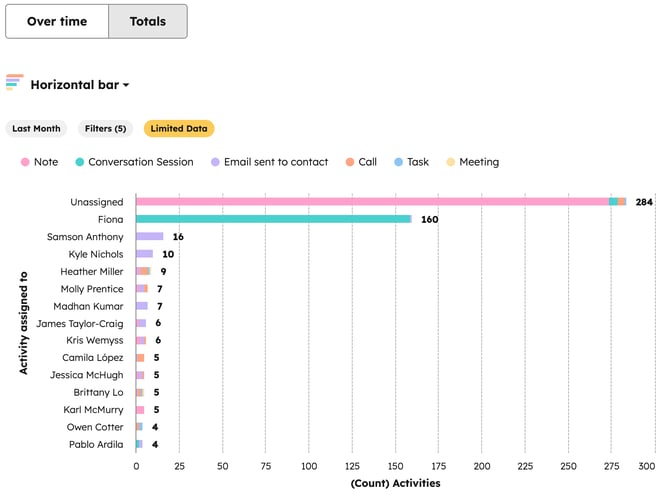
- For at dele den tilpassede rapport med andre brugere skal du klikke på rullemenuen Handlinger i midterpanelet og vælge Kopier rapport-URL. Du kan dele denne rapport med alle brugere, der har adgang til salgsrapporter.
- Når du har tilpasset rapporten, skal du klikke på Gem rapportfor at gemme den på din rapportlisteeller føje den til et dashboard.
- Lær, hvordan du eksporterer en rapport.
Typer af salgsrapporter
Aktiviteter og kundeemner
- Opkaldsresultater: Denne rapport viser de foretagne opkald og opkaldsresultaterne for dine brugere eller teams.
- Chats: denne rapport viser antallet af chatsamtaler pr. bruger eller team på livechat eller Facebook Messenger.
- Afsluttede aktiviteter: Denne rapport viser de aktiviteter, der er afsluttet af dine brugere. Aktiviteter omfatter opkald, møder, opgaver, e-mails og noter. Møder og opgaver, der ikke er markeret som afsluttede, vil blive udelukket fra rapporten.
Bemærk: Når du filtrerer aktiviteter efter dato, medtagesopgaver baseret på deres forfaldsdato og ikke datoen for oprettelse eller afslutning.
- E-mail-rater: Denne rapport sporer åbningsraten, klikraten og svarprocenten for individuelle e-mails. Disse målinger angiver dit salgsteams effektivitet og giver indsigt i, hvordan du kan forbedre din afsenderreputation.
- Lead-tragt: Dennerapport sporer den tid, det tager fra den første kontakt til konvertering af aftalen. Dette kan bruges til at analysere lead-konverteringsrater med henblik på at optimere strategier for lead-pleje. Brug fanen Leads til at spore, hvordan dit team styrer deres leads' fremskridt og konvertering. Brug fanen Lead-rejse til at visualisere, hvordan dine leads bevæger sig gennem faserne.
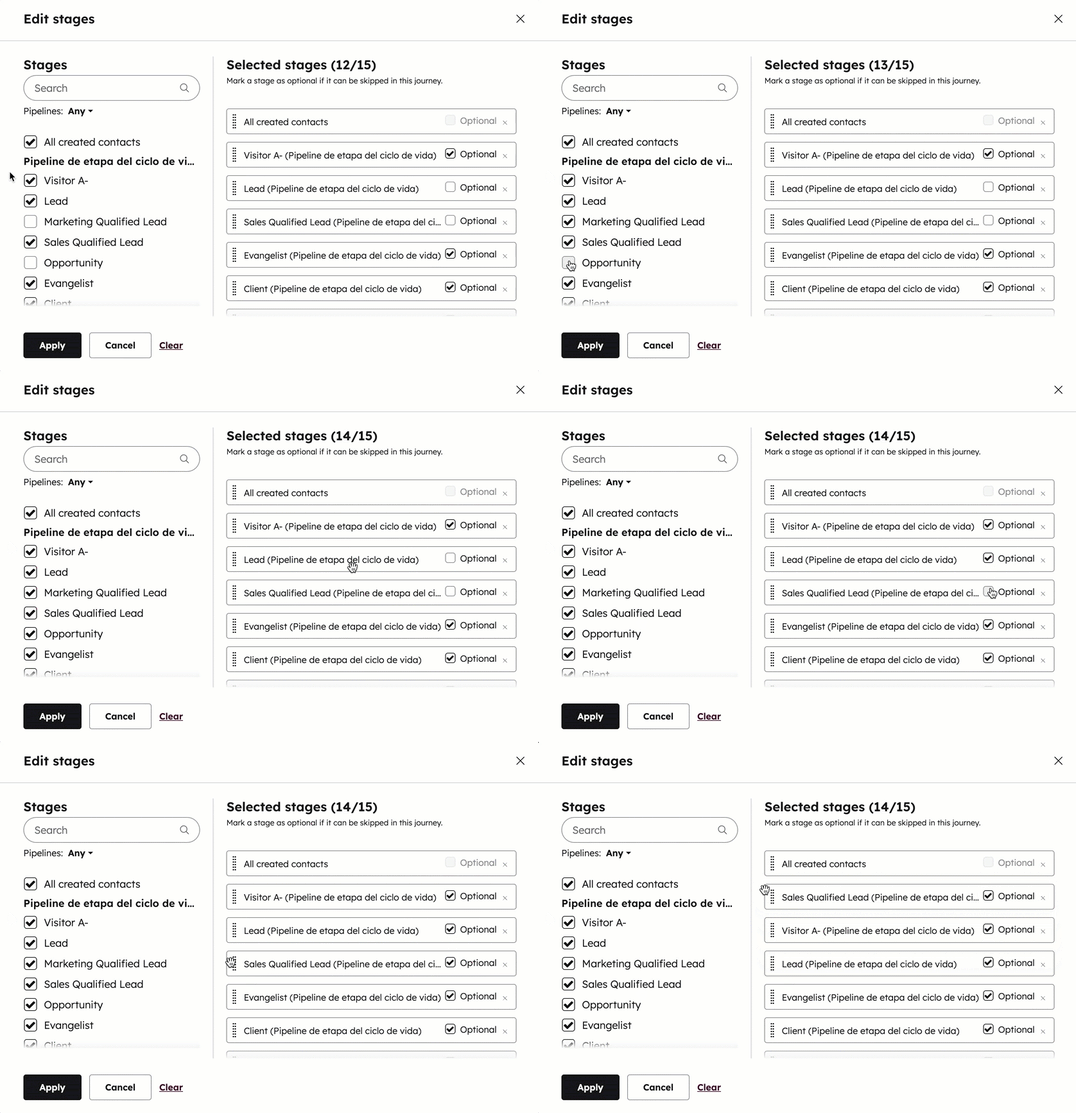
- For at tilpasse de faser, der vises under fanen Lead-rejse, skal du gå til fanen Filtre i højre panel og klikke på ved siden af Faser.

- I dialogboksen skal du markere afkrydsningsfelterne ved siden af livscyklusfaserne for at medtage dem i rapporten.
- For at ændre rækkefølgen af faser skal du klikke og trække fasen til en ny position.
- For at medtage poster, der ikke har gennemgået alle faser, i lead-rejserapporten skal du markere afkrydsningsfeltet Valgfrit.
- Når du er færdig med at redigere faserne, skal du klikke på Anvend.
- For at tilpasse de faser, der vises under fanen Lead-rejse, skal du gå til fanen Filtre i højre panel og klikke på ved siden af Faser.
- Lead-responstid: Dennerapport viser tidsrummet mellem det tidspunkt, hvor en kontaktperson tildeles en bruger, og det tidspunkt, hvor brugeren interagerede med kontaktpersonen. Dette omfatter afsendelse af en e-mail, foretagelse af et opkald, brug af chat, markering af en opgave som igangværende eller afsluttet samt mødets starttidspunkt. Hvis en kontakt tildeles en ny bruger, nulstilles denne tid. Den tæller derefter tiden fra kontakten blev tildelt sin nye bruger, til den nye bruger interagerede med kontakten. Tilgængelige egenskaber inkluderer:
- Dato for første kontakt: Den dato, hvor den nuværende kontaktansvarlige først havde kontakt med kontakten.
- Type af første interaktion: Objekttypen for den nuværende kontaktindehavers første interaktion med kontakten.
- Beskrivelse af første kontakt: En beskrivelse af den nuværende kontaktindehavers første kontakt med kontakten.
- Lead-responstid: Den tid, det tog den nuværende ejer at foretage den første kvalificerende interaktion (ms).
- ID for første interaktion: Objekt-id'et for den nuværende kontaktindehavers første interaktion med kontakten.
- Møderesultater: Dennerapport viser antallet af møder pr. resultat.
- Prospekteringsaktiviteter: Dette er en samling af rapporter om salgsaktiviteter. Brug fanerne øverst for at se data om ydeevne og effektivitet for sekvenser, møder, opkald og opgaver.
- Afsluttede opgaver: Denne rapport viser antallet af oprettede opgaver, opdelt efter opgavestatus (dvs. Ikke påbegyndt eller Afsluttet) og bruger eller team.
- Teamaktivitet: denne rapport viser målinger relateret til teamaktivitet under opbygning af pipelines. Målingerne omfatter:
- Leads:
- Antal tilmeldte leads
- Åbne kundeemner
- Gennemsnitlig tid til første kontakt
- Gennemsnitlig tid til at booke et møde
- Gennemsnitlige kontakter pr. lead
- Møder:
- Antal bookede møder
- Møderesultater
- Opkald:
- Foretagne opkald
- Forbundne opkald
- E-mails:
- Leverede e-mails
- Åbningsprocent
- Klikrate
- Leads:
- Tidslinje for teamaktiviteter: Denne rapport viser de aktiviteter, dit team har udført, i kronologisk rækkefølge. Aktiviteterne omfatter opgaver, e-mails, møder og registrerede opkald.
Aftaler
- Gennemsnitlig aftalestørrelse: denne rapport viser det gennemsnitlige aftalebeløb på tværs af aftalerne pr. aftaleansvarlig eller team.
- Nye: aftaler, der blev oprettet inden for rapportens tidsramme.
- Ingen ændringer: aftaler , der ikke har ændret sig i rapportens tidsramme.
- Beløb reduceret: aftaler , hvor beløbet er reduceret i rapportens tidsramme.
- Beløb steget: aftaler , hvor beløbet steg i løbet af
rapportperioden. - Fremskredet fase: aftaler , der er rykket til en ny fase i pipelinen med højere sandsynlighed i rapportperioden.
- Fase rykket tilbage: aftaler, der er rykket til en ny pipeline-fase med lavere sandsynlighed i rapportperioden.
- Prognose rykket frem: aftaler , hvor prognosekategorien er rykket frem i løbet af rapportperioden.
- Prognose rykket tilbage: aftaler , hvor prognosekategorien rykkede tilbage i løbet af rapportperioden.
- Afslutningsdato udskudt: aftaler, hvor afslutningsdatoen lå inden for rapportperioden, men derefter blev udskudt til efter rapportperioden, og denne ændring fandt sted i løbet af rapportperioden.
- Afslutningsdato fremrykket: aftaler , hvor afslutningsdatoen lå uden for rapportperioden, men som derefter blev fremrykket til inden for rapportperioden, og hvor denne ændring fandt sted i løbet af rapportperioden.Aftaleændringshistorik: denne rapport viser ændringer, der er foretaget i aftalernes faser, beløb og afslutningsdatoer. Den viser også de aftaler, der er oprettet. Du kan bruge denne rapport til at undersøge aftaler, der opfylder afslutningsdatoens tidsramme, og se aftaleændringer, der fandt sted i løbet af rapportperioden.
- Oprettede aftaler: denne rapport viser antallet af aftaler, der er oprettet pr. bruger eller team.
- Handelstragt: Handelstragt-rapporter viser antallet af handler i de handelsfaser i den pipeline, du har valgt. Dette inkluderer antallet af spring, når en handel ikke følger den typiske kronologi for handelsfaser, konverteringsrater og tid brugt i hver handelsfase.
- På fanen Aftalefaser kan du se en rapport over aftaler, der er gået gennem en eller flere af faserne i pipelinen, uanset om de går gennem faserne i rækkefølge. Du kan også se antallet af spring og kumulative konverteringer.
- Sales HubEnterprise -brugere kan tilpasse rapporten yderligere ved at klikke på Handlinger > Tilpas.
- Årsager til tabte aftaler: Denne rapport viser antallet af aftaler i en lukket-tabt-fase og den respektive værdi i hver aftales egenskab Årsag til lukket-tabt, pr. aftaleejer eller team.
- Deal-pipeline-vandfald: ændringer i omsætningen i deal-pipeline mellem to tidsperioder, kategoriseret ud fra deal-beløb og afslutningsdato. Når der tages højde for en deals afslutningsdato, bruger rapporten den dato, hvor dealen blev flyttet til en vundet/tabt pipeline-fase, eller egenskaben Afslutningsdato, hvis aftalen er i en åben fase, ogafslutningsdatoen ligger i fremtiden. Aftaler placeres i en af følgende kategorier:
- Oprettet: det samlede beløb fra de aftaler, der blev oprettet i løbet af ændringsperioden for pipelinen.
- Flyttet: det samlede beløb fra aftaler, der blev flyttet fra den valgte afslutningsdato-periode til en anden afslutningsdato-periode. En aftale vises også i denne kategori, hvis dens afslutningsdato ligger inden for rapportens datointerval og ikke er blevet flyttet til en afsluttet fase ved udløbet af dette.
- Flyttet: det samlede beløb fra aftaler, der er flyttet fra en anden afslutningsdato-periode til den valgte afslutningsdato-periode.
- Reduceret: det samlede fald i beløbene fra aftaler i den valgte afslutningsdato-periode.
- Forøget: den samlede stigning i beløbene fra aftaler i den valgte afslutningsperiode
- Tabt: det samlede beløb fra aftaler, der gik tabt i den valgte afslutningsperiode.
- Vundet: det samlede beløb fra aftaler, der blev vundet i den valgte afslutningsperiode
- Handelsforskydningsrate: denne rapport viser antallet af handler, hvis afslutningsdato er ændret pr. ejer, team eller handelsfase. For at en handel skal vises under Afslutningsdato forskudt, skal handlen have fået sin afslutningsdato flyttet fra inden for den valgte tidsramme til uden for den valgte tidsramme. Dette erikke det samme somdataene for Afslutningsdato forskudt, som du kan se i rapporten Handelsændringshistorik.Handelsforskydningsraten fokusererudelukkende på afslutningsdatoen.
- Deal-hastighed: denne rapport viser det gennemsnitlige antal dage, det tager at afslutte en deal, opdelt efter bruger eller team. De deals, der tages i betragtning, er dem med afslutningsdatoer inden for det datointerval, du har valgt.
- Vundne og tabte aftaler: Rapporten viser antallet af vundne og tabte aftaler pr. bruger eller team.
- Salgshastighed: denne rapport viser, hvor lang tid det tager at afslutte og vinde aftaler. Se procentdelen af aftaler, der bliver til afsluttede, vundne aftaler, samt det gennemsnitlige beløb for dine aftaler.
- Tid brugt i aftalefase: denne rapport viser den gennemsnitlige tid, aftaler bruger i en fase, grupperet efter sælger eller team. Kun aftaler, der har en afslutningsdato inden for det valgte datointerval og er i den valgte pipeline, er inkluderet i rapporten.
Prognose og omsætning
- Handelsomsætning efter kilde: denne rapport viser det samlede beløb fra handler efter ejer eller team, opdelt efter handelens oprindelige kilde.
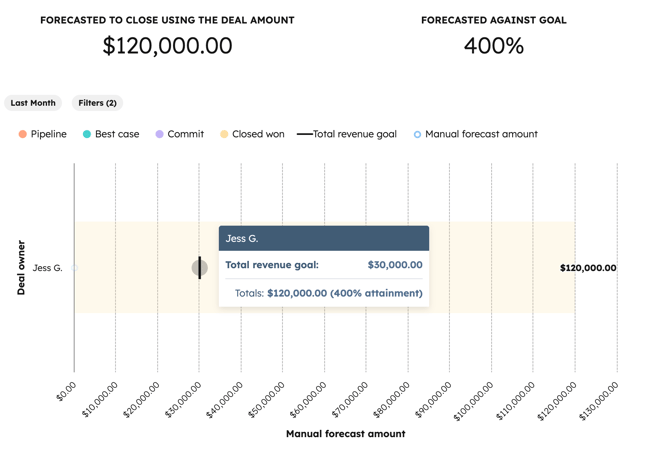
- Prognosekategori: den forventede omsætning for dine aftaler efter prognosekategori, beregnet ud fra aftalens beløb.
- Der vises en blå prik for prognosebeløbet i diagrammet baseret på de prognoseindberetninger, der er indstillet manuelt i prognoseværktøjet. Du kan holde markøren over prikken for at se det manuelt prognostiserede beløb for rapportens tidsramme. Når der ikke er indstillet nogen prognoseindberetninger for rapportens tidsramme, vil værdien være 0.
- Historiske øjebliksbilleder:
- Denne rapport viser antallet af aftaler på bestemte tidspunkter efter kategori (f.eks. aftalestadium, beløb), afhængigt af den fane, du vælger.
- Hvis du vil opdele denne rapport efter aftalestadie, beløb eller prognosekategori, skal du klikke på rullemenuen »Opdel efter« under fanen »Filtre« i højre panel.
- Kvoteopfyldelse: denne rapport viser den samlede omsætning, der er indgået på aftaler af dine sælgere i forhold til de mål, der er sat for dem.
- Denne rapport viser den samlede omsætning, der er indgået på aftaler af dine sælgere i forhold til de mål, der er sat for dem.
-
- For at se den løbende eller samlede fremgang mod målene over tid skal du gå til Fanen i højre panel og klik på Gruppér efter . Vælg Afslutningsdato, og klik derefter på Sammenlign med dropdown-menuen, og vælg, hvordan du vil se målet.
- Vægtet prognosekategori: den forventede omsætning for dine aftaler opdelt efter prognosekategori, beregnet ud fra det vægtede beløb for hver aftale. Lær, hvordan du konfigurere prognosevægtninger i dine prognoseindstillinger.
- Vægtet pipelineprognose: for hver aftale i det datointerval, du har valgt, tager HubSpot værdien i egenskaben Beløb og ganger den med sandsynligheden baseret på den fase, aftalen befinder sig i. HubSpot summerer disse værdier baseret på sælger eller team, afhængigt af dit valg i rullemenuen Gruppér efter.
Eksempel på rapport: Aftalens risikoscore
Denne rapport viser den beregnede risikoscore for aftaler. Dette kan være nyttigt, hvis du vil forstå, hvilke aftaler der er mest udsatte, så du bedre kan coache dit team og rapportere til ledelsen.
Først skal du oprette et datasæt:
- I din HubSpot-konto skal du navigere til Datahåndtering > Datasæt.
- Klik påOpret datasæt.
- UnderHubSpot-datakilder skal du klikke påAftaler. Tilføj andre objekter som Virksomheder eller Aktiviteter, hvis dine risikofaktorer afhænger af dem.
- Klik påFortsæt.
- Klik på fanenKolonner i panelet til højre.
- Klik på + Opret ny kolonne.
- Klik for at udvideFormler. Vælg derefterOpret brugerdefineret formel (Avanceret).
- Du vil oprette flere beregnede egenskaber i datasættet, som vil fungere som komponenter i din endelige risikoscore. Når du har oprettet en brugerdefineret formel, skal du klikkepå Gem , før du kan oprette en ny:
- Deal Age Days at Risk: denne formel beregner antallet af dage mellem Deal Create Date og i dag, hvis Deal Stage ikke er Closed Won eller Closed Lost. Ellers er scoren 0:
- Deal Age Days at Risk: denne formel beregner antallet af dage mellem Deal Create Date og i dag, hvis Deal Stage ikke er Closed Won eller Closed Lost. Ellers er scoren 0:
IF(
[DEAL.dealstage] != "closedwon" AND [DEAL.dealstage] != "closedlost",
DATEDIFF("DAY", [DEAL.createdate], NOW()),
0
)
-
- 14 dage uden aktivitet: Denne formel beregner, at hvis tiden siden den sidste noteopdatering (eller egenskaben for sidste aktivitetsdato) er større end 14 dage, tilføjes der 10 risikopoint.
IF(
DATEDIFF("DAY", [DEAL.notes_last_updated], NOW()) > 14,
10,
0
)
-
- Push-tællingsscore: Denne formel beregner, at hvis lukkedatoen er blevet udskudt tre eller flere gange, tilføjes der 20 risikopoint.
- Push-tællingsscore: Denne formel beregner, at hvis lukkedatoen er blevet udskudt tre eller flere gange, tilføjes der 20 risikopoint.
IF( [DEAL.deal_push_count] >= 3,
20,
0
)
-
- Vægtet risikoscore: Denne formel kombinerer dine risikofaktorer ved hjælp af vægtning for at skabe en endelig, samlet score.
[Deal Age Days at Risk] * 0.1 + [14 Days Without Activity Score] * 2 + [Push Count Score] * 1
- Gennemgå dit datasæt. Klik derefter på rullemenuenBrug i, og vælgRapport.
- Indtastnavnet på datasættet og en beskrivelse, og klik derefter påGem.
- Den brugerdefinerede rapportgenerator åbnes, så du kan oprette en rapport, der visualiserersummen af risikoscoren over tid, opdelt efter kvartal.
- Diagramtype: Vælg et søjlediagram.
- X-akse: Træk Lukkedato fra egenskaberne forAftaler. Indstil hyppigheden tilKvartalsvis.
- Y-akse: Træk dit beregnede felt, Vægtet risikoscore, fra datasættet. Sørg for, at aggregeringen er indstillet tilSum for at sammenlægge risikoværdien for alle aftaler, der afsluttes i det pågældende kvartal.
- Opdeling efter: Træk Lukkedato igen, og indstil hyppigheden til Kvartalsvis. Dette stabler de kvartalsvise søjler.
- Tilføj filtre til din rapport. Her er nogle eksempler på, hvordan du kan filtrere din rapport:
- Deal-fase: filtrer for kun at medtage aftaler, der erÅbne (ekskluderer Afsluttet vundet/tabt), hvis du ønsker, at rapporten skal vise den aktuelle pipeline-risiko.
- Afslutningsdato: Indstil afslutningsdatoen for at filtrere efter den relevante tidshorisont (f.eks. Alle tidspunkter, Dette år)
- Handelsbeløb: filtrer efter handler over en bestemt tærskel (f.eks. Beløb er større end 3.000).
- Klik påGem rapport øverst til højre.
