
Sidst opdateret: 13 august 2026
Gælder for:

Når du har oprettet opgaver, kan du filtrere dem ud fra forskellige egenskaber og gemme filtrene som visninger, så du kan vende tilbage til dem senere. Dette gælder også opgaver, der er oprettet via kampagneværktøjet.
Lær hvordan du:
Hvis du bruger en mobilenhed, kan du læse mere om, hvordan du bruger opgaver i HubSpot-mobilappen.
Standardvisninger af opgaver
Første gang du går til indekssiden for opgaver, vises der en række standardvisninger baseret på almindelige filtre. Alle dine opgavevisninger vil automatisk indeholde kriteriet "Tildelt til: Mig", hvilket betyder, at kun de opgaver, der er tildelt dig, vises.
- Alle: den fulde liste over dine tildelte, uafsluttede opgaver. Dette er den visning, der åbnes som standard, når du går til indeksiden for opgaver, men du kan redigere din standardvisning.
- Afsluttet: den fulde liste over dine tildelte, afsluttede opgaver.
- Forfalder i dag: Dine tildelte, uafsluttede opgaver med forfaldsdato i dag.
- Forfaldne: dine tildelte, uafsluttede opgaver med en forfaldsdato før den aktuelle dato.
- Kommende: dine tildelte, uafsluttede opgaver med en forfaldsdato efter den aktuelle dato.
- Mest aktive: dine tildelte, uafsluttede opgaver, hvor en tilknyttet kontakt har en værdi for egenskaben " Sidste interaktion ".
Du kan redigere filtrene i standardvisningerne eller oprette dine egne visninger med brugerdefinerede kriterier.
Filtrer opgaver og gem opgavevisninger
Du kan filtrere opgaver ud fra specifikke kriterier og gemme filtre, som du ofte bruger, som visninger. Opret f.eks. en visning af opgaver, der er knyttet til kontakter, som der for nylig har været kontakt med.
Opret en opgavevisning
Sådan opretter du en ny gemt opgavevisning:
- Klik på Mere på din HubSpot-konto, og navigér derefter til CRM > Opgaver. Hvis Mere ikke vises på din konto, skal du navigere direkte til CRM > Opgaver.
- Klik på + Tilføj visning.
- Klik på Opret ny visning.
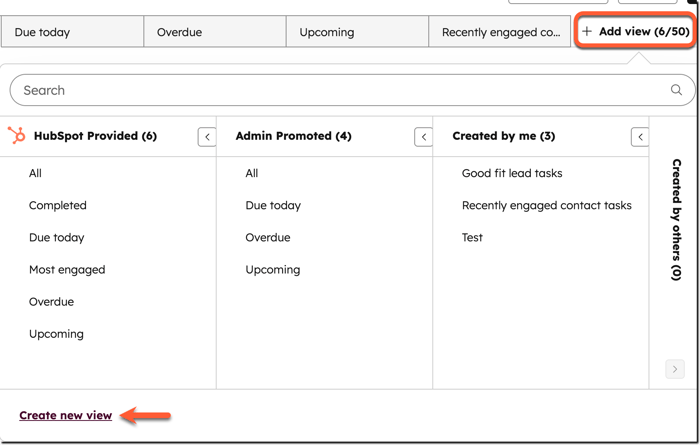
- I pop op-vinduet skal du indtaste et navn til visningen og vælge målgruppen for den.
- Klik på Bekræft.
Tilføj filtre til en opgavevisning
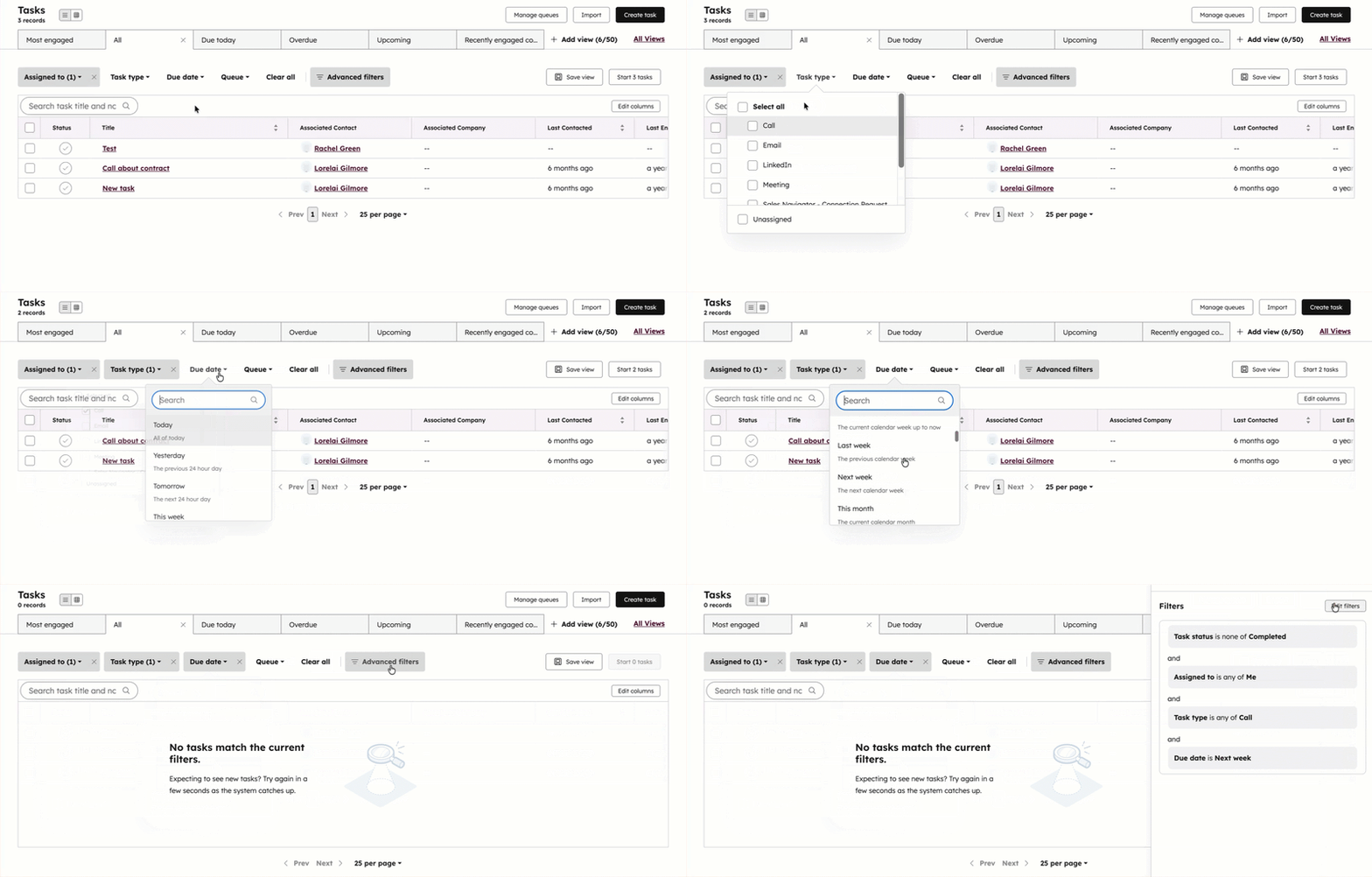
Hvis du vil ændre filtre i visningen, skal du bruge rullemenuerne for egenskaber øverst i tabellen eller oprette avancerede filtre for andre opgaveegenskaber.
- Klik på Mere på din HubSpot-konto, og navigér derefter til CRM > Opgaver. Hvis Mere ikke vises på din konto, skal du navigere direkte til CRM > Opgaver.
- Klik på fanen for visningen. Hvis du vil åbne en visning, der ikke vises som en fane, skal du klikke på + Tilføj visning og derefter vælge en visning fra rullemenuen.
- Du kan filtrere efter følgende standardindstillinger:
- Tildelt til: filtrer efter den bruger, der er tildelt opgaven.
- Opgavetype: Filtrer efter opgavetype, enten Opkald, E-mail eller Opgave.
- Forfaldsdato: Filtrer efter forfaldsdato. Vælg en relativ tidsangivelse i forhold til i dag (f.eks. i morgen eller næste måned).
- Kø: Filtrer efter, om opgaven er inkluderet i en bestemt kø.
- For at filtrere efter andre egenskaber skal du klikke på Avancerede filtre. I panelet til højre skal du klikke på Rediger filtre og derefter tilføje eller redigere visningens filtre:
- Vælg den egenskab, du vil filtrere efter. Hvis der allerede er filtre, skal du klikke på OG og derefter vælge en egenskab.
- Indstil kriterier for den valgte egenskab, og klik derefter på Anvend filter. Få mere at vide om at indstille kriterier.
- For at tilføje en anden egenskab til den samme gruppe af filtre skal du klikke på OG. Når du indstiller flere filtre, skal opgaverne opfylde alle kriterierne for at blive inkluderet i visningen.
- For at fjerne et eksisterende filter skal du holde markøren over filteret og derefter klikke på Slet.
- Klik på ikonet gem for at gemme dine filterændringer i visningen.
Når opgaverne er organiseret i en visning, kan du udføre dem efter hinanden eller eksportere dem.
Administrer gemte opgavelister
Du kan fastgøre dine visninger som faner, omarrangere fanerne samt redigere eller slette visninger.- Klik på Mere på din HubSpot-konto, og navigér derefter til CRM > Opgaver. Hvis Mere ikke vises på din konto, skal du navigere direkte til CRM > Opgaver.
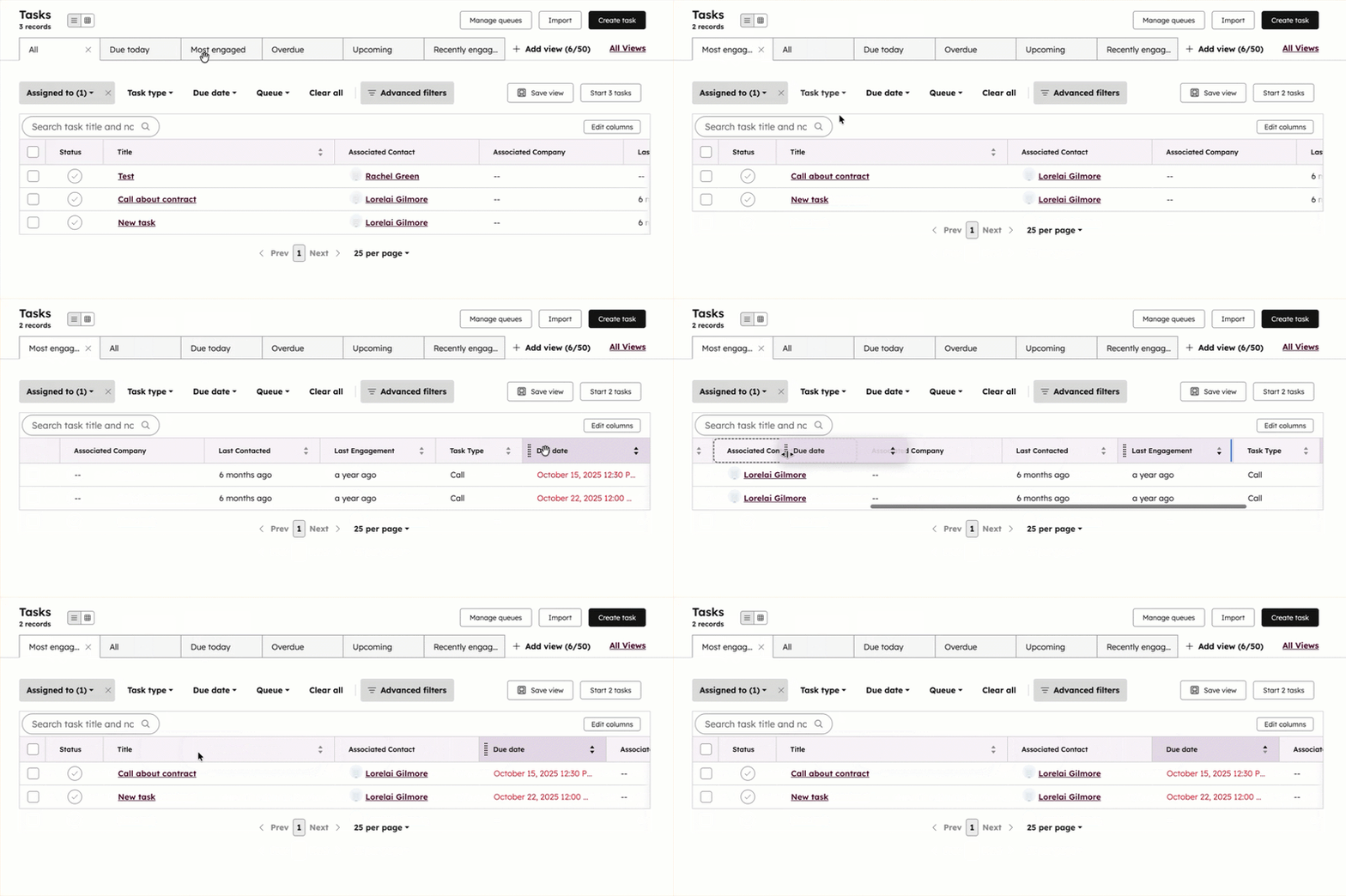
- Klik og træk en fane til en ny position for at omarrangere dine visninger.
- Klik og træk visningens fane helt til venstre for at indstille en standardvisning. Denne visning vil være den første fane, der vises, hver gang du navigerer til dine opgaver.
- Klik på X'et på visningens fane for at lukke en visning. Du kan genåbne visningen fra rullemenuen Tilføj visning eller siden Alle visninger.
- Klik på "Rediger kolonner " øverst til højre i tabellen for at ændre de egenskaber, der vises som kolonner i en opgavevisning. Rediger kolonnerne, og klik derefter på "Anvend". Få mere at vide om tilpasning af visningskolonner.
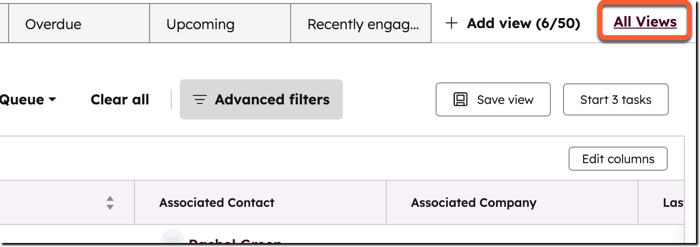
- Klik på "Alle visninger " for at administrere alle gemte opgavevisninger. På siden " Alle visninger " vises dine egne tilpassede opgavevisninger.
- På siden " Alle visninger " kan du klone, redigere, eksportere eller slette alle tilpassede opgavevisninger. For at gøre dette skal du holde markøren over en opgavevisning, klikke på "Mere" og derefter vælge en indstilling:
- Omdøb: Opdater navnet på visningen. Indtast et navn i dialogboksen, og klik derefter på Gem.
- Slet: Slet visningen. Klik på Slet i dialogboksen for at bekræfte. Visningen slettes, men de opgaver, der er inkluderet i visningen, slettes ikke.
- Administrer deling: Opdater, hvilke brugere der har adgang til visningen. I dialogboksen kan du vælge at gøre visningen privat, dele den med dit team eller dele den med alle brugere på kontoen. Klik på Gem for at bekræfte.
- Klon: Klon visningen. Indtast et navn til den klonede visning i dialogboksen, og klik derefter på Gem. Der oprettes en ny visning med de samme filtre.
- Eksporter: Eksporter opgaverne i visningen. Indtast et navn for eksporten i dialogboksen, vælg filtype og de data, der skal eksporteres, og klik derefter på Eksporter.
Bemærk: Du kan ikke omdøbe, dele eller slette standardopgavevisningerne.
