Sidst opdateret: 5 december 2025

Opret websider og landingssider til dit websted for at opbygge en online tilstedeværelse og drive din marketingindsats. Generer personlige landingssider ved hjælp af Breeze by HubSpot ved at give en prompt, der beskriver din sides formål, mål for besøgende og Ideel kundeprofil (ICP).
Tilpas sideindhold og -indstillinger, og optimer siderne til søgemaskiner, så du sikrer, at dit indhold når ud til den rigtige målgruppe.
Bemærk: Undgå at dele følsomme data i dine aktiverede datainput til AI-funktioner, herunder dine prompts. Administratorer kan konfigurere generative AI-funktioner i indstillingerne for administration af konti. For information om, hvordan HubSpot AI bruger dine data til at levere pålidelig AI, hvor du har kontrol over dine data, kan du se vores HubSpot AI Trust FAQs.
Før du går i gang
Før du begynder at arbejde med denne funktion, skal du sørge for fuldt ud at forstå, hvilke skridt der skal tages i forvejen, samt funktionens begrænsninger og potentielle konsekvenser af at bruge den.
Forstå kravene
- Kontrollér, at du har redigeringsrettigheder til den type side, du vil oprette. For at udgive sider skal du også have tilladelse til at udgive.
Forstå begrænsninger og overvejelser
- Kontrollér, at dit domæne har kontakt til HubSpot til udgivelse. Hvis du bruger HubSpots gratis værktøjer, indeholder din konto et domæne med HubSpot branding, som er klar til udgivelse.
- Forstå de forskellige typer af sideskabeloner, der findes:
- Skabeloner til temaer understøtter træk og slip-redigeringsfunktioner , unikke temamoduler og temastyling, der kan tilpasses.
- Brugerdefinerede skabeloner oprettes i designmanageren, enten i layouteditoren eller ved hjælp af brugerdefineret kode. Drag and drop-redigeringsfunktioner er kun tilgængelige på brugerdefinerede skabeloner med drag and drop-områder.
Opret sider
Opret sider ved hjælp af skabeloner fra dit aktive tema i indholdseditoren. Du kan også ændre temaet for siden, redigere temaet eller bruge andre skabeloner.
-
Naviger til dit indhold:
- Websider: På din HubSpot-konto skal du navigere til Indhold > Websider.
- Landingssider: På din HubSpot-konto skal du navigere til Indhold > Landingssider.
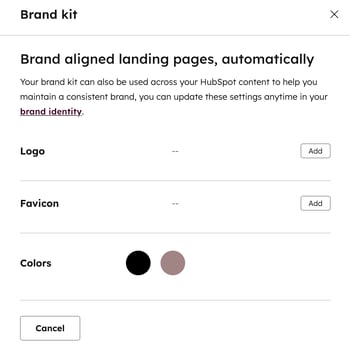
- Hvis du vil tilpasse dine sider til dit brand, skal du klikke på Set up Brand Kit øverst på siden.
- I dialogboksen skal du klikke på Tilføj ud for af Logo, Favicon og Farver.
- Vælg Gem for at anvende ændringerne for hver indstilling.
- Når du er færdig, skal du klikke på X for at lukke dialogboksen. Få mere at vide om at tilpasse din virksomheds branding.
- Klik øverst til højre på Opret eller Opret en landingsside. , hvis du har eksisterende sider. Hvis du ikke har eksisterende sider, skal du klikke på Kom i gangeller Start fra bunden.
- Hvis du har eksisterende sider, bliver du sendt videre til siden Vælg en skabelon .
- Hvis du opretter sider for første gang, bliver du sendt videre til siden Vælg et tema , før du vælger en skabelon. For at vælge et tema skal du holde musen over et tema og klikke på Indstil som aktivt tema.
- På siden Vælg en skabelon kan du gøre følgende:
-
- For at ændre temaet skal du klikke på navnet på temaet under søgefeltet (f.eks. Tema: Elevate) øverst til venstre.
- På siden Temaer skal du klikke på Indstil som aktivt tema på temakortet.
- Du bliver sendt tilbage til siden Vælg en skabelon .
- For at se en forhåndsvisning af temaet skal du klikke på navnet på temaet under søgefeltet (f.eks. Tema: Elevate).
- På siden Temaer skal du klikke på Forhåndsvisning på temakortet.
- I forhåndsvisningen skal du klikke på rullemenuen Skabelon og vælge en skabelon for at få vist temaet.
- Når du er færdig med at forhåndsvise temaet, skal du klikke på Indstil som aktivt tema øverst til højre eller klikke på Tilbage øverst til venstre.
- For at ændre temaet skal du klikke på navnet på temaet under søgefeltet (f.eks. Tema: Elevate) øverst til venstre.
-
- For at få vist en skabelon skal du klikke på Preview på skabelonkortet.
- Hvis du vil bruge en skabelon fra dit aktive tema, skal du klikke på Brug på skabelonkortet. Hvis du opretter en landingsside, kan du, når du har valgt en skabelon, klikke på Rediger manuelt eller Generer med AI.
- Hvis du vil bruge en skabelon, der ikke er en del af et tema, skal du klikke på Andet i menuen til venstre.
- I indholdseditoren afhænger de tilgængelige redigeringsmuligheder af sidens skabelon og de anvendte moduler. Få mere at vide om redigering af sider ved hjælp af skabeloner til temaer, globalt indhold , der strækker sig over flere sider , områder med træk og slip og moduler med rig tekst eller billeder .
Generer landingssider med Breeze
Med Breeze by HubSpot kan du generere landingssider, der er skræddersyet til dine mål. Skriv en prompt om formålet med din side, så genererer agenten forslag til indhold, herunder tekst, billeder, automatiserede formularer og mødelinks.
Abonnement kræves Der kræves et Content Hub Professional- eller Enterprise-abonnement for at generere landingssider med Breeze.
- På din HubSpot-konto skal du navigere til Indhold > Landingssider.
- Tilpas dine sider til dit branding.
- Klik på Opret en landingsside øverst til højre.
- Hvis du har eksisterende sider, bliver du sendt videre til siden Vælg en skabelon .
- Hvis du opretter sider for første gang, bliver du sendt videre til siden Vælg et tema , før du vælger en skabelon. For at vælge et tema skal du holde musen over et tema og klikke på Indstil som aktivt tema.
- Vælg en skabelon.
- Når du har valgt en skabelon, skal du klikke på Generer med AI øverst til højre. Du bliver sendt videre til siden Generér indhold .
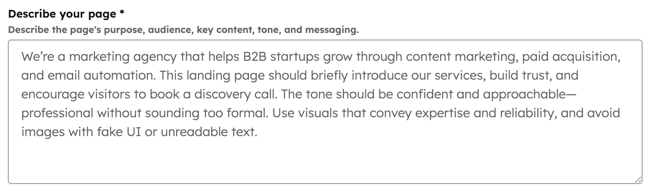
- I afsnittet Om din side skal du indtaste en tekst , der beskriver din landingsside. Inkluder formålet, målgruppen, nøgleindholdet, tonen og budskaberne for landingssiden. Lær mere ved hjælp af dette eksempel.
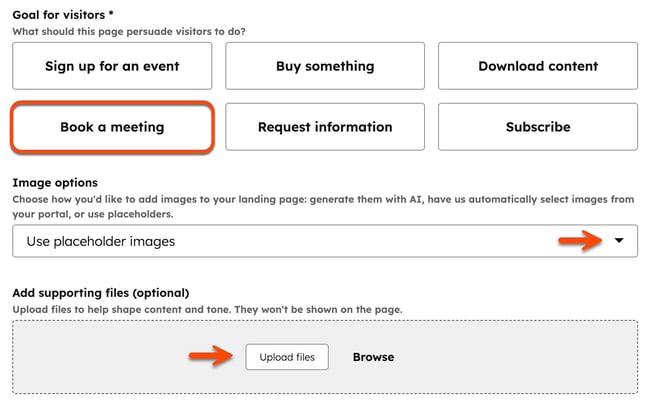
- Klik på en mulighed i feltet Mål for besøgende (f.eks. Book et møde).
- Klik på rullemenuen Billedindstillinger , og vælg en indstilling (f.eks. Brug pladsholderbilleder).
- For at tilføje understøttende filer skal du klikke på Upload filer for at tilføje en fil fra din enhed eller Gennemse for at vælge en fil fra filværktøjet. Tilføj op til fem filer som f.eks. billeder, video eller udskrifter for at forbedre indholdet på dine landingssider.
- I afsnittet Virksomhed skal du klikke på rullemenuen Branche og vælge branchen for dit indhold.
- I Målgruppe skal du klikke på rullemenuen Indholdssprog og vælge et sprog til indholdet.
- Klik på rullemenuen Ideel kundeprofil (ICP) , og vælg din ideelle kunde. For at administrere Ideel kundeprofil (ICP) skal du klikke på ikonet indstillingsikonet og vælg Administrer.
- Klik på rullemenuen Domæne , og vælg det domæne , hvor landingssiden skal udgives.
- I det sidste afsnit (valgfrit) kan der være behov for flere detaljer baseret på det valgte Mål for besøgende-felt . Hvis du f.eks. har valgt Book et møde som mål, skal du klikke på rullemenuen Mødelink og vælge et mødelink.
- Når du er færdig, skal du klikke på Generate with Breeze øverst til højre.
- Når Breeze har genereret landingssiden, bliver du sendt til indholdseditoren for at fortsætte med at tilpasse siden.
Eksempel: Generer en landingsside med Breeze
For at generere en landingsside med Breeze skal du bruge følgende eksempel på detaljer:
- På din HubSpot-konto skal du navigere til Indhold > Landingssider.
- Klik på Opret en landingsside.
- På siden Vælg en skabelon skal du klikke på Brug på et skabelonkort. Klik derefter på Generer med AI øverst til højre.
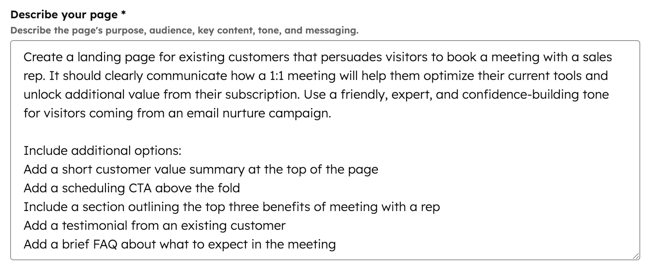
- På siden Generer indhold skal du indtaste følgende tekst i feltet Beskriv din side:
Lav en landingsside for eksisterende kunder, der overtaler de besøgende til at booke et møde med en sælger. Det skal tydeligt kommunikere, hvordan et 1:1 møde vil hjælpe dem med at optimere deres nuværende værktøjer og frigøre yderligere værdi fra deres abonnement. Brug en venlig, ekspert og tillidsskabende tone til besøgende, der kommer fra en e-mail-kampagne.
Inkluder yderligere muligheder:
Tilføj et kort resumé af kundeværdien øverst på siden.
Tilføj en CTA til planlægning over folden.
Inkluder et afsnit, der skitserer de tre største fordele ved at mødes med en repræsentant.
Tilføj en udtalelse fra en eksisterende kunde.
Tilføj en kort FAQ om, hvad du kan forvente på mødet.
- Klik på Book et møde i feltet Mål for besøgende .
- Klik på rullemenuen Billedindstillinger , og vælg en indstilling (f.eks. Brug pladsholderbilleder).
- I afsnittet Virksomhed skal du vælge SaaS i feltet Branche .
- I afsnittet Målgruppe skal du klikke på rullemenuen Ideel kundeprofil (ICP) og vælge din ideelle kunde.
- Klik på rullemenuen Domæne , og vælg et domæne.
- I afsnittet Detaljer om møder (valgfrit) skal du klikke på rullemenuen Mødelink og vælge et mødelink.
- Når du er færdig, skal du klikke på Generate with Breeze øverst til højre.
- Når Breeze har genereret landingssiden, bliver du sendt til indholdseditoren for at fortsætte med at tilpasse siden.
Tilpas sideindstillinger
Når du har redigeret dit sideindhold, kan du tilpasse sidens tilskrivninger som URL, metabeskrivelse og sprog.
Tilpas grundlæggende sideindstillinger
Tilpas sideindstillinger, herunder det interne sidenavn, sidetitel, side-URL og metabeskrivelse. Du kan også tilknytte en side til en kampagne.
Abonnement kræves Der kræves et Marketing Hub Professional- eller Enterprise-abonnement for at tilknytte en side til en kampagne.
-
Naviger til dit indhold:
- Websider: På din HubSpot-konto skal du navigere til Indhold > Websider.
- Landingssider: På din HubSpot-konto skal du navigere til Indhold > Landingssider.
- Klik på navnet på din side.
- Klik på Indstillinger øverst til højre i indholdseditoren.
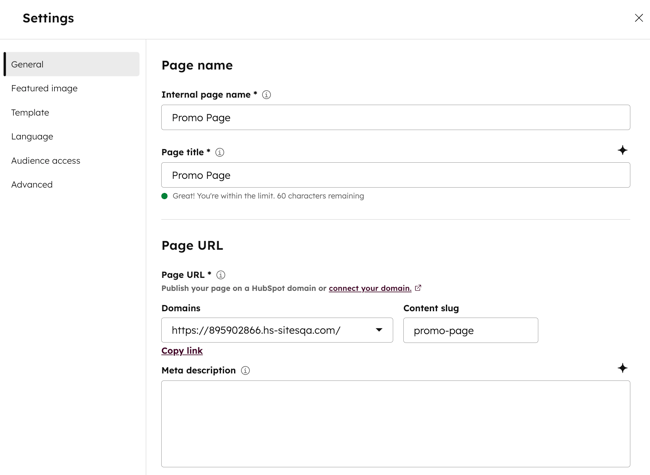
- I dialogboksen skal du indtaste et internt navn i feltet Internt sidenavn . Dette navn vil ikke være synligt for besøgende.
- I feltet Sidetitel skal du indtaste et eksternt navn til siden. Dette navn vises i fanen øverst i den besøgendes webbrowser, når siden indlæses.
- I afsnittet Page URL skal du klikke på rullemenuen Domæner og vælge det domæne , hvor din side skal hostes. Indtast derefter en URL-slug i feltet Content slug . Læs mere om at redigere en sides URL.
- I feltet Metabeskrivelse skal du indtaste en beskrivelse af sidens indhold, som vil blive vist i søgeresultaterne. Hvis du vil forbedre beskrivelsen ved hjælp af AI, skal du klikke på Breeze-ikonet. Få mere at vide om at generere metabeskrivelser ved hjælp af Breeze.
- For at tilknytte siden til en kampagne:
-
- Hvis du vil tilknytte din side til en eksisterende kampagne, skal du klikke på rullemenuen Kampagne og vælge en kampagne.
- Hvis du vil tilknytte din side til din første kampagne eller en ny kampagne, skal du klikke på rullemenuen Kampagne og klikke på Opret kampagne. Fortsæt derefter med at sætte din kampagne op.
Indstil det fremhævede billede
For at tilføje et fremhævet billede, der skal medtages, når siden deles på sociale medier:
-
Naviger til dit indhold:
- Websider: På din HubSpot-konto skal du navigere til Indhold > Websider.
- Landingssider: På din HubSpot-konto skal du navigere til Indhold > Landingssider.
- Klik på navnet på din side.
- Klik på Indstillinger øverst til højre i indholdseditoren.
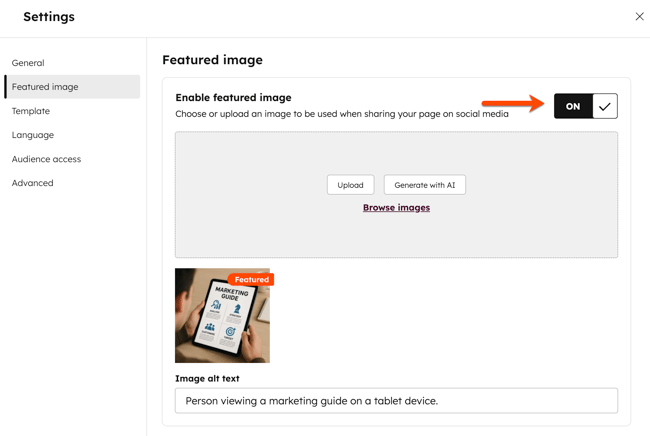
- I dialogboksen skal du vælge Fremhævet billede i menuen til venstre.
- Slå kontakten Aktiveretfremhævet billede til.
- Klik på Upload for at vælge et billede fra din computer, eller Browse images for at vælge et billede fra filværktøjet .
- For at øge tilgængeligheden kan du indtaste en beskrivelse af dit billede i feltet Alternativ tekst .
Skift skabelon for siden
-
Naviger til dit indhold:
- Websider: På din HubSpot-konto skal du navigere til Indhold > Websider.
- Landingssider: På din HubSpot-konto skal du navigere til Indhold > Landingssider.
- Klik på navnet på din side.
- Klik på Indstillinger øverst til højre i indholdseditoren.
- I dialogboksen skal du vælge Skabelon i menuen til venstre.
- Klik på Brug anden skabelon for at vælge en anden skabelon. Hvis du skifter skabelon på en publiceret side, skal du sørge for at klikke på Opdater for at tage eventuelle upublicerede ændringer i brug. Ellers kan disse ændringer gå tabt, når du skifter skabelon.
- Vælg en skabelon på siden Vælg en skabelon.
- Hvis du vil ændre temaet, skal du klikke på rullemenuen Tema og vælge Skift tema.
- Vælg et nyt tema på siden Vælg et tema.
- Hvis du vil bruge et tema fra HubSpot Markedsplads, skal du klikke på Vis temaer på Markedspladsen. Få mere at vide om at rate temaer fra HubSpot Markedsplads.
- Klik på Preview for at se, hvordan din side kommer til at se ud med den nye skabelon. Klik derefter på Brug skabelon for at afslutte skiftet af skabelon eller Tilbage for at vælge en anden skabelon.
Indstil sidens sprog
-
Naviger til dit indhold:
- Websider: På din HubSpot-konto skal du navigere til Indhold > Websider.
- Landingssider: På din HubSpot-konto skal du navigere til Indhold > Landingssider.
- Klik på navnet på din side.
- Klik på Indstillinger øverst til højre i indholdseditoren.
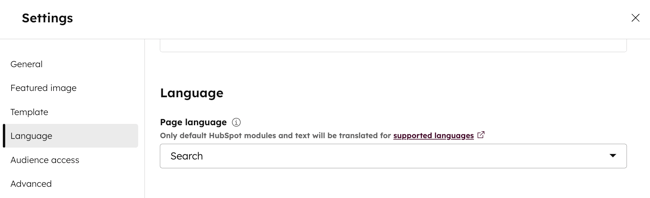
- I dialogboksen skal du vælge Sprog i menuen til venstre.
- Klik på rullemenuen Sidens sprog , og vælg et sprog. Få mere at vide om håndtering af flersprogede sider.
Indstil sidens synlighed
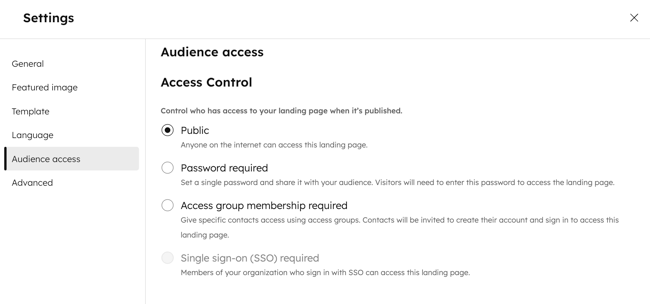
Du kan indstille en sides synlighed i menuen Målgruppe i sideindstillingerne.
-
Naviger til dit indhold:
- Websider: På din HubSpot-konto skal du navigere til Indhold > Websider.
- Landingssider: På din HubSpot-konto skal du navigere til Indhold > Landingssider.
- Klik på navnet på din side.
- Klik på Indstillinger øverst til højre i indholdseditoren.
- I dialogboksen skal du vælge Målgruppe adgang i menuen til venstre.
- I afsnittet Adgangskontrol skal du vælge en målgruppe, der skal have adgang til :
- Vælg Offentlig for at gøre sidens indhold tilgængeligt for alle besøgende.
- Vælg Adgangskode påkrævet for at tilføje en adgangskode, som besøgende skal bruge for at få adgang til sidens indhold.
- På en Content Hub Enterprise-konto kan du også vælge Medlemskab af adgangsgruppe påkrævet for at kræve, at besøgende registrerer sig på dit websted for at se dette indhold.
- På en Content Hub Enterprise-konto kan du vælge Single sign-on (SSO) påkrævet for at kræve, at besøgende logger på med en identitetsudbyder, såsom Google eller Okta.
Indstil avancerede sideindstillinger
Du kan indstille avancerede sideindstillinger, som at gøre siden til en dynamisk side, tilføje html-header eller html-footer kodestykker. Du kan også administrere de forskellige stylesheets til siden.
-
Naviger til dit indhold:
- Websider: På din HubSpot-konto skal du navigere til Indhold > Websider.
- Landingssider: På din HubSpot-konto skal du navigere til Indhold > Landingssider.
- Klik på navnet på din side.
- Klik på Indstillinger øverst til højre i indholdseditoren.
- I dialogboksen skal du vælge Udvidet i menuen til venstre.
- For at gøre denne side til en dynamisk side skal du klikke på rullemenuen Datakilde i dialogboksen og vælge en HubDB-tabel eller -egenskab. Lær mere om at arbejde med dynamiske sider.
- Hvis du vil tilføje kodestykker til sidehovedet eller sidefoden, skal du indtaste dit kodestykke i feltet Head HTML eller Footer HTML . For at tilføje kodestykker til alle sider på et domæne skal du gå ind i indstillingerne for din webside.
- Hvis du vil tilføje en brugerdefineret kanonisk URL, skal du indtaste URL 'en i feltet Customize canonical URL . Lær mere om at bruge kanoniske URL'er.
- For at styre de forskellige typer stylesheets , der er knyttet til siden:
- Domæne Stylesheets: Disse stylesheets er knyttet til alle sider på et enkelt domæne i dine hjemmesideindstillinger. Hvis du vil slå domæne-stilark fra for en bestemt side, skal du klikke på rullemenuen og vælge Deaktiveret. Få mere at vide om at arbejde med domæne-stilark.
- Skabelon Stylesheets: Disse stylesheets indstilles af sidens skabelon. Hvis du vil slå skabelon-stilark fra for en bestemt side, skal du klikke på rullemenuen og vælge Deaktiveret. Dette afsnit vises ikke for sider, der bruger temaskabeloner.
- Page Stylesheets: Disse stylesheets gælder kun for denne side. For at vedhæfte et sideformatark skal du klikke på rullemenuen Vedhæft et formatark og vælge et formatark. Hvis der også bruges stylesheets til domæner og skabeloner, vil deres styling have forrang.
Optimering af sider til søgemaskiner
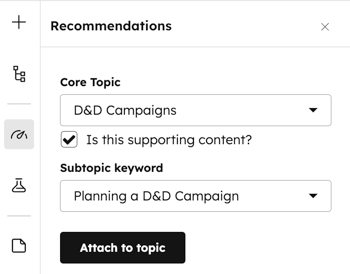
I sektionen Optimer i sidebar-editoren kan du se en sides SEO-anbefalinger eller knytte den til et emne.
-
Naviger til dit indhold:
- Websider: På din HubSpot-konto skal du navigere til Indhold > Websider.
- Landingssider: På din HubSpot-konto skal du navigere til Indhold > Landingssider.
- Klik på navnet på din side.
- I indholdseditoren skal du klikke på Optimer-ikonet i venstre sidepanel.
- For at knytte indholdet til et emne:
- Hvis du vil tilføje et eksisterende emne, skal du klikke på rullemenuen Core Topic og vælge et emne til din side.
- For at oprette et nyt emne skal du klikke på rullemenuen Kerneemne og vælge Tilføj kerneemne. Indtast emnet i dialogboksen, og klik derefter på Gem
- For at knytte siden til et underemne-nøgleord:
- Vælg afkrydsningsfeltet Er dette understøttende indhold?
- Klik på rullemenuen Underemne-nøgleord , og vælg etunderemne-nøgleord
- For at oprette et nyt nøgleord skal du klikke på rullemenuen Underemnesøgeord og klikke på Tilføj underemnesøgeord. Indtast nøgleordet for underemnet i dialogboksen, og klik derefter på Gem.
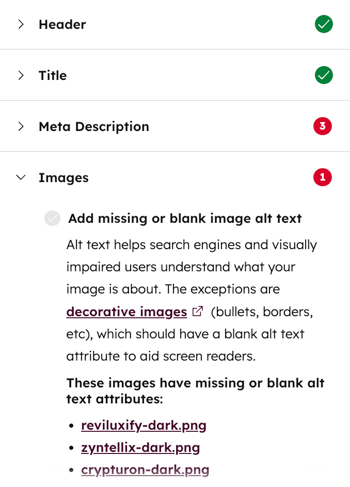
- For at se ufuldstændige SEO-anbefalinger skal du klikke på en kategori med en rød cirkel. Hver udfyldt anbefaling vil have et grønt flueben. Hver ufuldstændig anbefaling vil have et gråt flueben. Få mere at vide om at arbejde med SEO-anbefalinger.
Forhåndsvisning af sider
Før du udgiver en side, kan du få den vist på forskellige enhedstyper og teste smart indhold og personalisering. Preview-links er designet til at blive delt internt med andre brugere på din konto; det anbefales ikke at dele dem med eksterne besøgende.
-
Naviger til dit indhold:
- Websider: På din HubSpot-konto skal du navigere til Indhold > Websider.
- Landingssider: På din HubSpot-konto skal du navigere til Indhold > Landingssider.
- Klik på navnet på din side.
- I indholdseditoren skal du klikke på Preview øverst til højre.
- Klik på Åbn i ny fane øverst til højre for at få adgang til en helsidevisning. Hvis du vil dele denne forhåndsvisningsside med brugere på din konto, skal du klikke på linket Kopier på forhåndsvisningssiden. Hvis siden er hostet på et HubSpot-systemdomæne, skal brugerne være logget ind på HubSpot for at se denne forhåndsvisning.
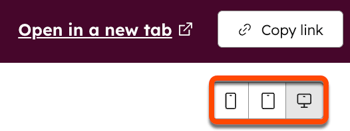
- For at få vist siden på en anden enhed skal du klikke på et enhedsikon øverst til højre på forhåndsvisningssiden.
- Klik på rullemenuen Forhåndsvisning som for at få vist personalisering eller smart indhold:
- VælgKontakt for at få vist sidens personalisering. Klik derefter på den anden rullemenu , og vælg en kontakt for at få vist, hvordan siden vil se ud for den pågældende kontakt.
- Vælg Smart regel for at få vist sidens smarte indhold. Klik derefter på den anden rullemenu ,og vælg en eller flere smarteregler for at få vist, hvordan siden vil se ud for en besøgende, der matcher disse regler.
- Klik på Nulstil for at vende tilbage til sidens standardudseende.

Udgiv sider
Når du har tilpasset din sides indhold og indstillinger, kan du udgive din side eller planlægge den til fremtidig udgivelse:
-
Naviger til dit indhold:
- Websider: På din HubSpot-konto skal du navigere til Indhold > Websider.
- Landingssider: På din HubSpot-konto skal du navigere til Indhold > Landingssider.
- Klik på navnet på din side.
- Hvis du vil udgive siden med det samme, skal du klikke på Udgiv øverst til højre.
- For at planlægge en side til senere udgivelse:
- Klik på rullemenuen øverst til højre ved siden af knappen Udgiv , og vælg derefter Planlægningsmuligheder .
- Klik på Planlæg udgivelse i dialogboksen.
-
- Klik på datofeltet , og vælg den dato , hvor din side skal udgives.
- Klik på tidsfeltet , og vælg det tidspunkt , hvor din side skal udgives.
-
- Klik på Planlæg. Alle ændringer, du foretager på siden, vil blive inkluderet i den planlagte udgivelse.

- For at indstille din side til at blive afpubliceret automatisk i fremtiden:
- Klik på rullemenuen øverst til højre ved siden af knappen Udgiv , og vælg derefter Planlægningsmuligheder .
-
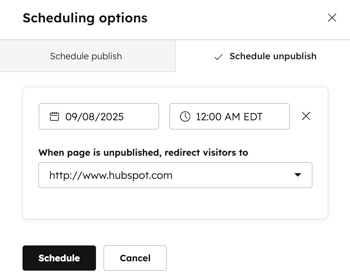
- Klik på fanen Planlæg afpublicering i dialogboksen.
- Klik på Planlæg afpublicering.
- Klik på datofeltet , og vælg den dato , hvor din side skal afpubliceres.
- Klik på tidsfeltet , og vælg det tidspunkt , hvor din side skal afpubliceres.
- Klik på Når siden ikke er udgivet, skal du omdirigere besøgende til dropdown-menuen vælg en side. Hvis du vil bruge en ekstern destinations-URL, skal du klikke på Indtast en ekstern URL og indtaste URL'en og derefter klikke på Gem.
- Klik på Planlæg.