
Zuletzt aktualisiert am: 27 April 2026
Mit einem der folgenden Abonnements verfügbar (außer in den angegebenen Fällen):
-
 Marketing Hub
Professional, Enterprise
Marketing Hub
Professional, Enterprise
Verknüpfen Sie Ihr TikTok-Konto mit HubSpot, um TikTok-Beiträge über das Social-Media-Tool zu erstellen, zu planen und zu veröffentlichen. Reagieren Sie nach der Veröffentlichung auf TikTok-Kommentare und -Erwähnungen und analysieren Sie mithilfe von Social-Media-Berichten die Performance von Social-Media-Beiträgen.
Mit dieser Funktion können Sie TikTok-Inhalte neben Ihren anderen verknüpften Social-Media-Netzwerken verwalten, ohne HubSpot zu verlassen. Sie können beispielsweise einen TikTok-Beitrag im Voraus planen, Beitragseinstellungen wie Kommentare oder Duette anpassen und den Beitrag einer Marketingkampagne zuordnen.
Bevor Sie loslegen
Bevor Sie diese Funktion verwenden, sollten Sie sich die Anforderungen, Beschränkungen und Medienanforderungen für TikTok-Beiträge ansehen.
Anforderungen
- Verknüpfen Sie Ihr TikTok-Konto mit HubSpot.
Einschränkungen und Überlegungen
- Sie können nur über HubSpot auf dem Desktop TikTok-Beiträge erstellen und veröffentlichen. Diese Funktion ist in der HubSpot Mobile-App nicht verfügbar.
- TikTok-Beiträge können entweder Bilder oder ein einzelnes Video enthalten. Die Verwendung beider Medientypen im selben Beitrag wird nicht unterstützt.
- Bei der Veröffentlichung eines TikTok-Beitrags über HubSpot sind die folgenden Einstellungen für die Offenlegung von Inhalten deaktiviert und können nicht bearbeitet werden: KI-generierte Inhalte, Werbeinhalte und bezahlte Partnerschaften.
- TikTok-Beiträge können nach ihrer Veröffentlichung nicht über HubSpot gelöscht werden. Sie müssen direkt aus TikTok gelöscht werden.
Medienanforderungen
Videos
- Dateitypen: MP4, MOV oder WebM.
- Videodauer: drei Sekunden bis 10 Minuten. Die maximale Videodauer kann je nach Art Ihres TikTok-Kontos variieren.
- Bildrate: 23 bis 60 fps.
- Minimale Dateibreite und -höhe: 360 Pixel.
- Maximale Dateigröße: 1 G.
- Videos pro Beitrag: nur ein Video.
Bilder
- Dateitypen: JPG, JPEG oder WebP.
- Auflösung: Bilder müssen genau 1080×1920 oder 1920×1080 Pixel sein.
- Maximale Dateigröße: 20 MB pro Bild
- Bilder pro Beitrag: bis zu 35 Bilder.
Social-Media-Beiträge für TikTok erstellen und veröffentlichen
Berechtigungen erforderlich Alle verfügbaren Konten oder Ihre verknüpften Konten Um Social-Media-Beiträge zu erstellen und zu veröffentlichen, sind Social-Media-Berechtigungen erforderlich. Benutzer mit Nur-Entwurf-Social-Berechtigungen können Entwürfe für Beiträge erstellen, aber nicht veröffentlichen.
-
Klicken Sie in Ihrem HubSpot-Account auf Marketing und dann auf Social Media.
- Klicken Sie oben rechts auf Beitrag erstellen.
- Klicken Sie im linken Bereich auf das Dropdown-Menü Konten auswählen. Aktivieren Sie dann die Kontrollkästchen neben den TikTok-Konten, in denen Sie Beiträge veröffentlichen möchten.
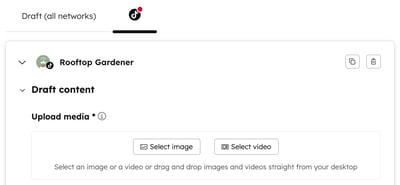
- Klicken Sie oben links auf das TikTok-Symbol , um Ihren Beitrag speziell für TikTok zu entwerfen.
- Um Medien zu Ihrem Beitrag hochzuladen, klicken Sie auf Bild auswählen oder Video auswählen und fügen Sie Ihre Mediendateien mit einer der folgenden Methoden hinzu:
- Um ein vorhandenes Video oder Bilder aus Ihrem Datei-Manager auszuwählen, klicken Sie im rechten Bereich auf die Datei.
- Um ein neues Video oder Bild von Ihrem Gerät hochzuladen, klicken Sie unten links im Bereich auf Hochladen.
- Um ein Video oder Bild direkt aus dem Editor hinzuzufügen, ziehen Sie die Datei per Drag & Drop in den Editor, um sie einem Beitrag hinzuzufügen.
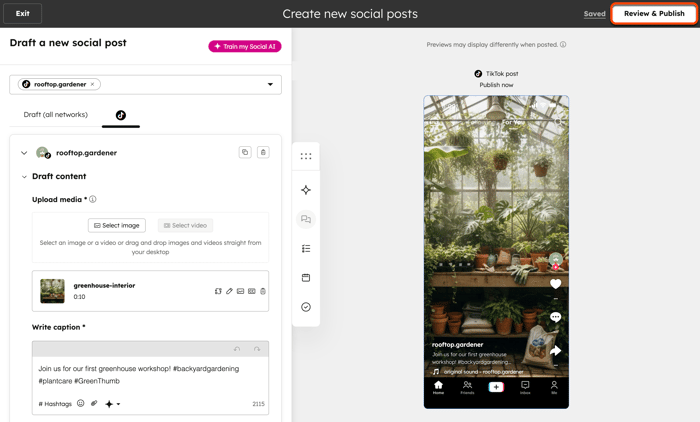
- Um Ihrem Beitrag eine Bildunterschrift hinzuzufügen, geben Sie im Textfeld Ihre Bildunterschrift mit bis zu 2.200 Zeichen für Videobeiträge bzw. 4.000 Zeichen für Fotobeiträge ein. Hierbei handelt es sich um ein Pflichtfeld. Es stehen folgende Optionen zur Content-Erstellung zur Verfügung:
- Hashtag einfügen: Klicken Sie auf Hashtags und aktivieren Sie die Kontrollkästchen neben gespeicherten Hashtags, um sie zu Ihrer Bildunterschrift hinzuzufügen.
- Emoji einfügen: Klicken Sie auf das Emoji-Symbol und wählen Sie ein Emoji aus.
-
- Inhalt anhängen: Klicken Sie auf das Dateisymbol, um zu einer von HubSpot gehosteten Seite oder einem Blogbeitrag in Ihrer Antwort zu verlinken. Klicken Sie im Dialogfeld auf die Dropdown-Menüs und wählen Sie den Inhalt aus, den Sie anhängen möchten. Klicken Sie auf Anhängen.
-
- Mit Assistent generieren: Klicken Sie auf das Breeze-Symbol, um den Social-Media-Beitrag und die Hashtags automatisch zu generieren. Erfahren Sie, wie Sie KI-Einstellungen verwalten.
Bitte beachten: Links, die in TikTok-Bildunterschriften enthalten sind, werden als Klartext angezeigt und können nach der Veröffentlichung nicht angeklickt werden.
- Um andere TikTok-Benutzer oder -Konten zu @mention, verwenden Sie das @-Symbol und geben Sie den Benutzernamen ein (z. B. @username). TikTok-@mentions können im Social-Media-Editor und in der Vorschau des Social-Media-Beitrags angeklickt werden, damit Sie die @mention vor der Veröffentlichung überprüfen können.
- Um Ihren Beitrag zu planen, klicken Sie aufdie Option Beitrag planen , um ihn zu erweitern, und wählen Sie dann Ihre Veröffentlichungsoption aus:
- Jetzt veröffentlichen: Der Beitrag wird sofort veröffentlicht.
- Für einen späteren Zeitpunkt planen: Wählen Sie ein bestimmtes Datum und eine Uhrzeit für die Veröffentlichung des Beitrags aus. Sie können auch eine Standardzeit von Ihrem Veröffentlichungszeitplan für Social-Media-Beiträge auswählen.
- Um Ihren Beitrag einer Kampagne zuzuordnen, klicken Sie auf den Abschnitt Zur Kampagne hinzufügen, um ihn zu erweitern:
- Klicken Sie auf das Dropdown-Menü Kampagne auswählen und wählen Sie eine Kampagne aus.
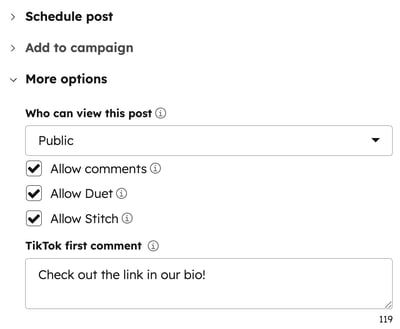
- Um die Details des Beitrags anzupassen, klicken Sie auf den Abschnitt Weitere Optionen :
- Wer kann diesen Beitrag anzeigen: Klicken Sie auf das Dropdown-Menü und wählen Sie die Sichtbarkeit des Beitrags aus. Zu den Optionen gehören Öffentlich oder Follower.
Bitte beachten: Seit dem 7. April 2026 ist die Sichtbarkeit von Freunden und privaten Inhalten veraltet. Wenn Sie einen Entwurf eines Social-Media-Beitrags öffnen, der zuvor mit "Freunde"- oder "Privat"-Sichtbarkeit gespeichert wurde, wird standardmäßig die erste verfügbare Option festgelegt.
-
- Kommentare zulassen: Aktivieren Sie das Kontrollkästchen , um Besuchern die Möglichkeit zu geben, Kommentare zu Ihrem Beitrag abzugeben.
- Duett zulassen: Aktivieren Sie das Kontrollkästchen , umanderen Erstellern zuzuweisen, Ihren Beitrag im Duett zu verwenden.
- Sticken zulassen: Aktivieren Sie das Kontrollkästchen, um anderen Autoren das Sticken Ihres Beitrags zu erlauben.
- Erster TikTok-Kommentar: Geben Sie den ersten Kommentar ein, der angezeigt wird, nachdem Ihr Beitrag veröffentlicht wurde. Dieses Feld ist auf 150 Zeichen beschränkt.
- Klicken Sie oben rechts auf Veröffentlichen überprüfen & oder Zeitplan überprüfen &. Sie können vor der Veröffentlichung auch weiterhin Beiträge für andere soziale Netzwerke bearbeiten. Erfahren Sie mehr über das Erstellen und Veröffentlichen von Social-Media-Beiträgen.
Veröffentlichte TikTok-Social-Media-Beiträge überprüfen
Überprüfen Sie nach der Veröffentlichung Ihres TikTok-Social-Media-Beitrags die Details auf der Registerkarte Verwalten. Erfahren Sie mehr über das Überprüfen Ihrer veröffentlichten Social-Media-Beiträge.
- Gehen Sie in Ihrem HubSpot-Account zu Marketing > Social Media.
- Bewegen Sie den Mauszeiger auf der Registerkarte Verwalten über den veröffentlichten Beitrag und klicken Sie auf Details.
- Überprüfen Sie im rechten Bereich die folgenden Analytics:
- "Gefällt mir"-Angaben: die Häufigkeit, mit der der Beitrag mit "Gefällt mir" markiert wurde.
- Comments (Kommentare): die Anzahl der Kommentare zum Beitrag.
- Shares: die Häufigkeit, mit der der Beitrag geteilt wurde.
- Videoaufrufe: die Anzahl der Aufrufe, die ein Video in dem Post erhalten hat.
- Reichweite: die Anzahl der eindeutigen Benutzer, die den Beitrag mindestens einmal aufgerufen haben.
- Impressionen: Die Häufigkeit, mit der der Beitrag aufgerufen wurde.
- Um den Beitrag im sozialen Netzwerk anzuzeigen, klicken Sie auf Aktionen und wählen Sie Auf TikTok anzeigen aus.
Auf TikTok-Kommentare und -Erwähnungen antworten
Überprüfen und beantworten Sie TikTok-Kommentare und -Erwähnungen auf der Registerkarte "Antworten". TikTok-Erwähnungen müssen die folgenden Kriterien erfüllen, um angezeigt zu werden:
- Der Beitrag muss öffentlich sein und innerhalb der letzten 90 Tage veröffentlicht worden sein.
- Der Beitrag muss den TikTok-Benutzernamen in der Bildunterschrift des Beitrags explizit @mention.
- Der Beitrag muss unter den 1.000 mit den meisten Likes unter allen Beiträgen sein, die auf TikTok @mention sind.
- Das Alter des Beitrags muss bekannt sein und das Mindestalter je nach Region erfüllen.
- Europa: muss mindestens 18 Jahre alt sein.
- USA und Global: müssen mindestens 13 Jahre alt sein.
So antworten Sie auf TikTok-Kommentare und -Erwähnungen:
- Gehen Sie in Ihrem HubSpot-Account zu Marketing > Social Media.
- Klicken Sie oben auf den Tab Antworten.
- Um auf einen Kommentar oder eine Erwähnung zu antworten, klicken Sie auf das Antwort-Symbol unten rechts in der Interaktion, auf die Sie antworten möchten. Die Details und der Thread des Beitrags werden im rechten Bereich geöffnet.
- Um eine KI-gestützte Antworten zu verwenden, verwenden Sie die folgenden Optionen:
- Einfügen: Wenden Sie die KI-gestützte Antworten an und bearbeiten Sie den Inhalt im Textfeld.
- Verwerfen: Schließen Sie den Antwortgenerator und geben Sie manuell Ihre eigene Antwort ein.
- Verfeinern: Aktualisieren Sie die KI-gestützte Antworten und wenden Sie Ihre Markenidentität an, erweitern, kürzen oder ändern Sie den Tonfall der Nachricht.
- Verwenden Sie die folgenden Optionen, um Ihrer Antwort Inhalte hinzuzufügen:
- Inhalt anhängen: Klicken Sie auf das Dateisymbol, um eine von HubSpot gehostete Seite oder einen Blogbeitrag in Ihre Antwort einzufügen. Klicken Sie im Dialogfeld auf die Dropdown-Menüs und wählen Sie den Inhalt aus, den Sie anhängen möchten. Klicken Sie auf Anhängen.
- Emoji einfügen: Klicken Sie auf das Emoji-Symbol und wählen Sie ein Emoji aus, das Sie Ihrer Antwort hinzufügen möchten.
- Schnellantwort: Klicken Sie auf das Breeze-Symbol, um eine KI-gestützte Antworten zu generieren. Erfahren Sie, wie Sie KI-Einstellungen verwalten.
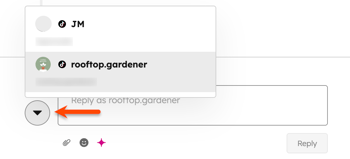
- Um das Konto zu ändern, von dem aus Sie antworten, klicken Sie auf das Profilbild und wählen Sie aus Ihren anderen verknüpften TikTok-Konten aus.
- Klicken Sie unten auf Antworten.
Nächste Schritte
- Überwachen Sie die Performance von Social-Media-Beiträgen mithilfe der Registerkarte für Social-Media-Analyse.
- Erstellen Sie benutzerdefinierte Social-Media-Berichte.
