Última actualización: 27 de julio de 2026
Disponible con cualquiera de las siguientes suscripciones, a no ser que se indique de otro modo:

La página Aplicaciones conectadas en tu cuenta de HubSpot es una ubicación centralizada para administrar tus aplicaciones conectadas. En la página de inicio de conexiones , ve de un vistazo los estados de conexión de las aplicaciones, identifica los problemas que requieren atención y comprende cómo interactúan las aplicaciones con los datos del CRM. En la pestaña Información de conexión , comprueba la actividad de la aplicación, el uso de la API, los recursos de aprendizaje y las interacciones a nivel de registro. Esta información te ayuda a supervisar el comportamiento de las aplicaciones, identificar y resolver errores y evitar problemas como conexiones expiradas o alcanzar los límites de llamadas a la API.
Por ejemplo, puedes identificar rápidamente aplicaciones desconectadas, revisar la actividad reciente de las aplicaciones en toda tu organización y ver cómo las aplicaciones están creando, actualizando o eliminando registros de CRM.
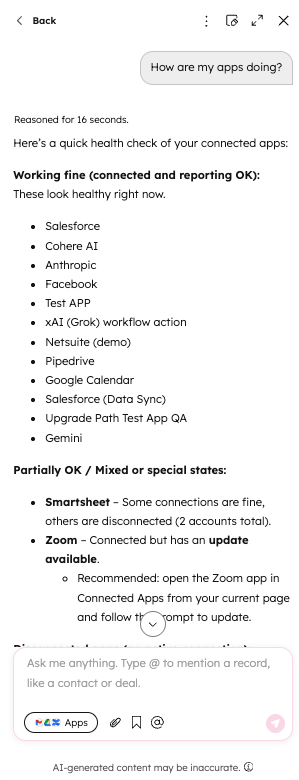
Descubre también cómo utilizarla HubSpot AI parasupervisar y gestionar todas tus aplicaciones conectadas, lo que te permitirá conocer con mayor detalle cómo funcionan.
Ver la página principal de Conexiones
La página de inicio de Conexiones proporciona una página centralizada para administrar todas tus aplicaciones conectadas.
Para acceder a la página de inicio de Conexiones :
- En tu cuenta de HubSpot, haz clic en el icono de
Configuración en la barra de navegación superior. En el menú de la barra lateral izquierda, ve a Integraciones > Aplicaciones conectadas. - En la pestaña de inicio de conexiones , accede a un resumen de todas las aplicaciones conectadas a tu cuenta de HubSpot.
En la pestaña de inicio de conexiones , verás las siguientes secciones:
- Necesita tu atención
- Mis aplicaciones
- Otras aplicaciones instaladas por usuarios de mi organización
- Recomendaciones
Revisa las aplicaciones que necesitan atención
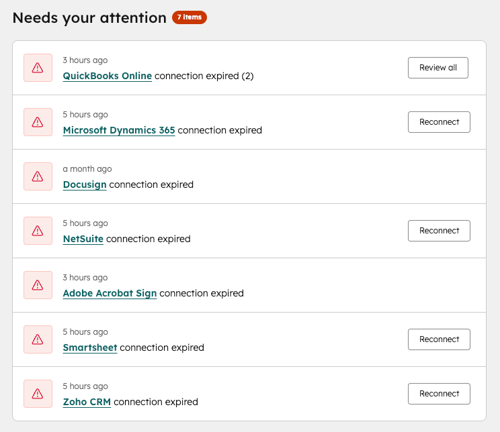
En la sección Necesita tu atención , revisa las aplicaciones que requieren acción.
En esta sección se muestran los estados de la aplicación, como los siguientes:
- Aplicaciones que tienen una conexión expirada.
- Aplicaciones desconectadas.
- Aplicaciones que tienen errores de conexión.
Revisa la información de estado de la aplicación para identificar y resolver cualquier problema, o haz clic en Reconectar para volver a conectar la aplicación.
Ver aplicaciones conectadas a tu cuenta
En la sección Mis aplicaciones , revisa todas las aplicaciones conectadas a tu cuenta de HubSpot.
Para cada aplicación, puedes ver:
- Estado: el estado de conexión de la aplicación (por ejemplo, Conectada, Desconectada).
- Fecha de instalación: la fecha en la que la aplicación se conectó a la cuenta de HubSpot.
- Instalada por: el usuario de HubSpot que instaló la aplicación.
- Fecha de última actividad: la fecha en que se enviaron y recibieron los últimos datos de la aplicación.
Haz clic en el nombre de una aplicación para abrir su página de configuración, donde podrás administrar la conexión de la aplicación, revisar los detalles específicos de la aplicación o desconectar la aplicación.

- Si hay varias cuentas conectadas usando una aplicación de nivel de usuario, las columnas Fecha de instalación e Instalación por mostrarán la fecha de instalación inicial y el usuario que instaló la aplicación por primera vez.
- Solo algunas aplicaciones creadas por HubSpot mostrarán información de estado en la columna Estado .
- Las aplicaciones a nivel de usuario y las aplicaciones multicuenta no mostrarán ninguna información en la columna Fecha de última actividad .
Revisar aplicaciones conectadas por otros usuarios
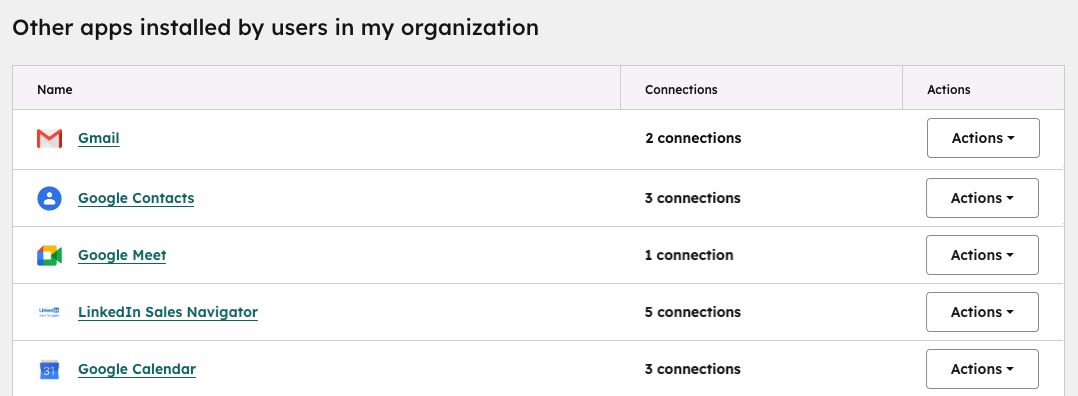
La sección Otras aplicaciones instaladas por usuarios de mi organización muestra las aplicaciones conectadas por otros usuarios de tu cuenta de HubSpot.
Utilice esta sección para:
- Comprende qué aplicaciones están conectadas en toda tu organización.
- Identifica aplicaciones duplicadas o no utilizadas.
- Supervisa el uso de aplicaciones fuera de tus propias conexiones.
Cada entrada de aplicación en la tabla mostrará el número de conexiones entre los usuarios.
- Haz clic en el recuento de conexiones para ver una lista de quién ha instalado la aplicación.
- Haz clic en el menú desplegable Acciones para ver las conexiones, abre la aplicación en el Mercado e instala la aplicación tú mismo.
Recomendaciones
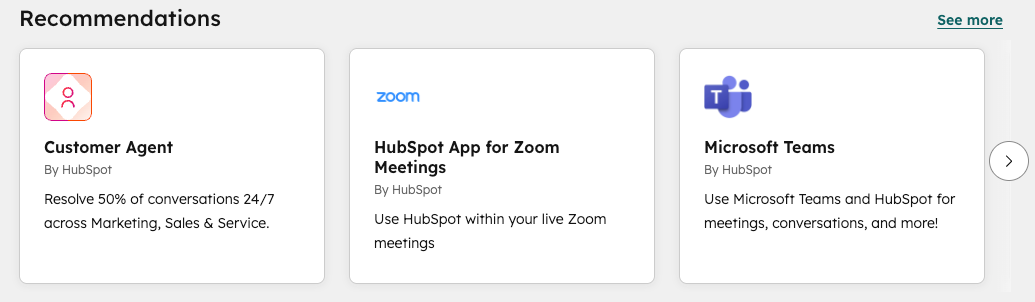
En la sección Recomendaciones , explora nuevas aplicaciones del mercado de HubSpot e instálalas sin salir de la página.
Ver información sobre conexiones
La página Información de conexiones proporciona una vista detallada de la actividad de la aplicación y cómo estas interactúan con tu cuenta de HubSpot y los datos de CRM.
Para acceder a la información de conexión:
- En tu cuenta de HubSpot, haz clic en el icono de
Configuración en la barra de navegación superior. En el menú de la barra lateral izquierda, ve a Integraciones > Aplicaciones conectadas. - Haz clic en la pestaña Información sobre conexiones .
En el menú de la barra lateral izquierda, verás las siguientes opciones:
Revisar los registros y la actividad de las aplicaciones
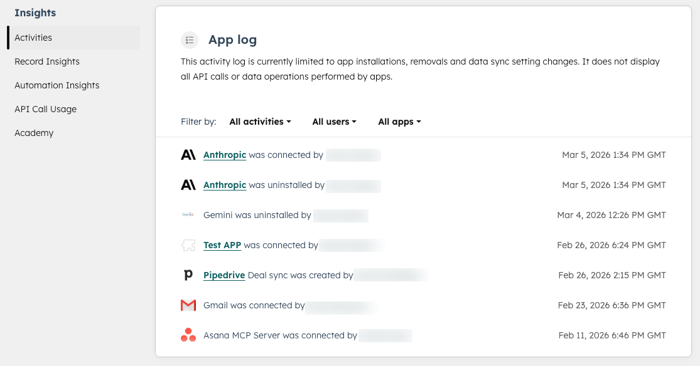
En Actividades, revisa el registro de la aplicación. Esto muestra eventos recientes relacionados con la aplicación en tu cuenta de HubSpot, tales como:
- Eventos de conexión y desconexión.
- Eventos de reinstalación.
- Cambios en la configuración de sincronización de datos.
Puedes filtrar los registros de actividad por tipo de actividad, usuario y aplicación.
Revisa la información de los registros
En Información de registros, puedes revisar:
- Recuentos diarios de eventos de registros por aplicación.
- Qué tipos de registro se vieron afectados (por ejemplo, contactos).
- El tipo de acción realizada (por ejemplo, Creado, Actualizado, Eliminado y Combinado).
- Tendencias de actividad en tus aplicaciones conectadas.
- Aplicaciones más utilizadas por número de acciones.
Esta información te ayuda a comprender el impacto que las aplicaciones tienen en tus registros de CRM e identificar comportamientos inesperados.
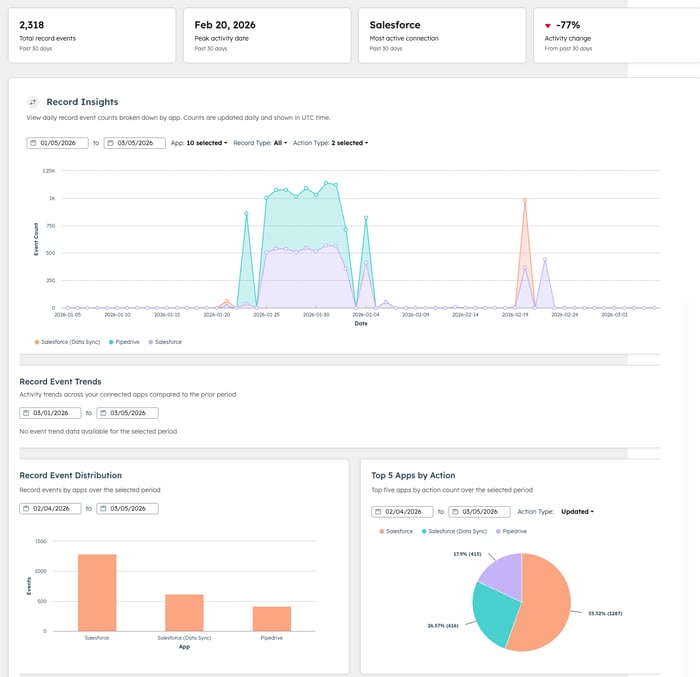
Cuando revises la información de los registros, ten en cuenta lo siguiente:
- Los recuentos de eventos de registro se actualizan diariamente.
- Todos los datos se muestran en tiempo UTC.
- Se muestran las actividades de los últimos 30 días.
- Los datos disponibles comienzan el 1 de diciembre de 2025.
Revisar la automatización
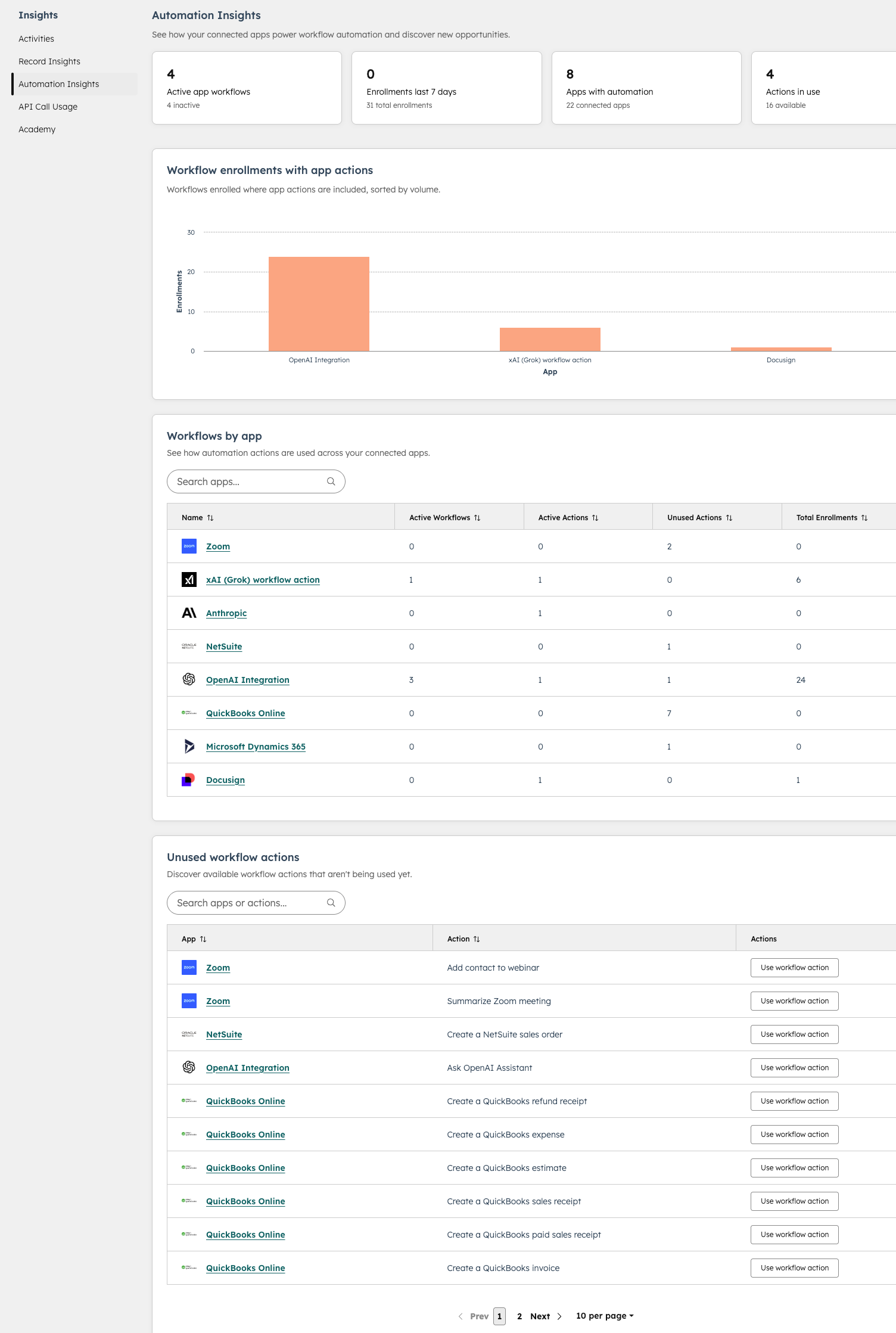
En Automation Insights, puede revisar:
-
Cómo se utilizan sus aplicaciones conectadas en los workflows.
- La sección Flujo de trabajo por aplicación muestra cómo se utiliza cada aplicación conectada en los flujos de trabajo, incluidos los flujos de trabajo activos, las acciones en uso y el total de inscripciones.
- La sección Acciones de workflow no utilizadas muestra las acciones de workflow de las aplicaciones conectadas que aún no se están utilizando. Haga clic en Usar acción de workflow para empezar a crear un workflow.
Supervisar el uso de la llamada a la API
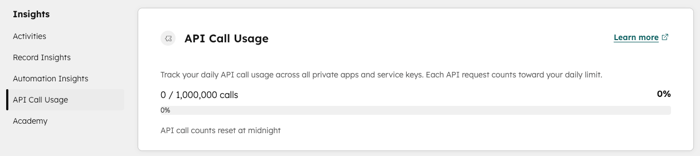
En la sección «Uso de llamadas a la API», puedes realizar un seguimiento del uso diario de llamadas a la API en todas las aplicaciones privadas conectadas a tu cuenta de HubSpot.
Las aplicaciones privadas utilizan los límites de la API basados en la suscripción de tu cuenta de HubSpot. Si tu cuenta tiene varias aplicaciones privadas, estas comparten el mismo cupo de llamadas a la API diario, en lugar de que cada una disponga de un cupo diario independiente.
Esta sección te ayuda a:
- Monitoriza las tendencias de uso.
- Identifica picos en las llamadas a la API.
- Evita interrupciones causadas por alcanzar los límites de la API.
Accede al contenido de HubSpot Academy
En Academy, descubre contenido de aprendizaje sobre aplicaciones.
Utilice estos recursos para:
- Aprende las mejores prácticas para gestionar aplicaciones conectadas.
- Comprender el comportamiento y la configuración de la integración
- Explora las recomendaciones para mantener las conexiones de las aplicaciones.
Visualización de una página de la aplicación
Cada aplicación instalada tiene su propia página de resumen. Esta página le proporciona información detallada para esa aplicación en particular.
Para acceder a la descripción general específica de una aplicación:
- En tu cuenta de HubSpot, haz clic en el icono de
Configuración en la barra de navegación superior. En el menú de la barra lateral izquierda, ve a Integraciones > Aplicaciones conectadas. - En la pestaña Inicio de conexiones , en la sección Mis aplicaciones , haga clic en la aplicación que desea ver.
En la página de resumen específica de la aplicación, puedes revisar lo siguiente:
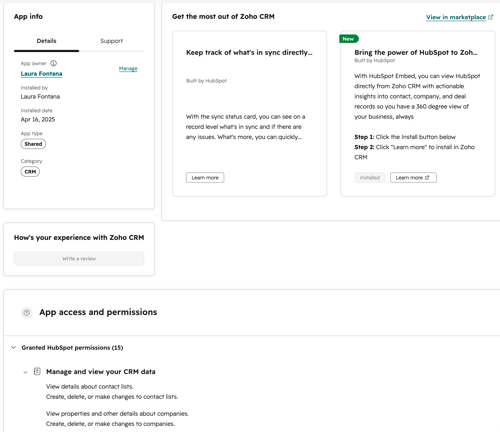
- Información de la aplicación: consulta información general sobre la aplicación, como el usuario de HubSpot al que pertenece, quién la instaló y cuándo se instaló.
- Funciones adicionales: consulta las funciones adicionales que puedes activar en la aplicación.
- Acceso y permisos de la aplicación: consulta las funciones autorizadas actualmente para la aplicación y los permisos que requieran una actualización o una nueva autenticación. Si alguno de los permisos de la aplicación requiere una nueva autenticación, haz clic en «Volver a autenticar» en la esquina superior derecha de la sección «Disponible tras la nueva autenticación» para activarlo.
Gestionar la titularidad de las aplicaciones
Cada aplicación conectada tiene un propietario, que es el usuario responsable de gestionar la integración en tu cuenta de HubSpot.
Al conectar una aplicación, el instalador queda asignado automáticamente como propietario de la aplicación. El propietario aparece en el panel de información de la aplicación junto con la fecha de instalación, el tipo de aplicación y la categoría. Si cambian las responsabilidades,el superadministrador o los usuarios con acceso al mercado de aplicaciones pueden reasignar al titular.
Para gestionar el propietario de una aplicación:
- En tu cuenta de HubSpot, haz clic en el icono de
Configuración en la barra de navegación superior. En el menú de la barra lateral izquierda, ve a Integraciones > Aplicaciones conectadas. - Haz clic en la aplicación.
- En el panel de información de la aplicación , comprueba quién es el propietario actual.
- Junto a «Propietario de la aplicación», haz clic en «Gestionar».
- En el cuadro de diálogo, haz clic en el menú desplegable y selecciona un nuevo propietario de la aplicación. Luego haz clic en Guardar.
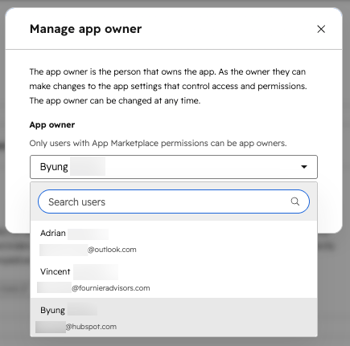
Una vez que se asigna o se cambia el propietario, la actualización se registra en el registro de actividad de la aplicación junto con otros eventos de integración, como instalaciones, desinstalaciones y cambios en los permisos.
Ten en cuenta que, si desactivas a un usuario de HubSpot que es propietario de una aplicación, HubSpot te mostrará un prompt para que reasignes la propiedad antes de completar la desactivación. De este modo se garantiza que las aplicaciones conectadas no se queden sin un propietario.
Crear y gestionar notificaciones de aplicaciones conectadas
Configura notificaciones por correo electrónico o dentro de la aplicación para recibir notificaciones cuando se instale, desconecte o desinstale una aplicación en tu cuenta de HubSpot.
Para crear una nueva notificación:
- En tu cuenta de HubSpot, haz clic en el icono de
Configuración en la barra de navegación superior. En el menú de la barra lateral izquierda, ve a Integraciones > Aplicaciones conectadas. - Haz clic en la pestaña Notificaciones.
- Haz clic en Crear nueva notificación.
- Introduce un nombre de notificación.
- Haz clic en el menú desplegable Tipo de notificación y selecciona un tipo de notificación: Instalación de aplicaciones, Desconexión de aplicaciones o Desinstalación de aplicaciones.
-
- Al crear una notificación de desconexión de aplicación , haz clic en el menú desplegable Recordatorio de notificación y selecciona una frecuencia: una vez por hora, una vez al día, una vez a la semana o una vez al mes.
- Haz clic en Siguiente.
- Selecciona las aplicaciones para las que deseas crear la notificación de desconexión de aplicaciones .
- Haz clic en Siguiente.
- Seleccione qué usuarios y equipos recibirán la notificación: Sólo se notificará a los superadministradores, Se notificará a todos o Notificar a usuarios y equipos específicos.
- Si selecciona Notificar a usuarios y equipos específicos, seleccione a qué usuarios y equipos se enviará la notificación.
- Haz clic en Aplicar.
- Para editar la notificación, haz clic en Acciones > Administrar notificación.
- Para eliminar la notificación, haz clic en Acciones > Eliminar notificación.
Una vez configurada la notificación, solo pueden editarla los superadministradores.
Utiliza el asistente de Breeze para gestionar tus aplicaciones
El asistente de Breeze te ayuda a supervisar y gestionar las aplicaciones conectadas en tu cuenta de HubSpot. Puedes hacer preguntas al asistente de Breeze sobre tus aplicaciones conectadas. El asistente responderá a las preguntas que se le planteen, aportando información, documentación, recomendaciones y pasos para la resolución de problemas.
Antes de empezar a utilizar esta función, tenga en cuenta lo siguiente:
- Para utilizar el asistente de Breeze, debes activar la opción Dar acceso a los usuarios al asistente de Breeze en la configuración de AI.
- Solo los usuarios con los permisos adecuados pueden ver la información de las aplicaciones en el asistente de Breeze.
- Se recomienda el asistente de Breeze para obtener información y recomendaciones sobre las integraciones nativas creadas por HubSpot.
A continuación encontrarás algunas preguntas comunes que puedes hacer al asistente de Breeze sobre tus aplicaciones:
- Comprobación del estado de las aplicaciones: ¿Alguna de mis aplicaciones conectadas tiene errores de sincronización?
- Auditoría de conexión: ¿Qué aplicaciones no han sincronizado datos en los últimos 30 días?
- Guía de solución de problemas: ¿Por qué mi integración con Salesforce no sincroniza los contactos?
- Recomendaciones de configuración: ¿Qué workflows puedo crear en función de mis aplicaciones?
- Auditoría de la configuración de la aplicación: ¿Quién ha cambiado mi configuración de sincronización?
Para acceder al asistente de Breeze:
- En tu cuenta de HubSpot, haz clic en el icono de
Configuración en la barra de navegación superior. En el menú de la barra lateral izquierda, ve a Integraciones > Aplicaciones conectadas. - En la barra de navegación superior, haga clic en Asistente en la parte superior derecha.
- Para iniciar un chat, introduce un prompt sobre una de tus aplicaciones conectadas y pulsa el icono en la parte inferior derecha.
- El Asistente responderá a preguntas, aportando ideas, documentación, recomendaciones o pasos para solucionar problemas.