
Última actualización: 12 de marzo de 2026
Disponible con cualquiera de las siguientes suscripciones, a no ser que se indique de otro modo:

Cuando envíe un enlace de pago a un comprador, puede permitirle introducir un código de descuento en el momento del pago para reducir el coste de su compra.
Los códigos de descuento pueden utilizarse para aplicar descuentos fijos o porcentuales. Por ejemplo, durante una venta de temporada, puede crear un código de descuento BLACKFRIDAY20 . Puede crear o actualizar los enlaces de pago existentes para permitir el uso del código de descuento y desactivar el código una vez finalizada la venta.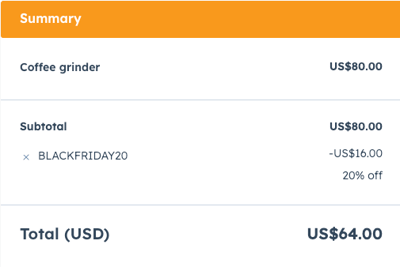
Creación de un código de descuento.
Se requieren permisos Para crear códigos de descuento se necesitan permisos de superadministrador o permisos de eliminación de productos .
- En tu cuenta de HubSpot, haz clic en el icono de Configuración en la barra de navegación superior.
- En la barra lateral izquierda del menú, navega a Objetos > Productos.
- En la parte superior, haz clic en la pestaña Códigos de descuento .
- En la parte superior derecha, haga clic en Crear código de descuento.
- En el panel derecho, configure el código de descuento:
- Nombre: Introducir el nombre interno del código de descuento.
- Tipo de código de descuento: haga clic en el menú desplegable Tipo de código de descuento y seleccione una opción:
- Cantidad fija: una cantidad fija en divisa. Si su cuenta está configurada para utilizar varias divisas, haga clic en el menú desplegable Divisa y seleccione una divisa. En el campo Valor , introduzca el valor de la divisa.
- Porcentaje: una cantidad porcentual. En el campo Valor , introduzca el valor en porcentaje. La cantidad porcentual debe ser inferior al 100%.
- Código: introduzca el código que el comprador utilizará al realizar el pago (por ejemplo, BLACKFRIDAY20).
- Estado del código: haga clic en el menú desplegable Estado del código y seleccione Activo o Inactivo. Un código de descuento inactivo no se puede aplicar en el momento del pago.
- Haga clic para ampliar la sección Opciones y establecer el número máximo de canjes y una fecha de caducidad:
- En el campo Uso máximo del descuento , introduzca el número máximo de canjes.
Nota: el uso del código de descuento se contabiliza una vez procesado el pago con el descuento aplicado. Este proceso de pago conlleva un retraso, y la tramitación puede durar unos segundos para una transacción con tarjeta, o unos días para una transacción ACH. Debido a este retraso en el procesamiento, puede producirse una sobreutilización cuando se define un número máximo de canjes. Se recomienda revisar regularmente su actividad de códigos de descuento en la tabla de códigos de descuento.
-
-
- Haga clic en el selector Fecha de caducidad del código y seleccione una fecha de caducidad. La caducidad se fija a las 23:59 de la fecha que haya elegido, según el ajuste de zona horaria de su cuenta.
- Haz clic en Guardar. Una vez creado un descuento, puede utilizarse para pagos realizados a través de enlaces de pago.
-
Activar la opción de utilizar códigos de descuento con enlaces de pago
Por defecto, los enlaces de pago no incluyen la posibilidad de añadir códigos de descuento. Para activar la opción que permite aplicar códigos de descuento a un enlace de pago:
Nota: los códigos de descuento no pueden añadirse a enlaces de pago que incluyan un descuento único ni a enlaces de pago que se hayan insertado.
- En tu cuenta de HubSpot, dirígete a Comercio > Enlaces de pago.
- Para actualizar un enlace de pago existente, haz clic en el nombre del enlace de pago. O cree un nuevo enlace de pago.
- En la parte superior, haz clic en la pestaña Ajuste .
- En Pago, active la casilla Códigos de descuento .
- En la parte superior derecha, haga clic en Crear si desea crear un nuevo enlace de pago, o en Guardar si desea actualizar un enlace de pago existente.
En el momento del pago, los compradores pueden hacer clic en + Añadir código de descuento para introducir un código de descuento. Más información sobre la experiencia de pago del comprador.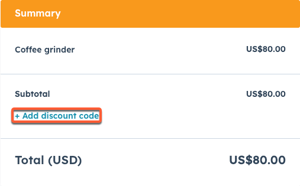
Gestión de códigos de descuento
Para ver, actualizar o eliminar un código de descuento:
- En tu cuenta de HubSpot, haz clic en el icono de Configuración en la barra de navegación superior.
- En la barra lateral izquierda del menú, navega a Objetos > Productos.
- En la parte superior, haga clic en la pestaña Códigos de descuento para ver los códigos de descuento creados. La tabla muestra el estado de cada código, su valor, los canjes máximos y el número de canjes realizados

- Para actualizar, activar o desactivar un código de descuento, haga clic en el nombre del código de descuento y, a continuación, actualice los detalles en el panel derecho. Haz clic en Guardar.
Nota: la desactivación del código de descuento es inmediata, lo que significa que cualquier comprador que intente utilizar el código después de la desactivación recibirá un error durante el pago.
- Para eliminar un código de descuento, coloca el cursor sobre el código de descuento, haz clic en Acciones y selecciona Eliminar.
Restaurar códigos de descuento eliminados
Se requieren permisos Se requieren permisos de superadministrador para restaurar los códigos de descuento.
- En la parte superior derecha de la tabla, haga clic en Restaurar códigos de descuento.

- Seleccione las casillas deverificación junto a los códigos de descuento que desea restaurar y haga clic en Restaurar en la parte superior derecha.

- En el cuadro de diálogo, introduzca el número de códigos de descuento que desea restaurar y, a continuación, haga clic en Restaurar.
Pasos siguientes
- Aprende a insertar enlaces de pago en tu sitio web de HubSpot, correo electrónico de marketing o un sitio externo, para empezar a aceptar pagos directamente desde tu contenido.
- Aprenda a gestionar los pagos, incluida la emisión de reembolsos, el reenvío de recibos, la gestión de litigios, la descarga de informes de sus pagos y desembolsos, la exportación de datos de pago y mucho más.
- Utilice códigos de descuento en otras herramientas como informes, segmentos y workflows para analizar el uso de descuentos, personalizar la automatización y apoyar la experiencia de los compradores.
