
Última actualización: 2 de diciembre de 2025
Disponible con cualquiera de las siguientes suscripciones, a no ser que se indique de otro modo:
-
 Marketing Hub
Pro, Enterprise
Marketing Hub
Pro, Enterprise
-
 Sales Hub
Pro, Enterprise
Sales Hub
Pro, Enterprise
-
 Service Hub
Pro, Enterprise
Service Hub
Pro, Enterprise
-
 Data Hub
Pro, Enterprise
Data Hub
Pro, Enterprise
-
 Content Hub
Pro, Enterprise
Content Hub
Pro, Enterprise
Utilice la lógica de propiedades condicionales para definir cuándo deben mostrarse o requerir un valor las propiedades adicionales en función de la entrada del usuario. La lógica sólo puede aplicarse a propiedades de enumeración (por ejemplo, selección desplegable, casilla de verificación única) y se aplica en cualquier lugar en el que los usuarios creen o actualicen registros manualmente. El uso de la lógica condicional ayuda a estandarizar la entrada de datos, reducir la información que falta y mantener registros coherentes.
Por ejemplo, puedes configurar la lógica para requerir la propiedad Número de teléfono móvil una vez que el valor de un contacto para Método de comunicación preferido se establezca en Texto.
Nota: cualquier lógica condicional establecida previamente (es decir, lógica condicional de etapa y lógica condicional de formulario Crear registro) se aplicará ahora al crear o editar registros manualmente en escritorio o móvil desde una página de índice de registro u objeto, en la extensión HubSpot Sales y en los libros de reproducción. La lógica condicional del formulario de creación de registros también se añadirá automáticamente a la pestañac de lógica condicional de la propiedad en la configuración de la propiedad, donde se puede editar.
Añade lógica condicional
Se requieren permisos Los permisos de edición de ajustes de propiedades son necesarios para establecer la lógica condicional de las propiedades.
Para establecer una nueva lógica:
- En tu cuenta de HubSpot, haz clic en el icono de Configuración en la barra de navegación superior.
- En el menú de la barra lateral izquierda, navega hasta Propiedades.
- Haz clic en el menú desplegable Selecciona un objeto y, a continuación, selecciona las propiedades Contacto, Empresa, Negocio, Billete u [Objeto personalizado].
- Haga clic en la pestaña Lógica condicional .
- Haga clic en Crear lógica.
- En el editor de lógica de propiedades:
- Haga clic en el menú desplegable Propiedad de control y seleccione la propiedad que desencadenará la lógica condicional.
- Haga clic en el menú desplegable Elegir una opción y, a continuación, seleccione el valor que hará que aparezcan propiedades adicionales o que se requieran cuando se seleccionen.
- En la sección Propiedades dependientes , haga clic en + Añadir propiedad y, a continuación, seleccione la propiedad.
- Seleccione la casilla de verificación Obligatorio para exigir una propiedad. Si una propiedad es obligatoria, los usuarios no podrán crear ni actualizar el registro hasta que le hayan ajustado un valor .
- Haga clic y arrastre una propiedad para reordenarla. Las propiedades se mostrarán en este orden cuando aparezcan en el formulario de crear registro o al editar un registro.
- En la parte superior derecha, haz clic en Guardar lógica.
Utilizar la lógica condicional para las propiedades de enumeración
En adelante, la lógica se aplicará al crear o editar manualmente un registro en el escritorio, en un registro, en la página de inicio del objeto, en la aplicación móvil HubSpot o en la extensión HubSpot Sales. La lógica no se aplicará al editar registros con otras herramientas de HubSpot, como los workflows.
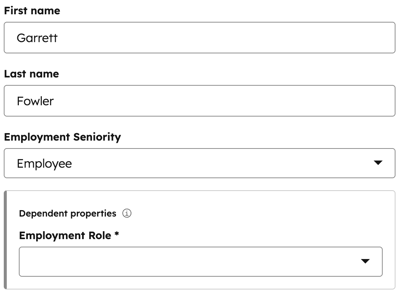
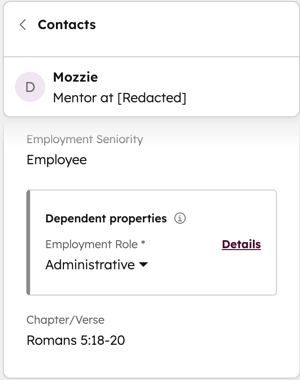
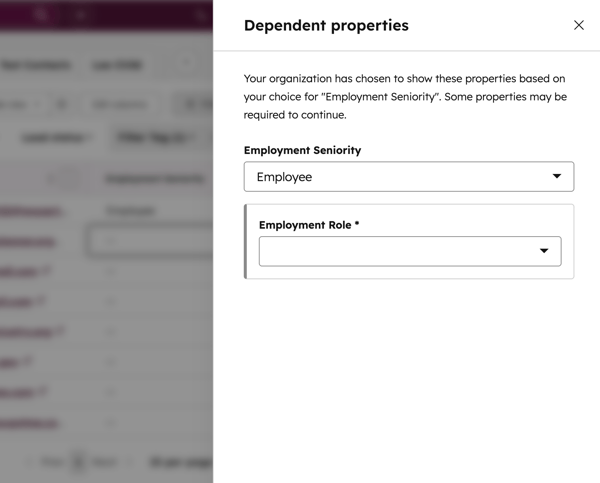
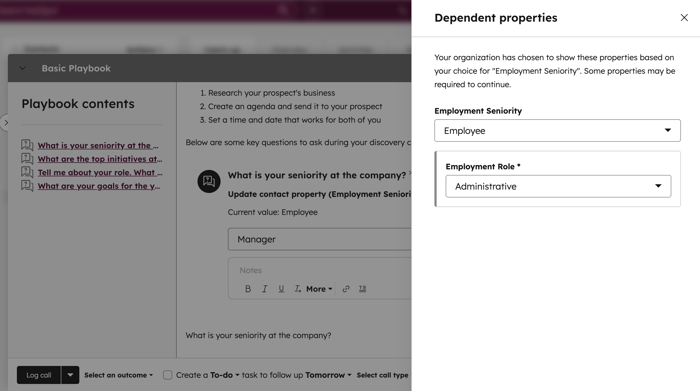
Por ejemplo, si ha configurado la lógica para requerir la propiedad de rol Empleo cuando Empleado es la Antigüedad Laboral del contacto, la propiedad dependiente aparecerá al ajustar el valor de la propiedad de control en los siguientes escenarios de ejemplo.
Crear manualmente un registro
Editar el valor de un registro
Edición del valor de una página de índice de objetos
Edición del valor dentro de una guía práctica
Editar el valor dentro de la aplicación móvil de HubSpot
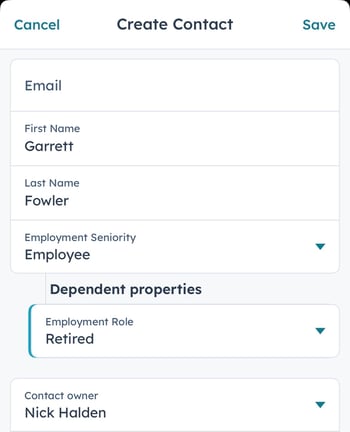
Captura de pantalla de la aplicación iOS
Editar o eliminar la lógica condicional existente
Se requieren permisos Los permisos de edición de ajustes de propiedades son necesarios para editar o eliminar la lógica condicional de las propiedades.
- En tu cuenta de HubSpot, haz clic en el icono de Configuración en la barra de navegación superior.
- En el menú de la barra lateral izquierda, navega hasta Propiedades.
- Haz clic en el menú desplegable Selecciona un objeto y, a continuación, selecciona las propiedades Contacto, Empresa, Negocio, Billete u [Objeto personalizado].
- Haz clic en la pestaña Lógica de la propiedad condicional .
- Para editar la lógica existente:
- Pase el ratón por encima de la lógica y haga clic en Editar.
- En el editor, actualiza las propiedades controladoras o dependientes y, a continuación, haz clic en Guardar lógica para confirmar los cambios.
- Para eliminar la lógica existente:
- Pase el ratón por encima de la lógica y haga clic en Eliminar.
- En el cuadro de diálogo, haz clic en Eliminar para confirmar.
