Última actualización: 3 de diciembre de 2025
Disponible con cualquiera de las siguientes suscripciones, a no ser que se indique de otro modo:

Para asignar registros a usuarios de HubSpot, puede utilizar la propiedad Propietario de [Objeto] para contactos, empresas, negocios, tickets y registros de objetos personalizados. Para otros objetos como citas o proyectos, utilice la propiedad Propietario . Cada registro puede tener un propietario seleccionado utilizando la propiedad predeterminada, pero puede crear propiedades de tipo de campo de usuario de HubSpot personalizadas para seleccionar usuarios adicionales relacionados con el registro.
Antes de empezar
Se requieren licencias Se requiere una Licencia de solo lectura, Core, Sales o Service para asignar un propietario de un registro.
Se requieren permisos Para asignar un propietario a un registro se requieren permisos de visualización [Objeto] .
Por ejemplo, usted tiene permisos de Ver contactos y una Licencia principal. Se le puede asignar el propietario de un contacto.
Comprender la asignación automática de propietarios
Hay ciertos escenarios en los que los propietarios se establecerán automáticamente:
- Si un usuario crea manualmente un registro, ese usuario se establecerá automáticamente como propietario del registro, a menos que seleccione un propietario diferente durante la creación.
- Si has activado la opción Asignar propietario de empresa a contacto de manera predeterminada en tu cuenta de HubSpot, los contactos y su empresa principal se asignarán automáticamente al mismo propietario. Más información sobre cómo funciona el Ajuste.
- Si un usuario envía un correo electrónico individual a un contacto sin propietario, ese usuario se asignará automáticamente como propietario del contacto.
- Si un contacto sin propietario reserva una reunión en la página de programación de un usuario, ese usuario será asignado automáticamente como propietario del contacto. Si un contacto ya tiene un propietario y reserva una reunión con un usuario diferente, el propietario existente no será reemplazado.
- Si tiene instalada y activada la integración con Salesforce, sus asignaciones de contacto, empresa y propietario de negocio serán por defecto las especificadas en Salesforce.
Asignar propietarios de registros en bloque
Asignar propietarios de registros en una página de índice de objetos
Puedes asignar propietarios a los registros de forma masiva en cada página de índice de objetos.
- Navegue hasta sus registros (por ejemplo, En tu cuenta de HubSpot, dirígete a CRM > Contactos.).
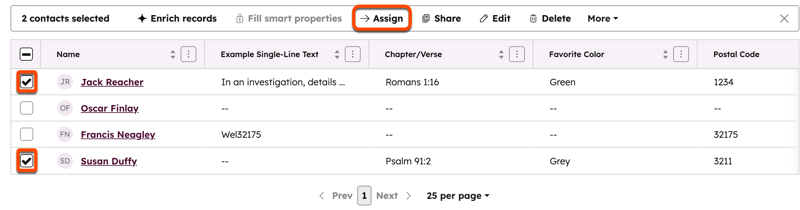
- Selecciona las casillas de comprobación junto a los registros que deseas asignar.
- En la parte superior de la tabla o tablero, haga clic en Asignar.
- En el cuadro de diálogo, haz clic en el menú desplegable Propietario de [objeto] y selecciona un propietario.
- Haz clic en Actualizar.
Asignar propietarios mediante importación
También puede asignar propietarios a registros nuevos o existentes de forma masiva a través de la importación. Para asignar un propietario a un objeto durante la importación:
- En su archivo de importación, incluya una columna depropietario [Objeto] y añada el nombre o la dirección de correo electrónico del usuario a cada fila de esa columna.
- Importe su archivo y, en la página de asignación, asigne la columna a la propiedad del propietario [Objeto] .
Nota: los usuarios que se asignan a un registro a durante la importación no recibirán una notificación de que se les asignó un nuevo objeto.
Asignación de propietarios mediante workflows
La suscripción es obligatoria Para utilizar workflows es necesaria una suscripciónAProfessional o Enterprise .
Asignar un propietario a todos los registros inscritos
Puede asignar automáticamente la propiedad a los registros inscritos utilizando la acciónEditar registro en un workflow. Selecciona la propiedad Propietario de [Objeto] y luego selecciona el usuario al que quieres asignar los objetos inscritos. Por ejemplo, puedes asignar el vendedor de Norteamérica a los registros creados a través de formularios enviados desde Estados Unidos.
Para asignar automáticamente la propiedad a los demás propietarios, puede clonar el workflow, cambiar los desencadenantes de inscripción en función de las reglas de asignación de cada propietario y actualizar el propietario seleccionado en la acción Establecer valor de propiedad [objeto] . También puede utilizar la lógica de ramificación para asignar distintos propietarios a sus objetos en función de diferentes criterios.
Rotación de registros entre varios propietarios
La suscripción es obligatoria
- Se requiere una suscripción a Sales Hub Pro o Service Hub Pro o Enterprise para utilizar la acción de workflow de rotación de asignaciones.
- Se requiere una suscripción a Service Hub Pro o Enterprise para utilizar la acción de rotación de asignaciones dentro de un workflow basado en tickets.
Se requieren licencias Se requiere una licencia de Sales o Service asignada para que los usuarios puedan optar a la rotación de asignaciones.
Rote la asignación entre varios usuarios mediante workflows. El workflow distribuirá uniformemente la asignación a los propietarios especificados a través de la acción Rotar registro a propietario . Mediante esta acción, puedes asignar registros sin propietario o sobrescribir los valores existentes para asignar un nuevo propietario.
La distribución de la propiedad para cada acción rotativa se basa en el recuento de asignaciones para esa acción en particular, no se basa en cuántos objetos posee cada usuario en general en tu cuenta. Si tienes varias acciones de rotación en tu workflow, cada acción tendrá un recuento separado. Por ejemplo, si se configura una acción de Rotar [propietario] para tres propietarios:
- Cuando el workflow esté activado, todos los tres propietarios de esta acción tendrán un conteo de asignaciones de cero.
- Dado que todos los tres usuarios tienen un recuento de asignación igual, el primer contacto para llegar a esta acción se asignará aleatoriamente a uno de ellos.
- Una vez asignado el primer contacto, habrá un propietario con un contacto y dos propietarios con cero contactos. El siguiente contacto que pase por el workflow se asignará a uno de los dos usuarios restantes que aún no tienen contactos.
- Una vez que se ha asignado un contacto a los tres propietarios, se mantiene ese orden de rotación. (por ejemplo, propietario 2, propietario 3, propietario 1).
- Si añade o elimina propietarios de la acción después de que su workflow se haya activado, la rotación establecida para esa acción se restablecerá y la asignación aleatoria comenzará de nuevo.
Más información sobre la acción de workflowGirar registro a propietario .
Asignar un propietario individualmente
Asignar un propietario a un registro
- Navegue hasta sus registros (por ejemplo, En tu cuenta de HubSpot, dirígete a CRM > Negocios.).
- Haz clic en el nombre de un registro.
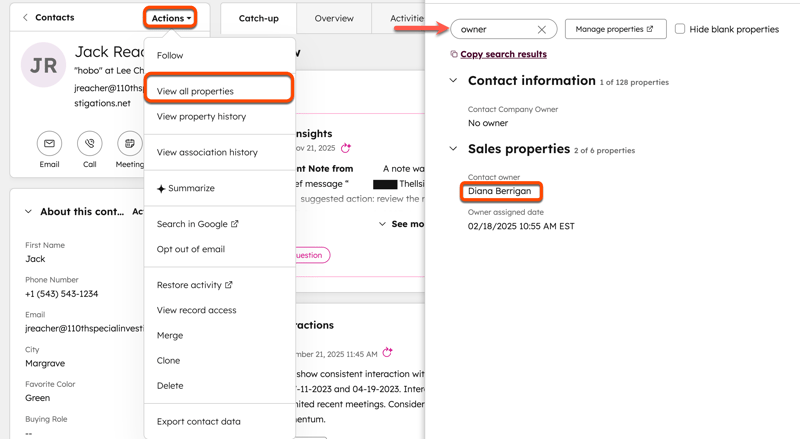
- En la parte superior derecha de la barra lateral izquierda, haga clic en Acciones y seleccione Ver todas las propiedades.
- En el panel derecho, busque
owner. - Pase el ratón por encima de la propiedad, haga clic en el menú desplegable y seleccione un propietario.
- Los cambios se guardarán automáticamente.