
Última actualización: 7 de abril de 2026
Disponible con cualquiera de las siguientes suscripciones, a no ser que se indique de otro modo:
-
 Marketing Hub
Starter
Marketing Hub
Starter
-
 Sales Hub
Starter
Sales Hub
Starter
-
 Service Hub
Starter
Service Hub
Starter
-
 Data Hub
Starter
Data Hub
Starter
-
 Content Hub
Starter
Content Hub
Starter
En la vista de tablero actualizada, puede configurar la automatización de etapas del pipeline para desencadenar acciones cuando los registros se mueven entre etapas o estados. Esto incluye la creación de tareas, el envío de notificaciones o la actualización de registros.
Nota: este artículo se aplica a las cuentas Free y Starter creadas después del 30 de marzo de 2026. Si tiene una suscripción Professional o Enterprise , consulte el artículo Configurar automatizaciones de pipeline para objetos .
Puede comprobar si este artículo se aplica a su cuenta comparando su tablero con la imagen siguiente. En tu cuenta de HubSpot, dirígete a CRM > Negocios.
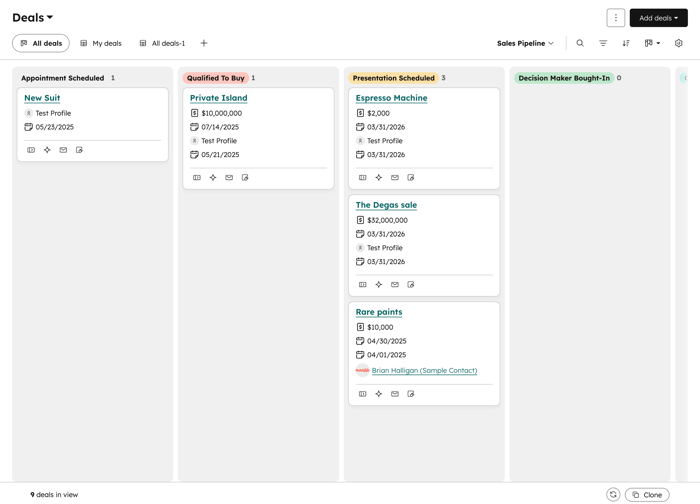
Complemento de automatización basada en las etapas del pipeline
Se requieren permisos Se requieren permisos de Superadministrador o de edición de Workflow para configurar automatizaciones de pipeline.
Puede crear automatizaciones basadas en las etapas del negocio, ticket y pipeline del proyecto. Por ejemplo, puede crear una tarea o enviar una notificación interna cuando cambie la etapa de un negocio.
- Navega a tus registros:
- Negocios : En tu cuenta de HubSpot, dirígete a CRM > Negocios.
- Proyectos: En tu cuenta de HubSpot, ve a CRM > Proyectos.
- Tickets: En tu cuenta de HubSpot, dirígete a CRM > Tickets.
- En la parte superior derecha, haga clic en el menú desplegable de tipo de vista y seleccione Vista de tablero.

- Pase el ratón por encima del escenario para el que desea crear una automatización, haga clic en el menú desplegable Automatizar y seleccione una opción:
- Crear y asignar una tarea: crea una tarea asociada al registro cuando éste se introduce en la fase de pipeline. Configure los detalles de la acción (por ejemplo, nombre, asignado, fecha de vencimiento) en el panel.
- Enviar notificación interna por correo electrónico: envía una notificación por correo electrónico a los usuarios de su cuenta que tengan activadas las notificaciones. La automatización se desencadena cuando un registro se introduce en la fase de pipeline. Configure los detalles de la acción en el panel.
- Editar registro: edita un valor de propiedad del registro o del registro asociado cuando se introduce en la fase de pipeline. Configure los detalles de la acción (por ejemplo, el registro que se modificará, la propiedad que se actualizará) en el panel.
- Haga clic en Crear workflow. El icono icono de automatización activa aparecerá junto al nombre de la etapa.
Crear automatizaciones para las etapas del pipeline
- Navega a tus registros:
- Negocios : En tu cuenta de HubSpot, dirígete a CRM > Negocios.
- Proyectos: En tu cuenta de HubSpot, ve a CRM > Proyectos.
- Tickets: En tu cuenta de HubSpot, dirígete a CRM > Tickets.
- En la parte superior derecha, haga clic en el menú desplegable de tipo de vista y seleccione Vista de tablero.
- Sitúese sobre un escenario y haga clic en el icono tres puntos verticales y seleccione Gestionar automatización de escenarios.
- Desplácese hasta la sección Crear workflows desde cero . Si está contraída, haga clic en Crear workflows desde cero para expandir la sección.
- En la sección Acciones desencadenantes cuando un [nombre de objeto] pasa a una nueva etapa , haga clic en Crear workflow. Si ya ha añadido acciones, haga clic en el icono + añadir acción .
- En el panel, configure una acción (por ejemplo, Crear nota).
- Cuando hayas terminado, haz clic en Guardar.
- Conmute el interruptor Workflow es [estado] para activar o desactivar el workflow.
Configurar el estado de los tickets a partir de los correos electrónicos asociados
La suscripción es obligatoria Se requiere una suscripción a Service Hub Starter, Professional o Enterprise para configurar la automatización desde los correos electrónicos asociados o la automatización para enviar un correo electrónico o una notificación interna.
Puedes actualizar automáticamente el estado de los tickets cuando se envíen o reciban correos electrónicos asociados. Es decir, los correos electrónicos que se envían desde el ticket y las respuestas de tus clientes al ticket. El estado del ticket es la propiedad predeterminada de HubSpot que rastrea los tickets dentro de su pipeline (por ejemplo, Estado de contacto en espera ).
Para activar o editar la automatización del estado del ticket:
- En tu cuenta de HubSpot, haz clic en el icono de
Configuración en la barra de navegación superior. - En el menú de la barra lateral izquierda, en la sección Gestión de datos , haga clic en Objetos.
- En la página Objetos , haga clic en el menú desplegable Seleccionar un objeto y seleccione Tickets.
- Haz clic en la pestaña Pipelines.
- Haz clic en el menú desplegable Seleccionar un pipeline, y luego selecciona el pipeline de tickets que deseas automatizar.
- Haz clic en la pestaña Automatización. Si está contraída, haga clic en para ampliar la sección Automatizaciones plantillas .
- Para activar la automatización del estado del ticket, en la sección Actualizar estado del ticket, selecciona una casilla de verificación para activar un desencadenante:
- Se envía un correo a un cliente: el estado del ticket cambiará cuando un usuario envíe un correo a un contacto desde el registro del ticket. Los correos electrónicos enviados desde el registro de contacto no desencadenarán un cambio de estado del ticket.
- Un cliente contesta un correo: el estado del ticket cambiará cuando un cliente responda a la misma cadena en que se creó el ticket. Si el ticket se cerró y luego se abrió nuevamente, cualquier nueva cadena sobre el ticket también actualizará el estado del ticket.
- Para editar en qué estado se establecerá el ticket en función del desencadenante:
- Pase el ratón por encima de una fila y haga clic en Editar acción.
- En el panel, haga clic en el menú desplegable Seleccionar estado y, a continuación, seleccione un estado.
- Haz clic en Guardar.
Tenga en cuenta lo siguiente: se espera el siguiente comportamiento independientemente de los ajustes de automatización:
- El estado de un ticket no cambiará automáticamente para correos electrónicos reenviados, respuestas a correos electrónicos reenviados, otros correos electrónicos enviados por el contacto o respuestas enviadas desde el correo electrónico personal conectado de un usuario.
- Si un contacto responde a una cadena existente en un ticket cerrado, el estado del ticket se actualizará automáticamente al primer estado abierto en tu pipeline.
Para desactivar o revisar la automatización del estado del ticket:
- En tu cuenta de HubSpot, haz clic en el icono de
Configuración en la barra de navegación superior. - En el menú de la barra lateral izquierda, en la sección Gestión de datos , haga clic en Objetos.
- En la página Objetos , haga clic en el menú desplegable Seleccionar un objeto y seleccione Tickets.
- Haz clic en la pestaña Pipelines.
- Haz clic en el menú desplegable Seleccionar un pipeline, y luego selecciona el pipeline de tickets que deseas automatizar.
- Haz clic en la pestaña Automatización. Si está contraída, haga clic en para ampliar la sección Automatizaciones plantillas .
- Desactive las casillas de verificación Actualizar estado del ticket .
