
Última actualización: 26 de agosto de 2026
Disponible con cualquiera de las siguientes suscripciones, a no ser que se indique de otro modo:
-
 Sales Hub
Pro, Enterprise
Sales Hub
Pro, Enterprise
-
 Service Hub
Pro, Enterprise
Service Hub
Pro, Enterprise
Después de crear una secuencia, plantilla, guía o documento en tu cuenta, puedes compartir o restringir el acceso al contenido de ventas. Puede restringir el acceso para que los miembros de su equipo sólo puedan ver el contenido necesario para sus funciones. En sus secuencias, plantillas, guías o biblioteca de documentos, puede filtrar por el propietario del contenido utilizando el menú desplegable Propietario .
Nota:
- Los superadministradores a los que se les hayan asignado licencias de Saleso de Service pueden acceder a todo el contenido de ventas. Esto incluye contenidos con la configuración de compartir Usuarios o equipos específicos o Sólo yo.
- Los superadministradores a los que no se les hayan asignado licencias de Saleso de Service solo pueden acceder a las cinco primeras plantillas y documentos añadidos a la cuenta. Esto incluye contenidos con la configuración de compartir Usuarios o equipos específicos o Sólo yo.
- Si una secuencia utiliza una plantilla de correo electrónico de ventas privada, los contactos podrán seguir inscribiéndose, pero es posible que los correos electrónicos de la secuencia no se envíen ni se muestren correctamente a los usuarios que no tengan acceso a la plantilla. Para evitar este error, haz que la plantilla sea pública o comparte la plantilla o la carpeta con los usuarios que necesiten ejecutar la secuencia.
Compartir una secuencia, plantilla, guía práctica o documento
Para configurar los ajustes de uso compartido:
- En tu cuenta de HubSpot, navega a secuencias, documentos, guías prácticas o plantillas.
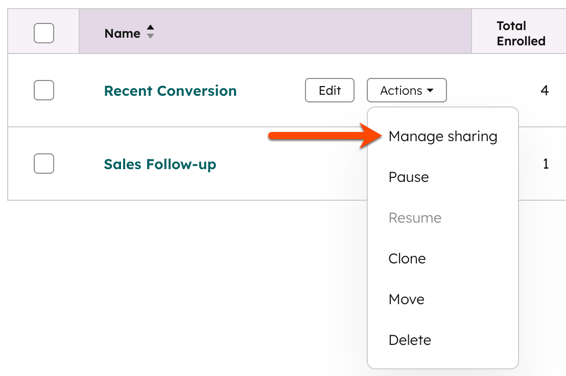
- Pase el ratón por encima de la secuencia, documento, guía práctica o plantilla y haga clic en Acciones > Gestionar uso compartido.
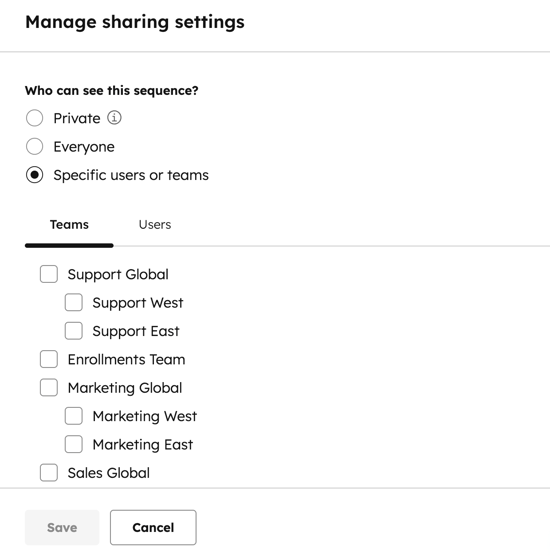
- En el panel derecho, selecciona el botón de radio junto al valor de configuración que se desea compartir:
- Solo yo: solo el creador del contenido y los superadministradores con permisos para ello pueden ver y utilizar el contenido de ventas. Los demás usuarios no pueden ver, acceder, seleccionar ni utilizar la secuencia.
- Todos: todos pueden ver y usar el contenido de ventas.
- Usuarios y equipos específicos: solo usuarios y equipos específicos pueden ver y usar el contenido de ventas. Para otorgar acceso, selecciona las casillas de comprobación junto a los equipos o usuarios. Esta opción solo pueden seleccionarla los superadministradores o los usuarios a los que se les hayan asignado licencias de Saleso de Service.
- Haz clic en Guardar.
Secuencias de compartición masiva
Para configurar los ajustes de uso compartido de varias secuencias:
- En tu cuenta de HubSpot, haz clic en Más y luego ve a Ventas > Secuencias. Si Más no aparece en tu cuenta, ve directamente a Ventas > Secuencias.
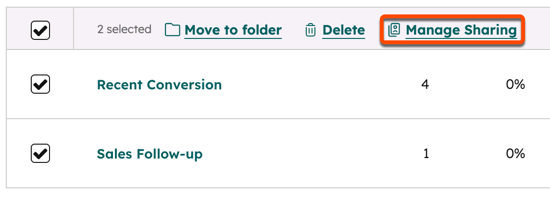
- Seleccione las casillas situadas junto a las secuencias que desea modificar.
- Haz clic en Gestionar recursos compartidos.
- En el panel derecho, selecciona el botón de radio junto al valor de configuración que se desea compartir:
- Solo yo: solo el creador del contenido y los superadministradores con permisos para ello pueden ver y utilizar el contenido de ventas. Los demás usuarios no pueden ver, acceder, seleccionar ni utilizar la secuencia.
- Todos: todos pueden ver y usar el contenido de ventas.
- Usuarios y equipos específicos: solo usuarios y equipos específicos pueden ver y usar el contenido de ventas. Para otorgar acceso, selecciona las casillas de comprobación junto a los equipos o usuarios. Esta opción solo pueden seleccionarla los superadministradores o los usuarios a los que se les hayan asignado licencias de Saleso de Service.
- Haz clic en Guardar.
