
Última actualización: 27 de julio de 2026
Disponible con cualquiera de las siguientes suscripciones, a no ser que se indique de otro modo:
-
 Marketing Hub
Pro, Enterprise
Marketing Hub
Pro, Enterprise
Sube publicaciones en masa y programa publicaciones en redes sociales en HubSpot para planificar y publicar contenido en varias cuentas de redes sociales a la vez. Al subir entradas de forma masiva, puedes preparar el contenido con antelación, mantener un calendario de publicaciones constante y reducir el trabajo manual a la hora de gestionar grandes volúmenes de contenido.
Por ejemplo, puedes subir un archivo con las publicaciones de una próxima campaña, revisar y editar cada una de ellas en HubSpot y, a continuación, programarlas para que se publiquen en fechas y horas concretas.
Antes de empezar
-
Esta función admite hasta 300 publicaciones al subir.
- En tu archivo de importación para la programación masiva, puedes seleccionar hasta 50 cuentas de redes sociales.
Preparar tu archivo de importación de programación masiva
Para programar publicaciones sociales en masa, primero tendrás que preparar tu archivo de importación:- En tu cuenta de HubSpot, haz clic en Más y luego ve a Marketing > Redes Sociales. Si Más no aparece en tu cuenta, ve directamente a Marketing > Redes Sociales.
- En la parte superior derecha, haga clic en Programar en bloque.
- En el cuadro de diálogo, selecciona una de las siguientes opciones:
- Descarga la plantilla de importación de Excel (recomendada): descarga una plantilla con una columna de fecha precargada basada en tu calendario personalizado de publicaciones sociales.
- Descargar plantilla de importación CSV: descargue una plantilla genérica.
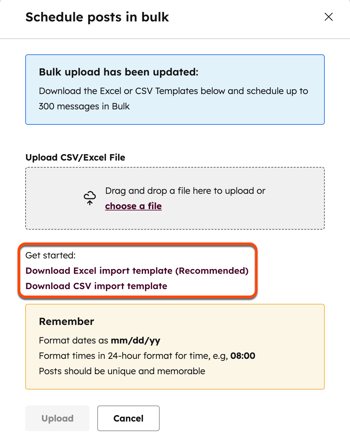
- Abre el archivo de plantilla de importación descargado en tu dispositivo. Hay seis columnas principales en los archivos de plantilla de importación:
- Cuenta: la cuenta social en la que quieres que se publique el post. Si estás usando el archivo de plantilla Excel, puedes seleccionar una cuenta del menú desplegable en las celdas de la columna. Si introduce la información de la cuenta manualmente, debe tener el formato [Nombre de la cuenta - Tipo de cuenta]. Este campo es obligatorio.
- Fecha: las fechas deben introducirse en el formato [mm/dd/aa hh:mm]. Por ejemplo, las 15:00 del 15 de abril de 2025 se formatearían como 15/04/25 15:00. Puedes usar fórmulas para calcular los campos de fecha y HubSpot usará el valor derivado de la fórmula. Este campo es obligatorio.
- Mensaje: el contenido real de tu mensaje. Al subir publicaciones en redes sociales, no puedes utilizar @menciones o etiquetas para las publicaciones en redes sociales de Facebook o LinkedIn. Sin embargo, para Instagram y X, cualquiera de las menciones no se autocompletará, sino que será reconocida por la red cuando la publicación esté en directo. Este campo es obligatorio.
- Enlace: la URL que compartes en tu entrada. Todos los enlaces se acortarán automáticamente. También puedes incluir tu enlace en la columna de mensajes como parte de tu entrada, o publicar una entrada sin ningún enlace. Este campo es opcional.
- URL de la foto : la URL de la imagen que deseas adjuntar a tu publicación. Este campo es opcional.
- Campaña: la campaña a asociar a tu post. Haz coincidir la ortografía y las mayúsculas de una campaña existente para asociarla o ingresar un nuevo nombre de campaña para hacer que esa campaña se cree en HubSpot. Si estás usando el archivo de plantilla Excel, puedes seleccionar una campaña del menú desplegable en las celdas de la columna. Este campo es opcional.
- Estas columnas pueden estar en cualquier orden en el archivo que subas, pero deben estar presentes en la primera página de tu hoja de cálculo. Cualquier información incluida en otras páginas o en otras columnas será ignorada.
- Cuando hayas terminado de agregar tus publicaciones de redes sociales, guarda tu archivo de plantilla y regresa a HubSpot.
Nota: si sus redes sociales incluyen caracteres acentuados (por ejemplo, en alemán o francés) o símbolos no latinos (por ejemplo, en japonés), debe guardar la plantilla como archivo XLS o XLSX.
Carga tu archivo de importación de programación masiva
Después de preparar tu archivo de importación, súbelo para programar tus publicaciones. Dependiendo de cuántas publicaciones estés programando, tu importación puede tardar en procesarse de 15 minutos a 24 horas.
Cualquier publicación en la importación que esté programada para publicarse mientras se procesa el archivo generará un error. Para evitar esto, recomendamos cargar publicaciones programadas von un día de antelación.
- En tu cuenta de HubSpot, haz clic en Más y luego ve a Marketing > Redes Sociales. Si Más no aparece en tu cuenta, ve directamente a Marketing > Redes Sociales.
- En la parte superior izquierda, haga clic en Programar en bloque.
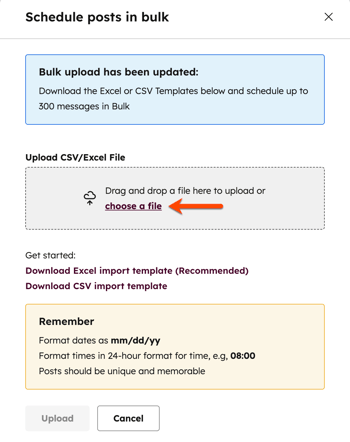
- En el cuadro de diálogo, haga clic en Elegir un archivo o arrastre y suelte el archivo de plantilla de importación en el cuadro Subir archivo CSV/Excel .
- En la parte inferior izquierda, haz clic en Cargar. Una vez que hayas cargado y procesado tu archivo de plantilla de importación, se te redireccionará a la pestaña Cargado en la herramienta de publicación de redes sociales.
Revisa tus publicaciones de redes sociales
Puedes volver a tus publicaciones cargadas en cualquier momento. Para revisar todos los mensajes subidos:- En tu cuenta de HubSpot, haz clic en Más y luego ve a Marketing > Redes Sociales. Si Más no aparece en tu cuenta, ve directamente a Marketing > Redes Sociales.
- En el menú de la barra lateral izquierda, haz clic en Subido.
- Para programar la publicación de las entradas, haz clic en Programar [x] entradas.
- Para seguir editando las entradas en HubSpot, haz clic en Mover todo a borradores.
- Para eliminar los mensajes subidos, haz clic en Cancelar subida.
- También puedes gestionar entradas individuales:
- Para editar una entrada, pasa el ratón por encima de ella y haz clic en Editar.
- Para clonar una entrada, pasa el ratón por encima de ella y haz clic en Clonar. A continuación, continúa editando tu post.
- Para eliminar una entrada, pasa el ratón por encima de ella y haz clic en Acción. Luego, haz clic en Eliminar. En el cuadro de diálogo, haga clic en Eliminar puesto.
