
Última actualización: 11 de septiembre de 2026
Disponible con cualquiera de las siguientes suscripciones, a no ser que se indique de otro modo:
-
 Marketing Hub
Pro, Enterprise
Marketing Hub
Pro, Enterprise
Conecta tu cuenta de TikTok a HubSpot para crear, programar y publicar posts de TikTok desde la herramienta de redes sociales. Tras la publicación, responde a los comentarios y menciones de TikTok y analiza el rendimiento de las publicaciones en redes sociales mediante informes sociales.
Utiliza esta función para gestionar el contenido de TikTok junto con tus otras redes sociales conectadas sin salir de HubSpot. Por ejemplo, puedes programar una publicación de TikTok con antelación, personalizar los ajustes de la publicación, como los comentarios o los dúos, y asociar la publicación a una campaña de marketing.
Antes de empezar
Antes de utilizar esta función, revisa los requisitos, limitaciones y requisitos de medios para las publicaciones de TikTok.
Requisitos
- Conecta tu cuenta de TikTok a HubSpot.
- Para crear contenido para redes sociales con el asistente de Breeze, el asistente conversacional con IA de HubSpot, activa la opción «Dar acceso a los usuarios a Breeze Assistant» en la configuración de IA.
Ten en cuenta lo siguiente: puedes gestionar el acceso a las funciones de IA en tu configuración de IA y especificar qué datos se comparten. Consulta las preguntas frecuentes sobre la confianza en la IA y las fichas de modelos de IA de HubSpot para obtener información detallada sobre los controles de seguridad, el uso de los datos y el cumplimiento de la IA.
Limitaciones y consideraciones
- Sólo puedes crear y publicar posts de TikTok a través de HubSpot en escritorio. Esta función no está disponible en la aplicación móvil de HubSpot.
- Las publicaciones en TikTok pueden incluir imágenes o un video individual. No es posible utilizar ambos tipos de medios en la misma entrada.
- Al publicar una entrada de TikTok a través de HubSpot, los siguientes ajustes de divulgación de contenido están desactivados y no se pueden editar: contenido generado por IA, contenido promocional y colaboraciones de pago.
- Las publicaciones de TikTok no pueden eliminarse a través de HubSpot una vez publicadas. Deben borrarse directamente de TikTok.
Requisitos de los medios de comunicación
Videos
- Tipos de archivo: MP4, MOV o WebM.
- Duración del video: de tres segundos a 10 minutos. La duración máxima del video puede variar en función de tu tipo de cuenta TikTok.
- Frecuencia de imagen: de 23 a 60 fps.
- Anchura y altura mínimas del archivo: 360 píxeles.
- Tamaño máximo del archivo: 1 G.
- Videos por post: un solo video.
Imágenes
- Tipos de archivo: JPG, JPEG o WebP.
- Resolución: las imágenes deben tener exactamente 1080×1920 o 1920×1080 píxeles.
- Tamaño máximo del archivo: 20 MB por imagen.
- Imágenes por entrada: hasta 35 imágenes.
Crea y publica entradas en las redes sociales de TikTok
Se requieren permisos Todas las cuentas accesibles o Sus cuentas conectadas Se requieren permisos sociales para crear y publicar redes sociales. Los usuarios con permisos de borrador sólo para redes sociales pueden crear borradores de entradas, pero no pueden publicarlas.
Crea y publica publicaciones en TikTok desde HubSpot para gestionar tu contenido en redes sociales desde un único lugar. Añade archivos multimedia, escribe pies de foto, configura los ajustes de la publicación y publícala de inmediato o programa su publicación para más adelante.
-
En tu cuenta de HubSpot, haz clic en Más y luego ve a Marketing > Redes Sociales. Si Más no aparece en tu cuenta, ve directamente a Marketing > Redes Sociales.
- En la esquina superior derecha, haz clic en «Crear entrada » o «Crear» y, a continuación, selecciona «Crear desde cero».
- En el panel izquierdo, haz clic en el menú desplegable Seleccionar cuentas. A continuación, selecciona las casillas de verificación situadas junto a las cuentas de TikTok en las que deseas publicar.
- En la parte superior izquierda, haz clic en el icono de TikTok para redactar tu publicación específicamente para TikTok.
Añadir contenido multimedia a una publicación de TikTok
- En la sección«Subir archivos multimedia », añade archivos de imagen o video utilizando cualquiera de los siguientes métodos:
- Subir desde tu dispositivo: arrastra y suelta unarchivo en el creador de contenido para redes sociales o haz clic en «Hacer clic para subir» y selecciona un archivo.
- Selecciona desde el mánager de archivos: haz clic en el menú desplegable «Seleccionar archivo multimedia» y elige «Seleccionar [archivo multimedia] ». , en el panel de la derecha, selecciona un archivo.
- Generar un fragmento de video: haz clic en el menú desplegable «Generar con IA» y selecciona «Recortar un video». Más información sobre« » y cómo crear videos en la herramienta de redes sociales.
- Para añadir un audio de tendencia a un video, haz clic en el icono de edición situado junto al video seleccionado.
- En el menú lateral izquierdo, haz clic en el icono « » + «Añadir».
- En el panel de la izquierda, haz clic para desplegar la sección« Audio» . A continuación, haz clic en Audio de tendencia en TikTok. Descubre más sobre cómo utilizar el audio de TikTok al editar tus archivos de video.
Escribe un pie de foto para TikTok
-
En el campo de texto, introduce tu pie de foto utilizando un máximo de 2.200 caracteres para las publicaciones con video o 4.000 caracteres para las publicaciones con foto. Este campo es obligatorio.
- Para @mencionar a otros usuarios o cuentas de TikTok, utiliza el símbolo @ e introduce el nombre de usuario (por ejemplo, @nombredeusuario).
- Las @menciones de TikTok son clicables en el creador de contenido para redes sociales y en la vista previa de la publicación en redes sociales para ayudarte a verificar la @mención antes de publicar.
- Los pies de foto de TikTok pueden incluir hasta 30 personas mencionadas.
- Añade contenido con las siguientes opciones:
-
-
Generar contenido: haz clic en el icono de IA para generar automáticamente la publicación en redes sociales y los hashtags. Descubre más sobrecómo crea publicaciones en redes sociales con el asistente de Breeze.
-
Añadir hashtags: haz clic en el icono #y marca las casillas de verificación « » situadas junto a los hashtags guardados para añadirlos a tu pie de foto. Los pies de foto de TikTok pueden incluir hasta 150 hashtags.
-
Insertar emojis: haz clic en el icono de emojis y selecciona un emoji.
-
Adjuntar contenido: haz clic en el icono de archivo para incluir un enlace a una página alojada en HubSpot o a una entrada de blog en tu respuesta. En el cuadro de diálogo, haz clic en losmenús desplegables « » y selecciona el contenido que quieras adjuntar. Haz clic en « » y adjunta el archivo.
-
Nota: los enlaces incluidos en los pies de foto de TikTok se mostrarán como texto sin formato y no se podrá hacer clic en ellos cuando se publiquen.
Configurar los ajustes de las publicaciones de TikTok
Configura las opciones de visibilidad y interacción antes de publicar tu contenido en TikTok.
- Para vincular tu publicación a una campaña, haz clic para desplegar la sección«Añadir a la campaña» de « ».
- Haga clic en elmenú desplegable Seleccionar una campaña y seleccione una campaña.
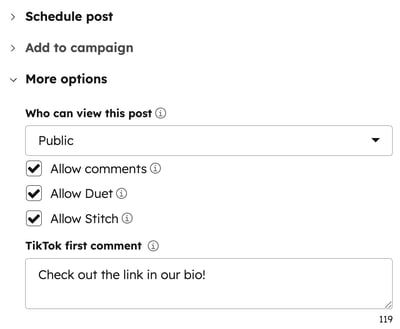
- Para personalizar las opciones de la entrada, haz clic para desplegar la sección «Más opciones» . Configura lo siguiente:
-
- Quién puede ver esta entrada: haga clic en el menú desplegable y seleccione la visibilidad de la entrada. Las opciones incluyen Público o Seguidores.
Nota: a partir del 7 de abril de 2026, las opciones de visibilidad Amigos y Privado han quedado obsoletas. Cuando abres el borrador de una publicación en redes sociales previamente guardada con visibilidad Amigos o Privado , la configuración se establece por defecto en la primera opción de visibilidad disponible.
-
- Permitir comentarios: seleccione la casilla de verificación para permitir que los visitantes comenten su entrada.
- Permitir «Duet»: marca la casilla deverificación « » parapermitir que otros creadores utilicen tu publicación en un «duet».
- Permitir la integración: marca la casilla de verificación para permitir que otros creadores integren tu publicación.
- TikTok primer comentario: introduce el primer comentario que se muestra una vez publicado tu post. Este campo tiene un límite de 150 caracteres.
Publicar o programar una publicación en TikTok
Elige si quieres publicar tu publicación de TikTok de inmediato o programarla para más adelante.
-
Haz clicpara desplegar la sección «Programar publicación » y, a continuación, selecciona la opción de publicación que prefieras:
- Publicar ahora: publica el post inmediatamente.
- Programar para más tarde: seleccione una fecha y hora concretas para publicar el post. También puede seleccionar unahora predeterminada de su calendario de publicaciones en redes sociales.
- En la esquina superior derecha, haz clic en «Revisar & Publicar »o en«Revisar & Programar».
- En el panel de la derecha, haz clic en «Publicar » o «Programar».
Revisar las publicaciones en redes sociales de TikTok
Después de publicar tu post en las redes sociales de TikTok, revisa los detalles en la pestaña mánager. Más información sobre la revisión de tus publicaciones en redes sociales.
- En tu cuenta de HubSpot, navega a Marketing > Redes sociales.
- En la pestaña Gestionar , sitúe el cursor sobre la entrada publicada y haga clic en Detalles.
- En el panel derecho, revise los siguientes análisis:
- Megusta: número de veces que ha gustado el post.
- Comentarios: el número de comentarios de la entrada.
- Compartidos: número de veces que se ha compartido la entrada.
- Visionados del video: el número de visionados que ha recibido un video del post.
- Alcance: número de usuarios únicos que han visto la entrada al menos una vez.
- Impresiones: el número de veces que se ha visto la entrada.
- Para ver la publicación en la red social, haz clic en Acciones y selecciona Ver en TikTok.
Responder a los comentarios y menciones de TikTok
Revisa y responde a los comentarios y menciones de TikTok en la pestaña de respuesta. Las menciones de TikTok deben cumplir los siguientes criterios para que se muestren:
- El puesto debe ser público y haberse publicado en los últimos 90 días.
- La publicación debe mencionar explícitamente @el handle de TikTok en el pie de foto de la publicación.
- La publicación debe estar entre las 1.000 que más gusten de todas las publicaciones que mencionen @el handle de TikTok.
- El autor del post debe tener una edad conocida y cumplir los requisitos mínimos de edad según su región.
- Europa: mayores de 18 años.
- EE.UU. y resto del mundo: mayores de 13 años.
Para responder a los comentarios y menciones de TikTok:
- En tu cuenta de HubSpot, navega a Marketing > Social.
- En la parte superior, haz clic en la pestaña Responder.
- Para responder a un comentario o mención, haz clic en el icono en la parte inferior derecha de la interacción a la que desea responder. Los detalles de la entrada y el hilo se abrirán en el panel derecho.
- Para utilizar respuestas recomendadas, utilice las siguientes opciones:
- Insertar: aplicar las respuestas recomendadas y editar el contenido del cuadro de texto.
- Descartar: cierra el generador de respuestas e introduce manualmente tu propia respuesta.
- Perfeccione: actualice las respuestas recomendadas y aplique la identidad de su marca, amplíe, acorte o cambie el tono del mensaje.
- Para añadir contenido a tu respuesta, utiliza las siguientes opciones:
- Adjuntar contenido: haz clic en el icono para insertar una página alojada en HubSpot o una entrada de blog en tu respuesta. En el cuadro de diálogo, haga clic en los menús desplegables y seleccione el contenido que desea adjuntar. Haga clic en Adjuntar.
- Insertar emoji: haz clic en el icono y selecciona un emoji para añadirlo a tu respuesta.
- Respuesta rápida: haz clic en el icono de IA para generar respuestas recomendadas. Aprende a gestionar la configuración de la IA.
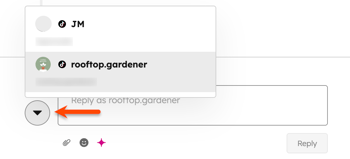
- Para cambiar la cuenta desde la que respondes, haz clic en la imagen de perfil y selecciona entre tus otras cuentas de TikTok conectadas.
- En la parte inferior, haz clic en Responder.
Pasos siguientes
- Supervisa el rendimiento de las redes sociales con la pestaña de análisis social.
- Cree informes sociales personalizados.
