Última actualización: 21 de noviembre de 2025
Disponible con cualquiera de las siguientes suscripciones, a no ser que se indique de otro modo:

Cree un sitio web y landing pages para su sitio con el fin de construir una presencia online e impulsar sus iniciativas de marketing. Genere landing pages personalizadas utilizando Breeze de HubSpot, proporcionando un prompt que describa el propósito de su página, la meta para los visitantes y el Perfil del Cliente Ideal (ICP).
Personalice el contenido y los ajustes de las páginas, así como optimícelas para los motores de búsqueda, asegurándose de que su contenido llega al público adecuado.
Nota: Evita compartir cualquier información sensible en tus entradas de datos habilitadas para las características de IA, incluidos tus prompts. Los administradores pueden configurar las funciones de IA generativa en los ajustes de gestión de cuentas. Para obtener información sobre cómo HubSpot AI utiliza tus datos para ofrecer una IA de confianza, en la que tú tienes el control de tus datos, puedes consultar nuestras Preguntas frecuentes sobre la confianza en HubSpot AI.
Antes de empezar
Antes de comenzar a trabajar con esta característica, asegúrate de que comprendes perfectamente qué pasos hay que dar con antelación, así como las limitaciones de la función y las posibles consecuencias de utilizarla.
Comprender los requisitos
- Compruebe que dispone de permisos de edición para el tipo de página que desea crear. Para publicar páginas, también necesitará el permiso Publicar.
Comprender las limitaciones y consideraciones
- Comprueba que tu dominio está conectado a HubSpot para publicar. Si estás usando las herramientas gratuitas de HubSpot, tu cuenta incluye un dominio de marca de HubSpot que está listo para publicar.
- Comprende los diferentes tipos de plantilla de página disponibles:
- Las plantillas de temas admiten funciones de edición de arrastrar y soltar , módulos de temas exclusivos y estilos de temas personalizables.
- Las plantillas personalizadas se crean en el administrador de diseño, ya sea en el editor de diseño o utilizando código personalizado. Las funciones de edición de arrastrar y soltar sólo están disponibles en las plantillas personalizadas con áreas de arrastrar y soltar.
Crear páginas
Cree páginas utilizando plantillas de su tema activo en el editor de contenido. También puedes cambiar el tema de la página, editar el tema o utilizar otras plantillas.
-
Ve al contenido:
- Páginas de sitio web: En tu cuenta de HubSpot, dirígete a Contenido > Páginas web.
- Landing Pages: En tu cuenta de HubSpot, dirígete a Contenido > Landing pages.
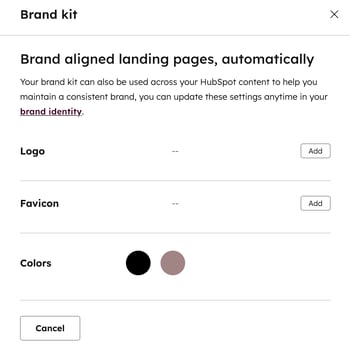
- Para alinear sus páginas con su marca, haga clic en Configurar kit de marca en la parte superior de la página.
- En el cuadro de diálogo, haga clic en Añadir junto a Logotipo, Favicono y Colores.
- Seleccione Guardar para aplicar los cambios a cada opción.
- Cuando haya terminado, pulse X para cerrar el cuadro de diálogo. Obtenga más información sobre cómo personalizar el branding de su empresa.
- En la parte superior derecha, haga clic en Create o en Create a landing page. si ya dispone de páginas. Si no dispone de páginas, haga clic en Empezar o Empezar de cero.
- Si ya tiene páginas, se le dirigirá a la página Seleccionar una plantilla .
- Si está creando páginas por primera vez, se le dirigirá a la página Elegir un tema antes de seleccionar una plantilla. Para seleccionar un tema , sitúe el cursor sobre él y haga clic en Establecer como tema activo.
- En la página Seleccionar una plantilla , puede hacer lo siguiente:
-
- Para cambiar el tema, haga clic en el nombre del tema debajo del campo Buscar (por ejemplo, Tema: Elevate) en la parte superior izquierda.
- En la página Temas , haga clic en Establecer como tema activo en la tarjeta de temas.
- Volverás a la página Seleccionar una plantilla .
- Para obtener una vista previa del tema, haga clic en el nombre del tema debajo del campo Buscar (por ejemplo, Tema: Elevate).
- En la página Temas, haz clic en Vista previa en la tarjeta del tema.
- En la vista previa, haz clic en el menú desplegable Plantilla y selecciona una plantilla para ver el tema.
- Cuando haya terminado de ver la vista previa del tema, haga clic en Establecer como tema activo en la parte superior derecha o en Atrás en la parte superior izquierda.
- Para cambiar el tema, haga clic en el nombre del tema debajo del campo Buscar (por ejemplo, Tema: Elevate) en la parte superior izquierda.
-
- Para obtener una vista previa de una plantilla, haga clic en Vista previa en la tarjeta de plantilla.
- Para utilizar una plantilla de su tema activo, haga clic en Utilizar en la tarjeta de plantilla. Si está creando una landing page, después de seleccionar una plantilla, puede hacer clic en Editar manualmente o Generar con IA.
- Para utilizar una plantilla que no forme parte de un tema, haga clic en Otros en el menú lateral izquierdo.
- En el editor de contenido, las opciones de edición disponibles dependen del tipo de plantilla de la página y los módulos utilizados. Obtenga más información sobre la edición de páginas mediante plantillas temáticas, contenido global que abarca varias páginas, áreas de arrastrar y soltar y módulos de texto enriquecido o imágenes .
Genere landing pages con Breeze
Con Breeze de HubSpot puedes generar landing pages adaptadas a tus metas. Escriba un prompt con el propósito de su página, y el agente generará sugerencias de contenido, incluyendo textos, imágenes, formularios automatizados y enlaces a reuniones.
La suscripción es obligatoria Se requiere una suscripción a Content Hub Pro o Enterprise para generar landing pages con Breeze.
- En tu cuenta de HubSpot, dirígete a Contenido > Landing pages.
- Alinee sus páginas con su marca.
- En la parte superior derecha, haga clic en Crear una landing page.
- Si ya tiene páginas, se le dirigirá a la página Seleccionar una plantilla .
- Si está creando páginas por primera vez, se le dirigirá a la página Elegir un tema antes de seleccionar una plantilla. Para seleccionar un tema , sitúe el cursor sobre él y haga clic en Establecer como tema activo.
- Seleccione una plantilla.
- Una vez seleccionada la plantilla, haga clic en Generar con AI en la parte superior derecha. Se le dirigirá a la página Generar contenido .
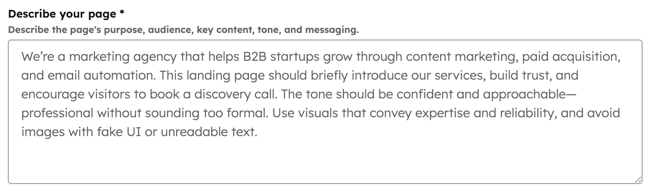
- En la sección Acerca de su página , introduzca texto para describir su landing page. Incluya el propósito, el público objetivo, el contenido clave, el tono y el mensaje de la landing page. Obtenga más información con este ejemplo.
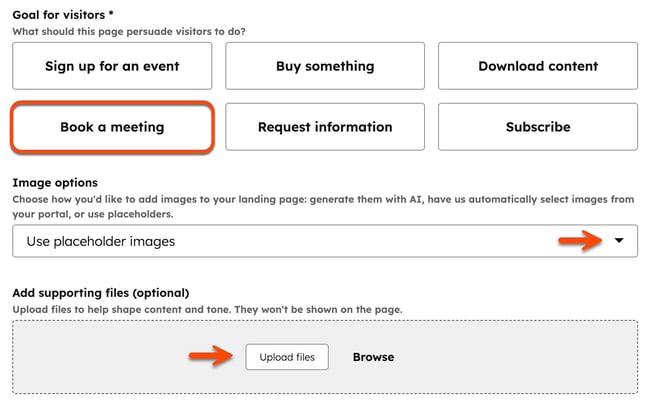
- Haga clic en una opción del campo Meta para visitantes (por ejemplo, Reservar una reunión).
- Haga clic en el menú desplegable Opciones de imagen y seleccione una opción (por ejemplo, Utilizar imágenes de marcador de posición).
- Para subir archivos de apoyo, haga clic en Subir archivos para añadir un archivo desde su dispositivo o en Examinar para seleccionar un archivo de la herramienta de archivos. Añada hasta cinco archivos como imágenes, vídeo o transcripciones para mejorar el contenido de sus landing pages.
- En la sección Empresa , haga clic en el menú desplegable Industria y seleccione la industria para su contenido.
- En la sección Audiencia , haga clic en el menú desplegable Idioma del contenido y seleccione un idioma para el contenido.
- Haga clic en el menú desplegable Perfil del cliente ideal (ICP) y seleccione su cliente ideal. Para gestionar los Perfiles de cliente ideal (ICP), haga clic en el icono icono de ajustes y seleccione Gestionar.
- Haga clic en el menú desplegable Domain y seleccione el dominio en el que debe publicarse la landing page.
- En la última sección (opcional), puede que se necesiten más detalles en función del campo Meta seleccionado para los visitantes . Por ejemplo, si ha seleccionado Reservar una reunión como meta, haga clic en el menú desplegable Enlace a reunión y seleccione un enlace a reunión.
- Cuando haya terminado, haga clic en Generar con Breeze en la parte superior derecha.
- Después de que Breeze genere la landing page, se le dirigirá al editor de contenido para que siga personalizando la página.
Ejemplo
Para generar una landing page con Breeze, utilice los siguientes datos de ejemplo:
- En tu cuenta de HubSpot, dirígete a Contenido > Landing pages.
- Haga clic en Crear una landing page.
- En la página Seleccionar una plantilla , haga clic en Utilizar en una tarjeta de plantilla. A continuación, haga clic en Generar con IA en la parte superior derecha.
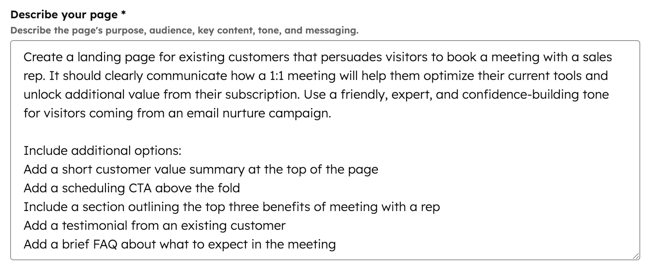
- En la página Generar contenido , introduzca el siguiente texto en el campo Describa su página :
Cree una landing page para clientes existentes que persuada a los visitantes de reservar una reunión con un representante de ventas. Debe comunicar claramente cómo una reunión 1:1 les ayudará a optimizar sus herramientas actuales y a obtener un valor adicional de su suscripción. Utilice un tono amable, experto y que genere confianza para los visitantes procedentes de una campaña de nutrición por correo electrónico.
Incluya opciones adicionales:
Añada un breve resumen del valor para el cliente en la parte superior de la página.
Añada una CTA de programación en la parte superior de la página.
Incluya una sección en la que se describan las tres principales ventajas de reunirse con un representante.
Añada un testimonio de un cliente existente.
Añada una breve pregunta frecuente sobre qué esperar de la reunión.
- Haga clic en la opción Reservar una reunión del campo Meta para visitantes .
- Haga clic en el menú desplegable Opciones de imagen y seleccione una opción (por ejemplo, Utilizar imágenes de marcador de posición).
- En la sección Empresa , seleccione Software como servicio en el campo Sector .
- En la sección Audiencia , haga clic en el menú desplegable Perfil del cliente ideal (ICP) y seleccione su cliente ideal.
- Haz clic en el menú desplegable Dominio y selecciona un dominio.
- En la sección Detalles de las reuniones (opcional) , haga clic en el menú desplegable Enlace de la reunión y seleccione un enlace de reunión.
- Cuando haya terminado, haga clic en Generar con Breeze en la parte superior derecha.
- Después de que Breeze genere la landing page, se le dirigirá al editor de contenido para que siga personalizando la página.
Personalizar la configuración de la página
Una vez que hayas editado el contenido de tu página, podrás personalizar atributos de la página como la URL, la meta descripción y el idioma.
Personalizar la configuración básica de la página
Personalice los ajustes de la página, incluidos el nombre interno de la página, el título de la página, la URL de la página y la meta descripción. También puede asociar una página a una campaña.
La suscripción es obligatoria Se requiere una suscripción a Marketing Hub Pro o Enterprise para asociar una página a una campaña.
-
Ve al contenido:
- Páginas de sitio web: En tu cuenta de HubSpot, dirígete a Contenido > Páginas web.
- Landing Pages: En tu cuenta de HubSpot, dirígete a Contenido > Landing pages.
- Haz clic en el nombre de tu página.
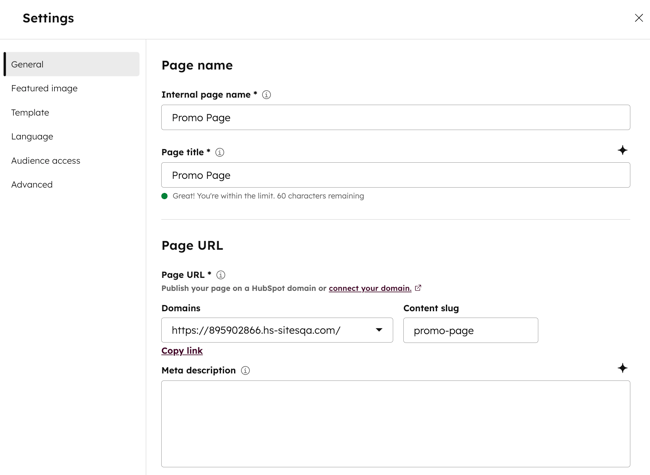
- En el editor de contenidos, haz clic en Configuración en la parte superior derecha.
- En el cuadro de diálogo, introduce un nombre interno en el campo Nombre interno de la página. Este nombre no será visible para los visitantes.
- En el campo Título de la página, introduce un nombre externo para la página. Este nombre aparecerá en la pestaña en la parte superior del navegador web de un visitante cuando la página se cargue.
- En la sección URL de la página, haz clic en el menú desplegable Dominios y selecciona el dominio donde se alojará tu página. Luego, introduce un slug de URL en el campo Slug del contenido. Más información sobre la edición de la URL de una página.
- En el campo Meta descripción, introduce una descripción del contenido de la página que se mostrará en los resultados de búsqueda. Para mejorar la descripción mediante IA, haga clic en el icono Breeze. Más información sobre cómo generar meta descripciones con Breeze.
- Para asociar la página a una campaña:
-
- Para asociar tu página a una campaña existente, haz clic en el menú desplegable Campaña y selecciona una campaña.
- Para asociar su página a su primera campaña o a una nueva campaña, haga clic en el menú desplegable Campaña y haga clic en Crear campaña. Luego, continúa configurando la campaña.
Establecer la imagen destacada
Para agregar una imagen destacada que se incluirá cuando se comparta la página en las redes sociales:
-
Ve al contenido:
- Páginas de sitio web: En tu cuenta de HubSpot, dirígete a Contenido > Páginas web.
- Landing Pages: En tu cuenta de HubSpot, dirígete a Contenido > Landing pages.
- Haz clic en el nombre de tu página.
- En el editor de contenidos, haz clic en Configuración en la parte superior derecha.
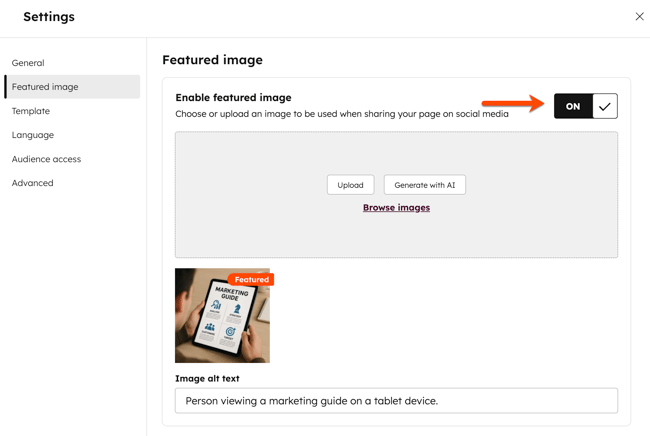
- En el cuadro de diálogo, seleccione Imagen destacada en el menú de la izquierda.
- Active el interruptorImagen destacada activada.
- Haz clic en Subir para seleccionar una imagen de tu equipo o Explorar imágenes para seleccionar una imagen de la herramienta archivos.
- Para aumentar la accesibilidad, introduzca una descripción de su imagen en el campo Texto alt de la imagen .
Cambiar la plantilla de página
-
Ve al contenido:
- Páginas de sitio web: En tu cuenta de HubSpot, dirígete a Contenido > Páginas web.
- Landing Pages: En tu cuenta de HubSpot, dirígete a Contenido > Landing pages.
- Haz clic en el nombre de tu página.
- En el editor de contenidos, haz clic en Configuración en la parte superior derecha.
- En el cuadro de diálogo, seleccione Plantilla en el menú de la izquierda.
- Para seleccionar una plantilla diferente, haz clic en Usar plantilla diferente. Si estás cambiando la plantilla de una página publicada, asegúrate de hacer clic en Actualizar para que se apliquen los cambios no publicados. De lo contrario, estos cambios pueden perderse al cambiar de plantilla.
- En la página Elegir una plantilla, seleccione una plantilla.
- Para cambiar el tema, haz clic en el menú desplegable Tema y selecciona Cambiar tema.
- En la página Elegir un tema , seleccione un tema nuevo.
- Para utilizar un tema de HubSpot Marketplace, haz clic en Ver temas en Marketplace. Más información sobre la instalación de temas de HubSpot Marketplace.
- Para ver cómo quedará su página con la nueva plantilla, haga clic en Vista previa. A continuación, haga clic en Utilizar plantilla para terminar de cambiar la plantilla o en Atrás para seleccionar una plantilla diferente.
Establecer el idioma de la página
-
Ve al contenido:
- Páginas de sitio web: En tu cuenta de HubSpot, dirígete a Contenido > Páginas web.
- Landing Pages: En tu cuenta de HubSpot, dirígete a Contenido > Landing pages.
- Haz clic en el nombre de tu página.
- En el editor de contenidos, haz clic en Configuración en la parte superior derecha.
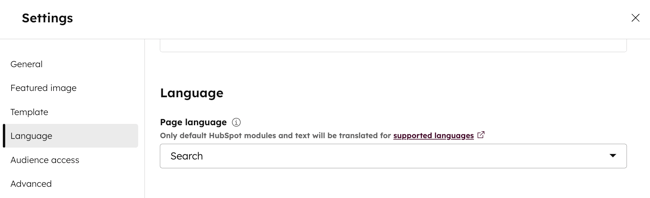
- En el cuadro de diálogo, seleccione Idioma en el menú de la izquierda.
- Haz clic en el menú desplegable Idioma de la página y selecciona un idioma. Más información sobre la gestión de páginas en varios idiomas.
Establecer la visibilidad de la página
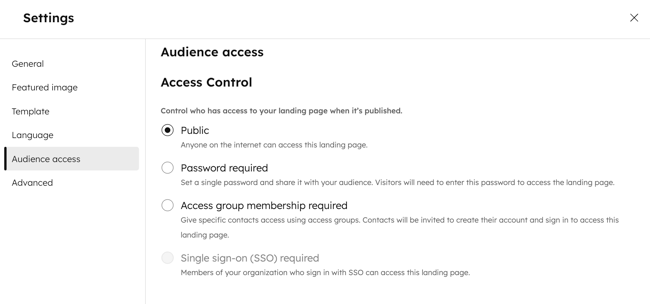
Puedes establecer la visibilidad de una página en el menú Acceso del público dentro de la configuración de la página.
-
Ve al contenido:
- Páginas de sitio web: En tu cuenta de HubSpot, dirígete a Contenido > Páginas web.
- Landing Pages: En tu cuenta de HubSpot, dirígete a Contenido > Landing pages.
- Haz clic en el nombre de tu página.
- En el editor de contenidos, haz clic en Configuración en la parte superior derecha.
- En el cuadro de diálogo, seleccione Acceso del público en el menú de la izquierda.
- En la sección Control de acceso , seleccione unaopción de acceso de público :
- Selecciona Público para que el contenido de la página esté disponible para cualquier visitante.
- Selecciona Contraseña obligatoria para agregar una contraseña obligatoria para que los visitantes puedan tener acceso al contenido de tu página.
- En una cuenta de Content Hub Enterprise , también puede seleccionar Membresía de grupo de acceso requerida para exigir a los visitantes que se registren en su sitio para ver este contenido.
- En una cuenta de Content Hub Enterprise , puede seleccionar Inicio de sesión único (SSO) obligatorio para exigir a los visitantes que inicien sesión con un proveedor de identidad, como Google u Okta.
Establecer opciones de página avanzada
Puedes establecer opciones avanzadas de la página, como convertirla en una página dinámica, agregar fragmentos de código html de encabezado o html de pie de página. También puedes gestionar las diferentes hojas de estilo de la página.
-
Ve al contenido:
- Páginas de sitio web: En tu cuenta de HubSpot, dirígete a Contenido > Páginas web.
- Landing Pages: En tu cuenta de HubSpot, dirígete a Contenido > Landing pages.
- Haz clic en el nombre de tu página.
- En el editor de contenidos, haz clic en Configuración en la parte superior derecha.
- En el cuadro de diálogo, seleccione Avanzado en el menú de la izquierda.
- Para hacer de esta página una página dinámica, en el cuadro de diálogo, haz clic en el menú desplegable Fuente de datos y selecciona una tabla o propiedad de HubDB. Más información sobre cómo trabajar con páginas dinámicas.
- Para añadir fragmentos de código al encabezado o al pie de página, introduzca el fragmento de código en el campo HTML del encabezado o HTML del pie de página . Para añadir fragmentos de código a todas las páginas de un dominio, acceda a los ajustes de su sitio web.
- Para agregar una canónica personalizada, introduce una URL en el campo Personalizar URL canónica. Más información sobre el uso de URL canónicas.
- Para gestionar los diferentes tipos de hojas de estilo adjuntas a la página:
- Hojas de estilo de dominio: estas hojas de estilo se adjuntan a todas las páginas de un mismo dominio en la configuración de tu sitio web. Para desactivar las hojas de estilo de dominio de una página en particular, haz clic en el menú desplegable y selecciona Desactivado. Más información sobre cómo trabajar con hojas de estilo de dominio.
- Hojas de estilo de plantillas: estas hojas de estilo son establecidas por la plantilla de la página. Para desactivar las hojas de estilo de plantilla de una página en particular, haz clic en el menú desplegable y selecciona Desactivado. Esta sección no aparecerá en las páginas que utilicen plantillas temáticas.
- Hojas de estilo de páginas: estas hojas de estilo solo se aplicarán a esta página. Para adjuntar una hoja de estilo de página, haz clic en el menú desplegable Adjuntar una hoja de estilo y selecciona una hoja de estilo. Si también se utilizan hojas de estilo de dominio y plantilla, su estilo tendrá prioridad.
Optimizar el contenido para los motores de búsqueda
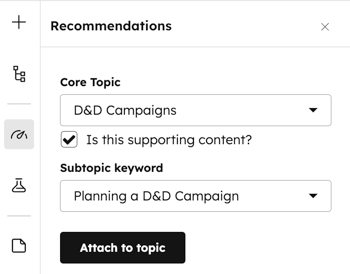
En la sección Optimizar del editor de la barra lateral, puedes ver las recomendaciones de SEO de una página o adjuntarla a un tema.
-
Ve al contenido:
- Páginas de sitio web: En tu cuenta de HubSpot, dirígete a Contenido > Páginas web.
- Landing Pages: En tu cuenta de HubSpot, dirígete a Contenido > Landing pages.
- Haz clic en el nombre de tu página.
- En el editor de contenidos, haz clic en el icono Optimizar de la barra lateral izquierda.
- Para adjuntar el contenido a un tema:
- Para añadir un tema existente, haga clic en el menú desplegable Tema principal y seleccione un tema para su página.
- Para crear un nuevo tema, haga clic en el menú desplegable Tema principal y seleccione Añadir tema principal. En el cuadro de diálogo, introduce el tema y luego haz clic en Guardar
- Para adjuntar la página a una palabra clave de un tema secundario:
- Selecciona la casilla de comprobación ¿Esto es contenido de apoyo?
- Haz clic en el menú desplegable Palabra clave del subtema y selecciona una palabra clave del subtema
- Para crear una nueva palabra clave, haz clic en el menú desplegable Palabra clave de tema secundario y haz clic en Agregar palabra clave de tema secundario. En el cuadro de diálogo, introduce la palabra clave de tema secundario y luego haz clic en Guardar.
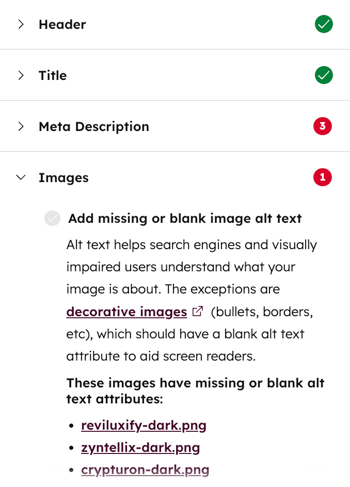
- Para ver recomendaciones de SEO incompletas, haz clic en una categoría con un círculo rojo. Cada recomendación completada tendrá una marca de comprobación verde. Cada recomendación incompleta tendrá una marca de verificación gris. Más información sobre cómo trabajar con recomendaciones de SEO.
Obtener vista preliminar de páginas
Antes de publicar una página, puedes verla previa en diferentes tipos de dispositivos y probar el contenido inteligente y la personalización. Los enlaces de Vista previa están diseñados para ser compartidos internamente con otros usuarios de su cuenta; no se recomienda compartirlos con visitantes externos.
-
Ve al contenido:
- Páginas de sitio web: En tu cuenta de HubSpot, dirígete a Contenido > Páginas web.
- Landing Pages: En tu cuenta de HubSpot, dirígete a Contenido > Landing pages.
- Haz clic en el nombre de tu página.
- En el editor de contenido, haz clic en el icono de comentarios de la parte superior derecha.
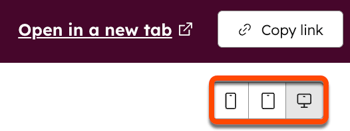
- Para acceder a una vista preliminar de toda la página, haz clic en Abrir en nueva pestaña en la parte superior derecha. Para compartir esta página de vista preliminar con usuarios en tu cuenta, haz clic en Copiar enlace en la página de vista preliminar. Si la página está alojada en un dominio del sistema HubSpot, los usuarios deben haber iniciado sesión en HubSpot para ver esta vista preliminar.
- Para obtener una vista preliminar de la página en un dispositivo diferente, haz clic en el icono de un dispositivo en la parte superior derecha de la página de vista preliminar.
- Para obtener una vista preliminar de la personalización o el contenido inteligente, haz clic en el menú desplegable Vista preliminar como:
- SeleccioneContacto para obtener una vista previa de la personalización de la página. Luego haz clic en el segundo menú desplegable y selecciona un contacto para obtener una vista preliminar de cómo aparecería la página para ese contacto.
- Seleccione Regla inteligente para obtener una vista previa del Contenido inteligente de la página. A continuación, haz clic en el segundo menú desplegable y selecciona una o más reglas inteligentes para obtener una vista preliminar de cómo aparecerá la página para un visitante que coincida con esas reglas.
- Para volver a la apariencia predeterminada de la página, haz clic en Restablecer.

Publicar páginas
Una vez que hayas personalizado el contenido y la configuración de tu página, puedes publicarla o programarla para una futura publicación:
-
Ve al contenido:
- Páginas de sitio web: En tu cuenta de HubSpot, dirígete a Contenido > Páginas web.
- Landing Pages: En tu cuenta de HubSpot, dirígete a Contenido > Landing pages.
- Haz clic en el nombre de tu página.
- Para publicar la página inmediatamente, haz clic en Publicar en la parte superior derecha.
- Para programar una página para su publicación posterior:
- En la parte superior derecha, haz clic en el menú desplegable situado junto al botón Publicar y, a continuación, selecciona Opciones de programación.
- En el cuadro de diálogo, haz clic en Programar publicación.
-
- Haz clic en el campo fecha y selecciona la fecha en la que se publicará tu página.
- Haz clic en el campo de hora y selecciona la hora en la que se publicará tu página.
-
- Haz clic en Programar. Los cambios que realices en la página se incluirán en la publicación programada.

- Para configurar tu página para que se despublique automáticamente en el futuro:
- En la parte superior derecha, haz clic en el menú desplegable situado junto al botón Publicar y, a continuación, selecciona Opciones de programación.
-
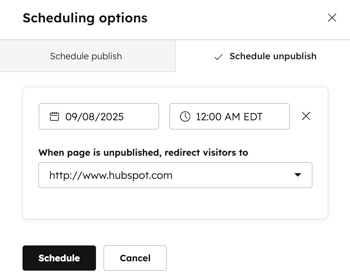
- En el cuadro de diálogo, haz clic en la pestaña Programar anulación de publicación.
- Haz clic en Programar anulación de publicación.
- Haz clic en el campo fecha y selecciona la fecha en la que se anulará la publicación de tu página.
- Haz clic en el campo de hora y selecciona la hora en la que se anulará la publicación de tu página.
- Haz clic en el menú desplegable Cuando se publique la página, redirigir a los visitantes a y selecciona una página. Para utilizar una URL de destino externa, haz clic en Introducir una URL externa, introduce la URL y, a continuación, haz clic en Guardar.
- Haz clic en Programar.