Päivitetty viimeksi: 28 heinäkuuta 2026
Saatavilla minkä tahansa seuraavan Tilauksen kanssa, paitsi jos toisin mainitaan:

Kun olet luonut lomakkeen HubSpotissa, voit lisätä sen mihin tahansalomakemoduuliin HubSpot-sivulla. Kullakin sivulla voit myös määrittää, mitä tapahtuu lomakkeen lähettämisen jälkeen, sekä mukauttaa lomakkeen elementtien, kuten lähetyspainikkeen ja lomakekenttien, ulkoasua.
Huomaa: tämä artikkeli koskee vain vanhalla editorilla luotuja lomakkeita. Uusien lomakkeiden luomiseen ja hallintaan suositellaan päivitetyn lomakeeditorin käyttöä. Lue lisää lomakkeiden ulkoasun muokkaamisesta HubSpot-sivuilla.
Käyttöoikeudet edellytetään
- Lomakkeidenmuokkaaminen Lomakkeen luomiseen tai muokkaamiseen tarvitaan käyttöoikeudet.
- Muokkaa ja julkaise sivu Sivujen muokkaamiseen ja julkaisemiseentarvitaan käyttöoikeudet.
Ennen kuin aloitat
Ennen kuin määrität lomakkeita HubSpot-sivulle, ota huomioon seuraavat seikat:
- Asetukset ja ulkoasun muutokset koskevat vain valitun sivun lomakemoduulia. Tehdyt asetus- ja ulkoasun muutokset eivät vaikuta lomakkeeseesi muilla sivuilla.
- Lomakkeen sisällön, kuten lomakekenttien, päivittäminen päivittää lomakkeen kaikilla muilla sivuilla, mukaan lukien upotetut lomakkeet tai erilliset lomakesivut.
Lomakkeiden määrittäminen
Voit määrittää lomakkeen HubSpot-sivulle seuraavasti:-
Siirry sisältöön:
- Verkkosivut: Napsauta HubSpot-tilissäsi Lisää ja siirry sitten kohtaan Sisältö > Verkkosivuston sivut. Jos Lisää-kohtaa ei näy tilissäsi, siirry suoraan kohtaan Sisältö > Verkkosivuston sivut.
- Laskeutumissivut: Napsauta HubSpot-tilissäsi Lisää ja siirry sitten kohtaan Sisältö > Aloitussivut. Jos Lisää-kohtaa ei näy tilissäsi, siirry suoraan kohtaan Sisältö > Aloitussivut.
- Napsauta sivusi nimeä.
- Napsauta sisältöeditorissa lomakemoduulia. Jos sivullasi ei tällä hetkellä ole lomakemoduulia, lue ohjeet moduulien lisäämisestä sivulle.
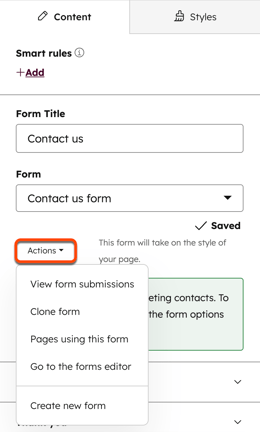
- Mukauta vasemmalla olevan paneelin Sisältö-välilehdessä lomakkeen asetuksia tälle sivulle:
- Lomakkeen otsikko: anna lomakkeelle nimi.
- Lomake: valitse lomake tälle sivulle.
- Jos haluat käyttää olemassa olevaa lomaketta, napsauta avattavaa valikkoa ja valitse lomake.
- Voit luoda ja käyttää uutta lomaketta napsauttamalla Toiminnot > Luo uusi lomake. Lisätietoja lomakkeiden määrittämisestä
- Voit tarkastella tämän lomakkeen lähetettyjä tietoja napsauttamalla Toiminnot > Tarkastele lomakkeen lähetettyjä tietoja.
- Voit kloonata tämän lomakkeen napsauttamalla Toiminnot > Kloonaa lomake.
- Voit tarkastella muita sivuja, joilla valittua lomaketta käytetään, napsauttamalla Toiminnot > Sivut, joilla tätä lomaketta käytetään.
- Voit muokata lomaketta lomakkeen muokkausohjelmassa napsauttamalla Toiminnot > Siirry täysimittaiseen lomakkeen muokkausohjelmaan.
Mukauta lomakkeen sisältöä
Voit muokata lomakekenttiä, painikkeiden tekstiä sekä tietosuoja- ja suostumusasetuksia seuraavasti:
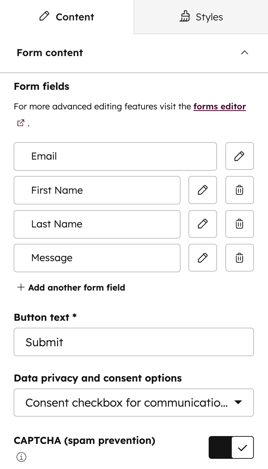
- Napsauta laajentaaksesi Lomakkeen sisältö -osion .
- Määritä lomakkeen sisältö:
- Lomakekentät: napsauta ja vedä kenttiä muokataksesi niiden järjestystä lomakkeessa. Lomakekenttiä ei voi vetää ja pudottaa monisarakkeisissa lomakkeissa tai silloin, kun ne ovat osa mukautettua moduulia. Lisää lomakekenttiä seuraavasti:
- Napsauta + Lisää toinen lomakekenttä.
- Napsauta Valitse ominaisuus -pudotusvalikkoa ja etsi kenttä hakupalkin avulla.
- Napsauta ominaisuutta lisätäksesi sen lomakekentäksi.
- Lomakekentät: napsauta ja vedä kenttiä muokataksesi niiden järjestystä lomakkeessa. Lomakekenttiä ei voi vetää ja pudottaa monisarakkeisissa lomakkeissa tai silloin, kun ne ovat osa mukautettua moduulia. Lisää lomakekenttiä seuraavasti:
-
- Painikkeen teksti: kirjoita teksti, joka näkyy lähetyspainikkeessa.
- Tietosuoja- ja suostumusasetukset: valitse avattavasta valikosta näytettävät ilmoitukset ja suostumustiedot.
- Captcha (roskapostin estäminen): napsauta kytkintä , jotta Googlen näkymätön reCAPTCHA tulee näkyviin.
Huomaa: lomakkeen sisällönpäivittäminen päivittää lomakkeen kaikilla muilla sivuilla, joilla lomaketta käytetään, mukaan lukien upotetut lomakkeet ja erilliset lomakesivut.
Määritä lomakkeen lähettämisen jälkeiset toimet
Oletusarvoisesti HubSpot-sivuille lisätyissä lomakkeissa näkyy -sivuston Kiitos lomakkeen lähettämisestä -viesti. Lomakkeessa ei näy lomakkeen muokkausohjelmassa määritettyä lomakkeen lähettämisen jälkeistä toimintoa.
Sivun muokkausohjelmassa voit määrittää toisen lomakkeen lähettämisen jälkeisen toiminnon. Määritä lomakkeen lähettämisen jälkeiset toimet seuraavasti:
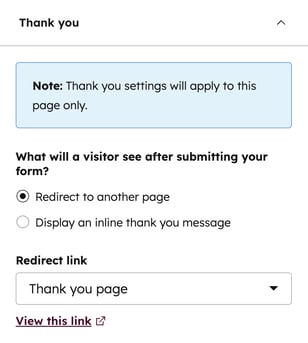
- Napsauta laajentaaksesi Kiitos-osion.
- Määritä lomakkeen lä hettämisen jälkeiset toimet kohdassa ”Mitä kävijä näkee lomakkeen lähettämisen jälkeen ”:
- Uudelleenohjaus toiselle sivulle: ohjaa kävijä toiselle sivulle lomakkeen lähettämisen jälkeen.
- Napsauta Uudelleenohjaus toiselle sivulle.
- Napsauta Uudelleenohjauslinkin avattavaa valikkoa ja valitse olemassa oleva HubSpot-sivu tai kirjoita URL-osoite.
- Näytä kiitosviesti lomakkeen sisällä: näytä viesti, kun kävijä on lähettänyt lomakkeen. Voit kirjoittaa kiitosviestin tekstikenttään.
- Uudelleenohjaus toiselle sivulle: ohjaa kävijä toiselle sivulle lomakkeen lähettämisen jälkeen.
Määritä lomakkeen automaatio
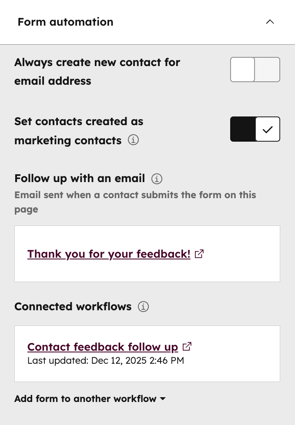
Voit hallita lomakkeen automaatiota, kuten kontaktien luomista ja markkinointisähköpostiasetuksia, sekä lomakkeisiin liittyviä työnkulkuja. Ilmoittautumisen laukaisijat toimivat seuraavasti:
- Kun työnkulku lisätään lomakemoduulin automaatioasetuksiin, vastaava lomakkeen lähetystä koskeva rekisteröintikynnys lisätään työnkulkuun.
- Työnkulun poistaminen lomakemoduulin automaatioasetuksista poistaa sen myös työnkulun rekisteröintilaukaisimista.
- Jos työnkulussa käytetyssä lomakkeen rekisteröintikynnyksessä ei ole määritetty sivua, kynnystä ei voi poistaa sivulta, vaan se on poistettava työnkulusta.
Voit määrittää lomakkeen automaatioasetukset napsauttamalla vasemmassa paneelissa kohtaa Lomakkeen automaatio, jolloin osio avautuu, ja tarkastelemalla seuraavia automaatiovaihtoehtoja:
- Luo aina uusi yhteystieto sähköpostiosoitteelle: luo uusi yhteystietotietue aina, kun lomake lähetetään uudella sähköpostiosoitteella, riippumatta siitä, onko lomakkeen lähetyksessä olemassa olevien yhteystietojen kanssa vastaavia käyttäjätunnuksia .
- Määritä luodut yhteystiedot markkinointiyhteystiedoiksi: määritä kaikki tämän lomakkeen kautta luodut yhteystiedot markkinointiyhteystiedoiksi.
- Lähetä seurantasähköposti:lähetä seurantasähköposti lomakkeen lähettäneille kävijöille. Seurantasähköposteja voidaan lähettää vain markkinointikontakteille.
- Seurantasähköpostin lisääminen:
- Napsauta Valitse sähköposti +.
- Napsauta valintaikkunassa Valitse sähköposti -pudotusvalikkoa ja valitse olemassa oleva automaattinen sähköposti tai napsauta Luo uusi sähköposti luodaksesi uuden automaattisen sähköpostin.
- Napsauta Tallenna. Valittu seurantasähköposti näkyy vasemmassa paneelissa.
- Kun olet määrittänyt seurantasähköpostisi, napsauta oikeassa yläkulmassa Julkaise tai Päivitä, jotta muutokset tulevat voimaan. Seurantasähköpostia ei oteta käyttöön, ennen kuin muutokset on julkaistu.
- Seurantasähköpostin lisääminen:
-
- Voit vaihtaa käytettävää seurantasähköpostia viemällä hiiren sähköpostin päälle ja napsauttamalla sähköpostin vieressä olevaa kynäkuvaketta .
- Voit poistaa seurantasähköpostin viemällä hiiren osoittimen sähköpostin päälle ja napsauttamalla sähköpostin vieressä olevaa X-kuvaketta . Sähköpostia ei pitäisi enää näkyä.
- Jos lomakkeeseen oli aiemmin liitetty vanha seurantasähköposti, näyttöön tulee ilmoitus: Tämä lomake käyttää vanhaa seurantasähköpostia. Vanhoja seurantasähköposteja ei voi muokata, mutta jos sähköposti on aiemmin julkaistu, se voidaan päivittää automaattiseksi sähköpostiksi. Päivitettyjä automaattisia sähköposteja voi sitten muokata.
- Voit päivittää aiemmin julkaistun vanhan seurantasähköpostin muokattavaksi automaattiseksi sähköpostiksi napsauttamalla Päivitä sähköposti. Napsauta sitten Päivitä. Jos sähköpostia ei ole aiemmin julkaistu, tätä vaihtoehtoa ei näytetä.
-
-
- Voit poistaa julkaistun tai julkaisemattoman vanhan seurantasähköpostin napsauttamalla Poista. Napsauta sitten Poista.
-
- Liitetyt työnkulut: näkyviin tulevat kaikki työnkulut ja yksinkertaiset työnkulut, joissa lomaketta käytetään rekisteröitymisen laukaisijana. Lue lisää automaation käytöstä lomakkeiden kanssa.
- Jos haluat käyttää lomaketta työnkulun laukaisijana, napsauta Lisää lomake työnkulkuun tai Lisää lomake toiseen työnkulkuun.
- Napsauta Lisää lomake työnkulkuun.
- Valitse olemassa oleva työnkulku tai napsauta Luo uusi työnkulku luodaksesi uuden työnkulun. Jos luot uuden työnkulun, määritä sen asetukset ja palaa sitten lomakemoduuliin aloitussivullasi tai verkkosivustollasi.
- Voit lisätä toisen työnkulun napsauttamalla Lisää lomake toiseen työnkulkuun ja valitsemalla sitten olemassa olevan työnkulun tai napsauttamalla Luo uusi työnkulku.
- Voit poistaa lomakkeen työnkulun laukaisijana viemällä hiiren työnkulun päälle ja napsauttamalla työnkulun vieressä olevaa poistokuvaketta .
- Jos haluat käyttää lomaketta työnkulun laukaisijana, napsauta Lisää lomake työnkulkuun tai Lisää lomake toiseen työnkulkuun.
Huomaa:
- Kun työnkulku on liitetty lomakemoduuliin, se päivittää välittömästi työnkulun liittymislaukaisimet, vaikka sivua ei olisi vielä julkaistu tai päivitetty.
- Jos kloonat HubSpot-sivun, jossa on lomake, joka on määritetty liittämään kontakteja työnkulkuun, uuden kloonatun sivun lomakkeen lähetystiedot eivät lisäänny työnkulun uusiksi liittymiskäynnistimiksi.
Määritä lomakkeen lisäasetukset
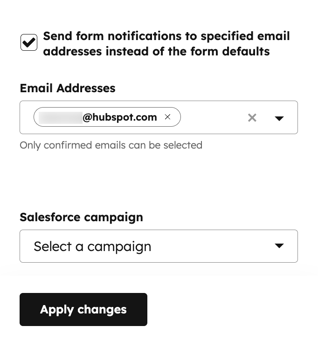
Voit myös määrittää lisäasetuksia, kuten valita lomakkeen ilmoitusten vastaanottajat. Lisäksi, jos olet asentanut HubSpot-Salesforce-integraation, voit liittää lomakkeen aktiiviseen Salesforce-kampanjaan.
Määritä lomakkeen lisäasetukset vierittämällä vasemman paneelin alaosaan ja määrittämällä seuraavat asetukset:
- Lähetä lomakeilmoitukset määritettyihin sähköpostiosoitteisiin lomakkeen oletusarvojen sijaan: oletusarvoisesti lomakkeen lähetysilmoitukset lähetetään kaikille vastaanottajille, jotka on lisätty lomakkeen Asetukset-välilehdelle. Jos haluat ohittaa lomakkeen oletusvastaanottajat ja valita ilmoitusten vastaanottajat tämän sivun lähetyksille:
- Napsauta kytkintä Lähetä ilmoitukset määritettyihin sähköpostiosoitteisiin lomakkeen oletusarvojen sijaan,jotta se kytkeytyypäälle.
- Napsauta Sähköpostiosoitteet -pudotusvalikkoa ja valitse vastaanottajat. Vain HubSpot-käyttäjiä voidaan valita lomakkeen ilmoitusten vastaanottajiksi.
- Voit poistaa vastaanottajan napsauttamalla X-kuvaketta vastaanottajan sähköpostiosoitteen vieressä.
- Salesforce-kampanja: jos Salesforce-integraatio on käytössä, voit liittää lomakkeen aktiiviseen Salesforce-kampanjaan napsauttamalla avattavaa valikkoa ja valitsemalla kampanjan. Lue lisää lomakkeiden liittämisestä Salesforce-kampanjoihin.
Muotoile lomakkeesi HubSpot-sivuilla
Voit mukauttaa lomakkeen yleistä ulkoasua sekä tehdä erityisiä ulkoasumuutoksia lähetyspainikkeeseen tai lomakekenttiin. Voit mukauttaa lomakkeen ulkoasua seuraavasti:
- Siirry sisältöön:
- Verkkosivut: Napsauta HubSpot-tilissäsi Lisää ja siirry sitten kohtaan Sisältö > Verkkosivuston sivut. Jos Lisää-kohtaa ei näy tilissäsi, siirry suoraan kohtaan Sisältö > Verkkosivuston sivut.
- Laskeutumissivut: Napsauta HubSpot-tilissäsi Lisää ja siirry sitten kohtaan Sisältö > Aloitussivut. Jos Lisää-kohtaa ei näy tilissäsi, siirry suoraan kohtaan Sisältö > Aloitussivut.
- Napsauta sisältöeditorissa lomakemoduulia. Jos sivullasi ei tällä hetkellä ole lomakemoduulia, lue ohjeet moduulien lisäämisestä sivulle.
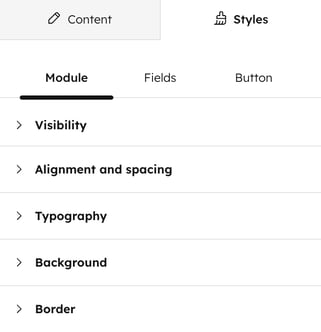
- Napsauta vasemman paneelin yläosassa Tyylit-välilehteä.
- Napsauta Moduuli-, Kentät- tai Painikkeet -välilehteä valitaksesi lomakkeen elementin, jonka tyyliä haluat muokata.
- Mukauta lomakkeen valittua elementtiä alla olevien teksti- ja kohdistusasetusten avulla.
- Napsauta Julkaise tai Päivitä, jotta muutokset näkyvät sivulla.
Huomaa: HubSpot-sivuilla näkyvienlomakkeiden ulkoasua voi muokata vain sivu kerrallaan. Ulkoisille sivuilleupotettujen lomakkeiden tai erillisten lomakesivujen ulkoasua on muokattava lomakeeditorissa tai CSS:llä ulkoisessa tyylitiedostossa.