
Päivitetty viimeksi: 25 helmikuuta 2026
Saatavilla minkä tahansa seuraavan Tilauksen kanssa, paitsi jos toisin mainitaan:

Markkinointisähköpostien avaamisen ja klikkaamisen seuranta auttaa sinua mittaamaan vastaanottajien sitoutumista. Joissakin tilanteissa voit halutessasi poistaa käytöstä tietyntyyppisen seurannan, joka on oletusarvoisesti päällä.
Markkinointisähköpostin asetuksissa voit kytkeä pois päältä avaamisen ja napsautuksen, lähteen ja identiteetin seurannan sekä muokata napsautuksen seurannan verkkotunnusta.
Käyttöoikeudet edellytetään Markkinointisähköpostiseuranta-asetusten muokkaamiseen tarvitaan Super Admin- tai Verkkosivuston asetukset -oikeudet.
Ymmärrä rajoitukset ja näkökohdat
-
Käyttäjät tileillä, joilla on Transactional Email Add-On, voivat seurata ulkoisten sähköpostien klikkauksia SMTP API:n avulla.
- Jos poistat sähköpostin avausten seurannan käytöstä, HubSpot seuraa edelleen anonyymisti näitä tietoja tukeakseen HubSpotin sähköpostin lähetysinfrastruktuurin verkkoterveyttä.
- Seuratut sähköpostin klikkaukset asettavat vierailijan selaimeen evästeen, joka on yhteydessä alkuperäisen vastaanottajan yhteystietoihin. Muiden kävijöiden klikkaukset, jotka ovat vuorovaikutuksessa välitetyn sähköpostin kanssa, liitetään edelleen alkuperäiseen yhteystietoon. Lisätietoja kävijöiden seurannasta.
Muokkaa seuranta-asetuksia
- Napsauta HubSpot-tilisi ylänavigointipalkin
asetuskuvaketta. - Siirry vasemman sivupalkin valikossa kohtaan Markkinointi > Sähköposti.
- Napsauta Seuranta-välilehteä.
- Jos haluat ottaa avausten ja klikkausten seurannan kokonaan pois käytöstä, kytke Seuraa sähköpostin avauksia -kytkin pois päältä.
- Jos haluat poistaa klikkausten seurannan käytöstä HTML-muodossa renderöidyissä sähköpostiviesteissä, kytke Seuraa klikkauksia HTML-sähköpostiviesteissä -kytkin pois päältä.
- Jos haluat poistaa klikkausten seurannan käytöstä sähköpostiviesteissä, jotka renderöidään tavallisella tekstillä, kytke Track clicks in plain text emails (Seuraa klikkauksia tavallisissa tekstiviesteissä ) pois päältä.
- Click tracking domain -osiossa voit määrittää verkkotunnuksen, jota käytetään sähköpostilinkkien klikkausten seurannassa. Jos käytössäsi on Brands Add-On, voit asettaa erilliset verkkotunnukset kullekin tuotemerkille. Klikkausten seurantaverkkotunnuksen asettaminen:
- Napsauta nykyisen verkkotunnuksen vieressä Muokkaa.
- Napsauta valintaikkunassa Domain (Verkkotunnus ) -pudotusvalikkoa ja valitse verkkotunnus.
- Napsauta Tallenna.
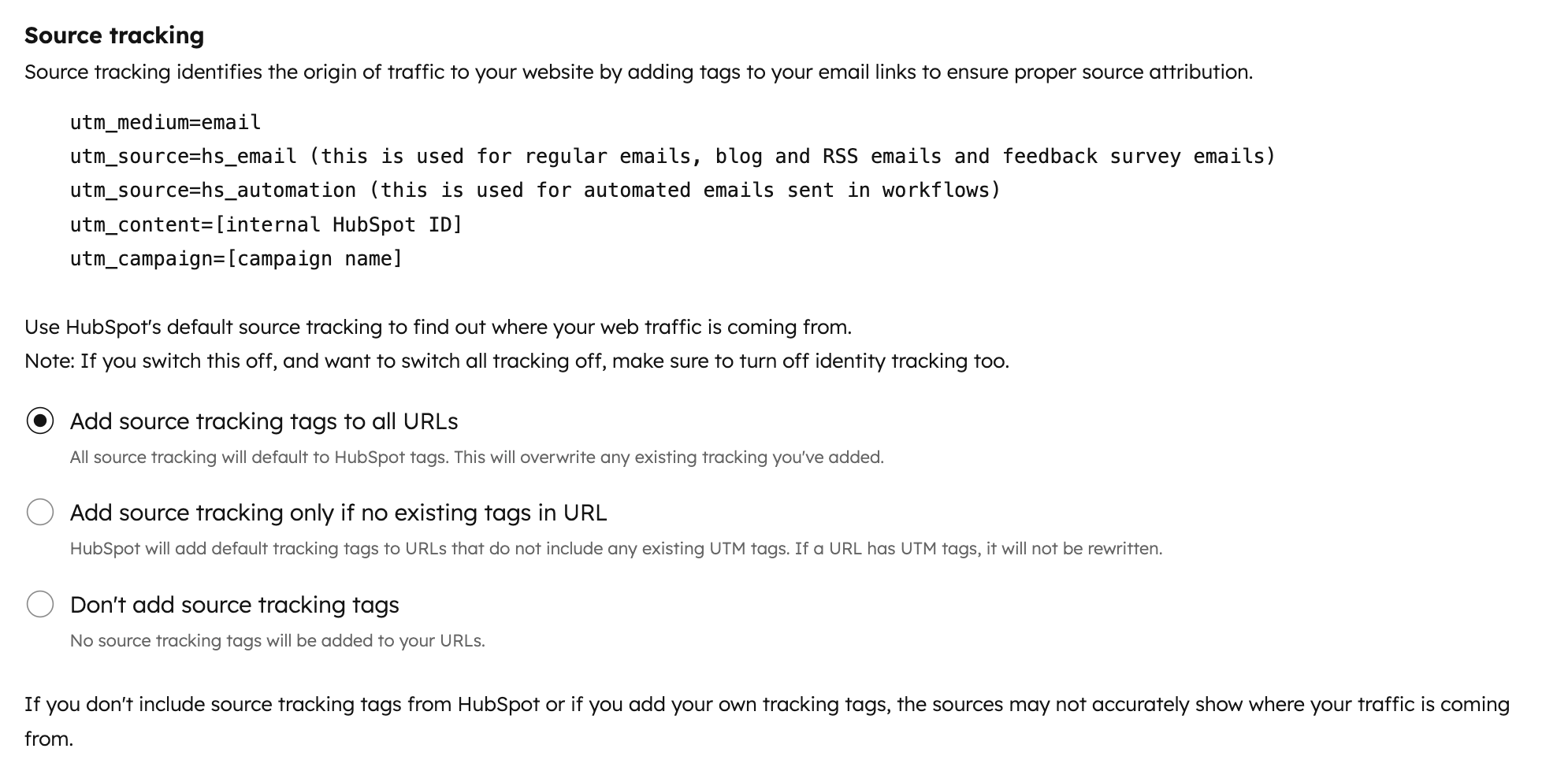
- Valitse Source tracking (Lähdeseuranta ) -osiossa vaihtoehto sille, lisätäänkö seuranta-URL-osoitteisiin tunnisteet, jotta voidaan kirjata, että liikenne tulee markkinointisähköposteista :
- Lisää lähdeseurantatunnisteet kaikkiin URL-osoitteisiin: HubSpot-seurantatunnisteet lisätään kaikkiin markkinointisähköpostien URL-osoitteisiin. Tämä korvaa kaikki URL-osoitteisiin lisäämäsi mukautetut seurantatunnisteet.
- Lisää lähdeseuranta vain, jos URL-osoitteessa ei ole olemassa olevia tunnisteita: HubSpot-seurantatunnisteet lisätään vain URL-osoitteisiin, joissa ei ole olemassa olevia tunnisteita. Jos olet jo lisännyt URL-osoitteisiin mukautettuja seurantatunnisteita, niitä ei ylikirjoiteta.
- Älä lisää lähdeseurantatunnisteita: URL-osoitteisiin ei lisätä HubSpot-seurantatunnisteita.
-
Jos haluat kytkeä identiteettiseurannan pois päältä - evästeiden avulla tunnistetaan, mitkä yhteyshenkilöt napsauttivat tiettyjä linkkejä - kytke Identiteettiseuranta pois päältä.
