
Päivitetty viimeksi: 21 syyskuuta 2026
Saatavilla minkä tahansa seuraavan Tilauksen kanssa, paitsi jos toisin mainitaan:

Määritä maksulinkkien oletusasetukset, joita sovelletaan aina, kun käyttäjä luo maksulinkin HubSpot-tililläsi, ja yhdenmukaista maksulinkkien asetukset. Voit esimerkiksi määrittää asetukset niin, että uudet kaupat luodaan automaattisesti, mukauttaa kassasivun tekstiä ja sallia ostajien käyttää alennuskoodeja. Voit päivittää yksittäisten maksulinkkien asetuksia luodessasi tai muokatessasi niitä.
Ennen kuin aloitat
Tutustu vaatimuksiin
Ennen kuin alat kerätä maksuja maksulinkkien avulla, sinun on määritettävä jokin seuraavista maksunkäsittelyvaihtoehdoista:
- HubSpot-maksut: HubSpotin maksunkäsittelyvaihtoehto, joka on käytettävissä Yhdysvalloissa, Kanadassa tai Isossa-Britanniassa sijaitseville yrityksille. Saatavilla Starter-, Professional- tai Enterprise- tileillä.
- Stripe maksunkäsittelyvaihtoehtona: käytä Stripeä maksunkäsittelyyn HubSpotissa. Saatavilla kansainvälisesti joitakin poikkeuksia lukuun ottamatta. Stripe-maksunkäsittely on saatavilla kaikille tilauksille.
Määritä maksulinkin oletusasetukset
Käyttöoikeudet edellytetään Maksulinkin asetusten määrittäminen edellyttää pääkäyttäjän oikeuksia.
- Napsauta HubSpot-tilisi ylänavigointipalkin
asetuskuvaketta. - Napsauta vasemman sivupalkin valikossa Tietojen hallinta -osiossa Kohteet.
- Napsauta Objektit-sivulla Valitse objekti -pudotusvalikkoa ja valitse Maksulinkit.
- Napsauta Kaupan prosessi -pudotusvalikkoa ja valitse prosessi, johon kauppa lisätään.
- Napsauta Kaupan vaihe -pudotusvalikkoa ja valitse kaupan vaihe, jota käytetään maksulinkin ostamisen jälkeen (esim. Suljettu, voitettu).
Voit luoda uuden kaupan jokaisesta maksulinkin ostosta kytkemällä Kaupat-kohdassa Salli maksulinkkien luoda uusia kauppoja -kytkimen päälle. Lue lisää siitä, miten maksulinkit luovat ja liittävät kauppoja.
- Jos haluat lisätä tekstiä kassasivun kokonaissumman alle, toimi seuraavasti Tekstikenttä-kohdassa:
Huomaa: tämä asetus koskee vain niitä maksulinkkejä, jotka luodaan sen jälkeen, kun asetus on kytketty päälle. Olemassa olevia maksulinkkejä ei päivitetä. Voit päivittää olemassa olevia maksulinkkejä muokkaamalla maksulinkkiä ja lisäämällä tekstin Asetukset-välilehdessä.
- Jos haluat sallia ostajien käyttää alennuskoodeja maksu-linkkien yhteydessä, kytke kohdassa Alennuskoodit kytkin ”Salli ostajien käyttää mitä tahansa aktiivista alennuskoodia” päälle.
- Jos haluat lisätä kenttiä, joilla kerätään lisätietoja ostajilta heidän tehdessään ostoksia, valitse Yhteystiedot-kohdasta:
- Napsauta Yhteystiedot-ominaisuus lisätäksesi yhteystieto-ominaisuuden. Voit lisätä oletus- tai mukautettuja ominaisuuksia Yhteystiedot -ominaisuusryhmästä.
- Napsauta Lisää yhteystietokenttä -pudotusvalikkoa ja valitse kenttä. Napsauta sitten Tallenna.
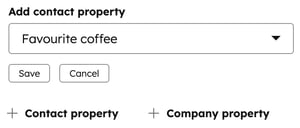
- Napsauta + Yritystieto lisätäksesi yritystiedon. Voit lisätä oletus- tai mukautettuja tietoja.
- Napsauta Lisää yritystieto -pudotusvalikkoa ja valitse ominaisuus. Napsauta sitten Tallenna.
- Voit muokata ominaisuuden nimeä ja ohjetekstiä napsauttamalla ominaisuuden vieressä olevaa muokkauskuvaketta ( ), päivittämällä nimen ja ohjetekstin ja napsauttamalla sitten Tallenna.
- Jos haluat vaatia ostajia syöttämään arvon, valitse ominaisuuden vieressä oleva Pakollinen-valintaruutu .
- Voit järjestää lomakkeen ominaisuudet uudelleen napsauttamalla ominaisuuden vieressä olevaa vetokahvaa ( ). Vedä ja pudota se toiseen kohtaan.
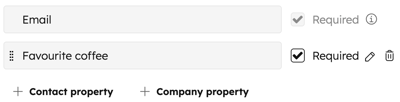
- Ominaisuudet näkyvät kassalla Sähköpostiosoite-kentän alla.
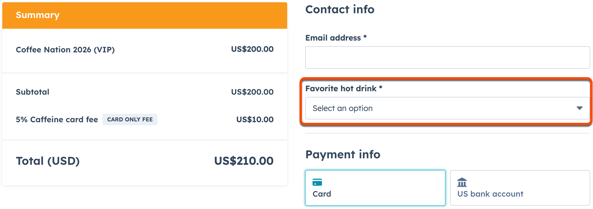
Huomaa:
- Tämä asetus koskee vain niitä maksulinkkejä, jotka on luotu sen jälkeen, kun asetus on otettu käyttöön. Voit päivittää olemassa olevia maksulinkkejä muokkaamalla maksulinkkiä ja lisäämällä ominaisuudet Asetukset-välilehdessä.
- Jos uusissa maksulinkkeissä ominaisuudet eivät näy, päivitä maksulinkkien hakemistosivu pakkopäivityksellä ja luo uusi maksulinkki.
- Voit määrittää oletusarvoiset laskutus- ja toimitustiedot napsauttamalla Laskutus- ja toimitustiedot-kohdassa Kassalle-asetukset. Oletusmaksutavat voidaan määrittää maksuasetuksissa.
- Voit valita, minne ostajat ohjataan maksun jälkeen, kohdassa Vahvistussivu:
- Jos haluat näyttää tilausyhteenvedon, valitse Näytä vakiotivu, jossa on tilauksen tiedot.
- Jos haluat ohjata toiselle sivulle, valitse Ohjaa toiselle sivulle.
- Napsauta Valitse tai lisää linkki -pudotusvalikkoa ja valitse sivu HubSpot-sisällöstäsi.
- Jos haluat asettaa ulkoisen linkin kohteeksi, napsauta Valitse tai lisää linkki -pudotusvalikkoa ja valitse Lisää ulkoinen linkki. Kirjoita URL-osoite avautuvaan valintaikkunaan ja napsauta sitten Lisää.
- Napsauta Tallenna vasemmassa alakulmassa.
Kun olet tallentanut muutokset, uusissa maksulinkkeissä käytetään oletusasetuksia. Voit muuttaa yksittäisten maksulinkkien asetuksia luodessasi tai muokatessasi niitä.
Seuraavat vaiheet
- Lue lisää maksulinkkien luomisesta ja hallinnasta, jotta voit alkaa kerätä maksuja ostajiltasi.
- Lue lisää maksulinkkien lisäämisestä sisältöön, kuten sivuille ja markkinointisähköposteihin.
- Lue lisää maksujen hallinnasta, mukaan lukien hyvitysten ja kuittien myöntäminen.
