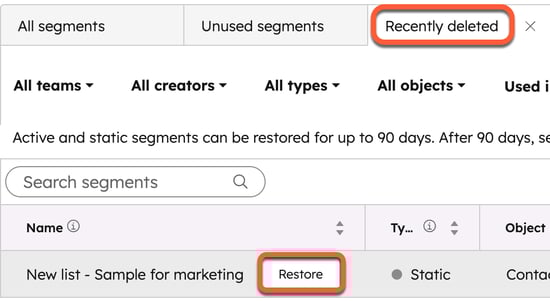
Päivitetty viimeksi: 2 helmikuuta 2026
Saatavilla minkä tahansa seuraavan Tilauksen kanssa, paitsi jos toisin mainitaan:

Kun olet luonut segmentit(aiemmin nimeltään luettelot), voit muokata olemassa olevia segmenttejä, mukaan lukien suodattimet, segmenttitiedot tai asetukset, kuten segmentin kuvaus, tyyppi tai käyttäjän käyttöoikeusasetukset. Voit myös suorittaa toimia segmenteilläsi, esimerkiksi luoda satunnaisotoksen tai käyttää segmenttiä työnkulussa.
Jos sinulla on segmenttejä, joita et enää tarvitse, voit poistaa ne. Voit myös palauttaa vahingossa poistetut segmentit 90 päivän kuluessa.
Segmenttien tietojen ja suodattimien esikatselu
Voit nopeasti tarkastella segmenttitietojen esikatselua seuraavasti:
- Napsauta HubSpot-tilissäsi Lisää ja siirry sitten kohtaan CRM > Segmentit. Jos Lisää-kohtaa ei näy tilissäsi, siirry suoraan kohtaan CRM > Segmentit.
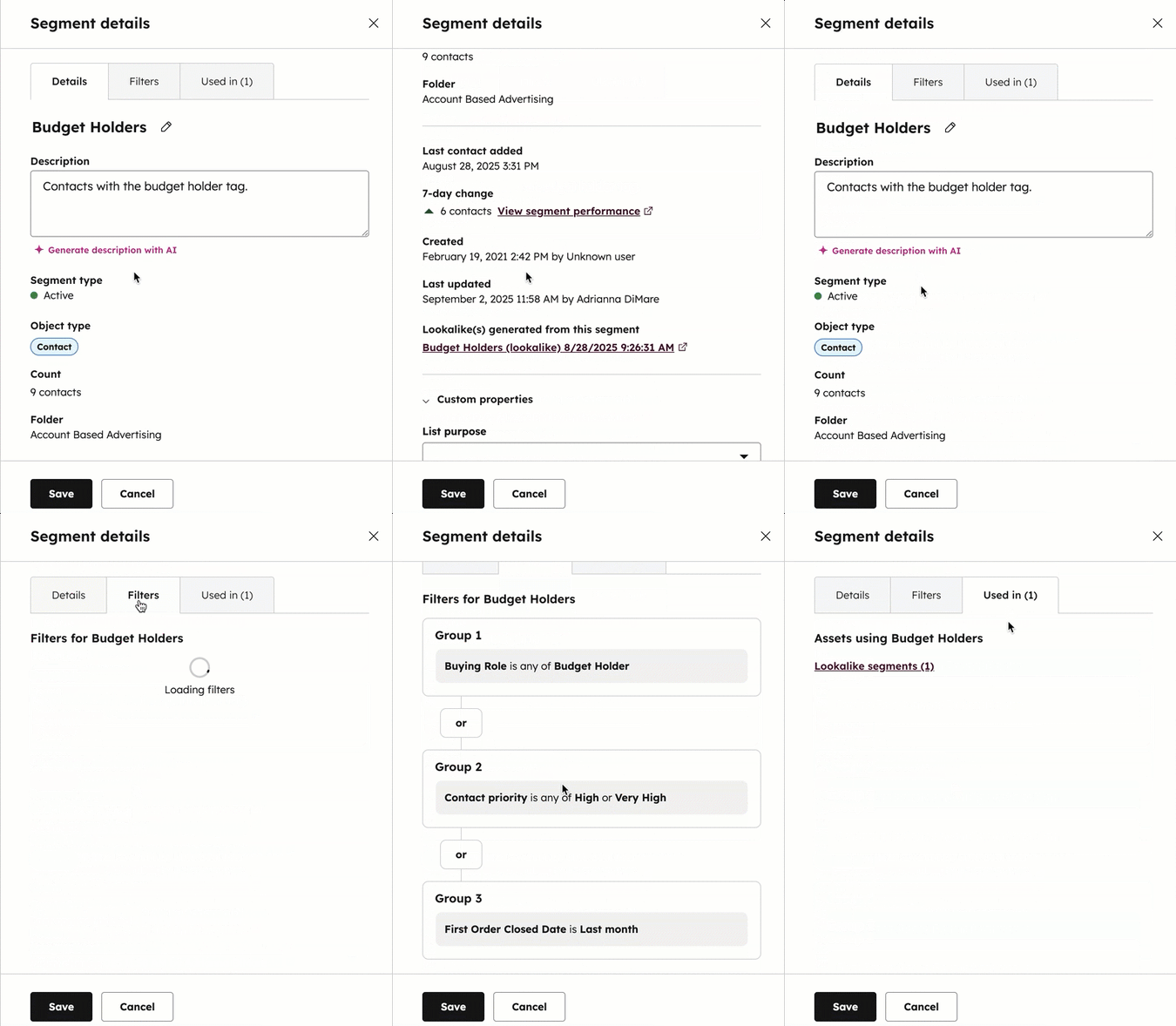
- Vie hiiri segmentin päälle ja napsauta Tiedot. Oikealla oleva paneeli avautuu ja näyttää segmentin tiedot.
- Tiedot-välilehdessä voit tarkastella segmentin tietoja, kuten segmentin nimen ja tyypin, sen luomispäivän ja viimeisimmän päivityspäivän, segmentin luoneen käyttäjän ja segmentin tunnukset.
- Segmentin tunnus:Segmentin tunnusta käytetään viitattaessa segmentteihin kolmannen osapuolen integraatioissa tai käytettäessä v1 Lists API.
- ILS-segmentin tunnus: ILS-segmentin tunnusta viitataan käytettäessä Exports API: ta tai v3 Lists API:ta.
- Voit tarkastella segmentin suodattimia siirtymällä Suodattimet-välilehdelle. Lisätietoja segmenttisuodattimien määrittämisestä ja segmenttikriteerien valitsemisesta.
- Voit tarkastella segmentin käyttöpaikkoja siirtymällä Käytetty- välilehdelle. Lisätietoja segmenttien aktivoinnista ja käytöstä muissa HubSpot-työkaluissa.
Muokkaa segmentin suodattimia, tietoja ja asetuksia
Voit muokata segmenttien suodattimia, tietoja ja asetuksia. Suodattimia muokatessasi niiden toiminta riippuu siitä, onko kyseessä aktiivinen vai staattinen segmentti:
- Aktiivisten segmenttien osalta muokatut suodattimet määrittävät, mitkä tietueet lisätään tai poistetaan segmentistä automaattisestijatkossa.
- Staattisten segmenttien osalta muokatut suodattimet johtavat kertaluonteiseen päivitykseen sisältyviin tietueisiin. Staattinen segmentti käsitellään uudelleen, jotta uudet kriteerit täyttävät tietueet lisätään ja uudet kriteerit täyttämättömät tietueet poistetaan. Segmentin uudelleenkäsittelyn jälkeen tietueita ei enää lisätä tai poisteta automaattisesti.
Käyttöoikeudet edellytetään Segmenttien muokkaamiseen tarvitaan segmenttienkirjoitusoikeudet.
- Napsauta HubSpot-tilissäsi Lisää ja siirry sitten kohtaan CRM > Segmentit. Jos Lisää-kohtaa ei näy tilissäsi, siirry suoraan kohtaan CRM > Segmentit. Napsauta välilehteä, niin pääset esisuodatettuunsegmenttien näkymään.
- Napsauta taulukossa segmenttiä, jota haluat muokata.
- Voit etsiä segmentistä tiettyä tietuetta oikeassa yläkulmassa olevalla hakupalkilla.
- Voit muokata segmentin nimeä napsauttamalla nykyisen nimen vieressä olevaa muokkauskuvaketta ja kirjoittamalla uuden nimen.
- Voit muokata segmentin suodattimia napsauttamalla vasemmassa paneelissa Muokkaa suodattimia ja säätämällä suodattimia ja kriteerejä. Voit tallentaa muutokset napsauttamalla oikeassa yläkulmassa Tallenna muutokset.
- Taulukossa voit lajitella tietueet niiden ominaisuusarvojen perusteella napsauttamalla otsikoita .
- Voit hallita segmentin ilmoituksia napsauttamalla Asetukset-välilehteä ja siirtymällä sitten vasemmassa sivupalkissa kohtaan Ilmoitukset.
- Voit hallita segmentin poissulkemisia napsauttamalla Asetukset-välilehteä ja siirtymällä sitten vasemmassa sivupalkissa kohtaan Poissulkemiset.
- Segmentin tyypin muuttaminen:
- Voit muuntaa aktiivisen segmentin staattiseksi segmentiksi napsauttamalla Asetukset-välilehteä ja siirtymällä sitten vasemmassa sivupalkissa kohtaan Muunna automaattisesti staattiseksi.
- Jos haluat muuntaa suodattimilla varustetun staattisen segmentin aktiiviseksi segmentiksi,napsauta Toiminnot ja valitseMuunna aktiiviseksi.
- Voit tarkastella segmentin tietoja napsauttamalla oikeassa yläkulmassa Tiedot. Voit tarkastella segmentin tietoja, kuten segmentin nimeä ja tyyppiä, sen luomispäivää ja viimeisintä päivityspäivää, segmentin luoneen käyttäjän ja segmentin tunnukset.
- Segmentin tunnus:Segmentin tunnusta käytetään viitattaessa segmentteihin kolmannen osapuolen integraatioissa tai käytettäessä v1 Lists API.
- ILD-segmentin tunnus: ILS-segmentin tunnusta viitataan käytettäessä Exports API: ta tai v3 Lists API:ta.
- Voit muokata segmentin kuvausta napsauttamalla Tiedot. Kirjoita päivitetty kuvaus ja napsauta sitten Tallenna.
Suorita toimet segmentillä
Voit suorittaa toimia segmenteillä, kuten muokata ominaisuuskolumneja tai muuttaa segmentin kansiota, segmenttien hakemistosivulta tai tarkastellessasi yksittäistä segmenttiä.
Toimintojen suorittaminen segmentin kanssa hakemistosivulta:
- Napsauta HubSpot-tilissäsi Lisää ja siirry sitten kohtaan CRM > Segmentit. Jos Lisää-kohtaa ei näy tilissäsi, siirry suoraan kohtaan CRM > Segmentit.
- Vie hiiri segmentin päälle ja napsauta Lisää.
- Valitse jokin seuraavista vaihtoehdoista:
- Jos haluat muokata segmenttiin pääseviä käyttäjiä ja tiimejä, valitse Hallitse käyttöoikeuksia.
- Jos haluat määrittää segmentin tiimille (vainEnterprise ), valitseMääritä tiimille.
- Jos haluat luoda kontaktisegmentistä segmentin, joka sisältää samankaltaisia kontakteja, valitse Luo samankaltainen segmentti.
- Jos haluat luoda satunnaisen otoksen segmentistä, valitse Satunnainen otos.
- Jos haluat luoda satunnaisen jaetun segmentin (vain Marketing Hub vain Enterprise ), valitse Jaa segmentti.
- Voit kloonata segmentin valitsemallaKloonaa.
- Voit ladata kopion segmentistä valitsemallaVie.
- Voit siirtää segmentin toiseensegmenttikansioon valitsemalla Siirrä kansioon.
- Voit määrittää segmentin ilmoitukset(vainEnterprise ) valitsemalla Määritä ilmoitukset.
- Voit analysoida segmentin suorituskykyä valitsemalla Näytä suorituskyky.
- Jos kyseessä on yhteyshenkilö- tai yrityssegmentti, voit rikastuttaa segmentin tietueita valitsemalla Rikastuta segmentti.
Toimintojen suorittaminen segmentin sisällä:
- Napsauta HubSpot-tilissäsi Lisää ja siirry sitten kohtaan CRM > Segmentit. Jos Lisää-kohtaa ei näy tilissäsi, siirry suoraan kohtaan CRM > Segmentit.
- Napsauta segmentin nimeä.
- Napsauta oikeassa yläkulmassa Toimintoja.
- Valitse jokin seuraavista vaihtoehdoista:
-
- Voit muokata segmentin sarakkeina näkyviä ominaisuuksia valitsemalla Muokkaa sarakkeita.
- Voit ladata kopion segmentistä valitsemallaVie segmentti.
- Jos haluat lisätä tietueita staattiseen segmenttiin, valitseLisää [tietueita].
- Jos haluat määrittää segmentin tiimille (vain Enterprise), valitseMääritä tiimille.
- Kloonaa segmentti valitsemallaKloonaa segmentti.
- Voit poistaa segmentin valitsemalla Poista segmentti.
- Voit siirtää segmentin toiseen segmenttikansioon valitsemalla Siirrä kansioon.
- Jos haluat luoda satunnaisotoksen segmentistä, valitse Satunnaisotanta.
- Jos haluat luoda satunnaisen jaetun segmentin (vain Marketing HubEnterprise ), valitse Jaa segmentti.
Segmentin käyttö muissa HubSpot-työkaluissa
Voit käyttää olemassa olevaa segmenttiä muissa HubSpot-työkaluissa. Voit esimerkiksi rekisteröidä segmenttitietueita työnkulkuun tai lisätä segmentin yhteystietoja kampanjan kohderyhmään.
- Napsauta HubSpot-tilissäsi Lisää ja siirry sitten kohtaan CRM > Segmentit. Jos Lisää-kohtaa ei näy tilissäsi, siirry suoraan kohtaan CRM > Segmentit. Napsauta välilehteä, niin pääset esisuodatettuunsegmenttien näkymään.
- Napsauta taulukossa segmenttiä, jota haluat muokata.
- Napsauta oikeassa yläkulmassa olevaa Käytä - pudotusvalikkoa.
- Valitse vaihtoehto segmentin käyttämiseksi työkalussa tai napsauta Näytä lisää kanavia nähdäksesi kaikki työkalut, joissa segmenttiä voi käyttää. Lisätietoja segmentin käytön analysoinnista ja segmentin aktivoinnista muissa työkaluissa.
Segmentin poistaminen
Jos olet saavuttanut tilisi segmenttirajan, voit poistaa segmentin. Segmentin poistaminen ei poista segmentin tietueita. Jos haluat poistaa segmentin tietueet, lue ohjeet tietueiden joukkopoistosta.
Käyttöoikeudet edellytetään Segmenttien poistaminen edellyttää segmenttien kirjoitusoikeuksia.
Jos poistat segmentin, se voidaan palauttaa 90 päivän kuluessa Äskettäin poistetut -välilehdestä.
- Napsauta HubSpot-tilissäsi Lisää ja siirry sitten kohtaan CRM > Segmentit. Jos Lisää-kohtaa ei näy tilissäsi, siirry suoraan kohtaan CRM > Segmentit. Jos haluat tarkastella vain segmenttejä, joita ei ole käytetty tai päivitetty kahden viime kuukauden aikana, napsauta Käyttämättömät segmentit-välilehteä.
- Voit poistaa yksittäisen segmentin viemällä hiiren segmentin päälle, napsauttamalla Lisää ja valitsemalla sittenPoista.
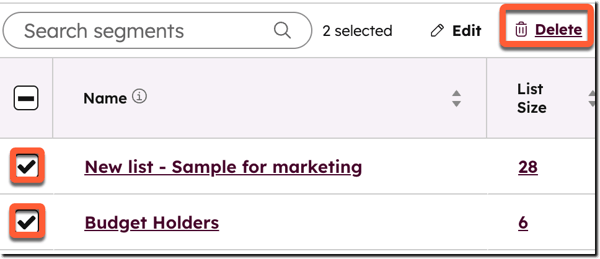
- Voit poistaa segmenttejä joukkona valitsemalla poistettavien segmenttien vieressä olevatvalintaruudut ja napsauttamalla sitten taulukon yläosassa olevaa Poista-painiketta.
- Vahvista valinta valitsemalla valintaikkunassaPoista .
Lue lisää siitä,miksi segmenttiä ei ehkä voi poistaa.
Palauta poistettu segmentti
Voit palauttaa poistetun segmentin 90 päivän kuluessa sen poistamisesta. Jos et ole palauttanut segmenttiä 90 päivän kuluessa, segmentti poistetaan pysyvästi. Segmentit palautetaan samalla tunnuksella.
- Napsauta HubSpot-tilissäsi Lisää ja siirry sitten kohtaan CRM > Segmentit. Jos Lisää-kohtaa ei näy tilissäsi, siirry suoraan kohtaan CRM > Segmentit.
- Napsauta Äskettäin poistetut-välilehteä.
- Vie hiiri palautettavan segmentin päälle ja napsauta Palauta.
- Vahvista valinta valitsemalla valintaikkunassa Palauta.