
Päivitetty viimeksi: 17 huhtikuuta 2026
Saatavilla minkä tahansa seuraavan Tilauksen kanssa, paitsi jos toisin mainitaan:
-
 Marketing Hub
Professional, Enterprise
Marketing Hub
Professional, Enterprise
Mittaa brändisi näkyvyyttä vastausmoottoreiden tuloksissa Answer Engine Optimization (AEO) -työkalun avulla. Samalla tavalla kuin hakukoneoptimointi (SEO) mittaa näkyvyyttä hakutuloksissa, AEO seuraa, kuinka usein brändiäsi mainitaan eri kyselyissä, ja analysoi vastausten tuottamiseen käytettyjä lähteitä.
Kun olet vahvistanut brändisi tiedot, kyselyitä seurataan tuetuissa vastausmoottoreissa. AEO kokoaa nämä tulokset näkyvyysmittareiksi, joiden avulla voit analysoida brändin mainintoja, kyselyjen kattavuutta ja viittausmalleja ajan mittaan.
Huomaa: voit hallita tekoälyominaisuuksien käyttöä tekoälyasetuksissasi ja määrittää, mitä tietoja jaetaan. Tutustu HubSpotin tekoälyn luottamusta koskeviin usein kysyttyihin kysymyksiin ja tekoälymallikortteihin saadaksesi yksityiskohtaista tietoa tekoälyn tietoturvaohjauksesta, tiedonkäytöstä ja vaatimustenmukaisuudesta.
Ennen kuin aloitat
Ennen kuin alat käyttää AEO:ta, tutustu käyttöoikeusvaatimuksiin, käytettävissä oleviin ominaisuuksiin ja käyttörajoituksiin.
- Tietojen kerääminen alkaa, kun AEO on määritetty ja kyselyt on asetettu seurantaan.
- AEO suorittaa seurattujen kehotteiden käsittelyn päivittäin. Koska vastaukset muuttuvat ajan myötä, tarkista suorituskyky useiden päivien tai viikkojen ajalta ennen trendien arviointia.
- AEO tukee seuraavia vastausmoottoreita: ChatGPT, Gemini ja Perplexity.
- AEO:n käyttö edellyttää pääsyä jollakin seuraavista tavoista:
-
- Marketing Hub Professional- tai Enterprise -tilaus, jossa on Marketing Access -oikeudet.
- HubSpot AEO -tilaus.
- HubSpot AEO 28 päivän ilmainen kokeilu.
-
Vaikka molemmat palvelut seuraavat brändin näkyvyyttä vastaushakukoneissa, käytettävissä olevat ominaisuudet ja rajoitukset eroavat toisistaan.
Ominaisuudet
| HubSpot AEO | AEO (Marketing HubProfessional ja Enterprise) |
|
| Brändin näkyvyys | ✓ | ✓ |
| Nopea seuranta | ✓ | ✓ |
| Kilpailijoiden analyysi | ✓ | ✓ |
| Viittausanalyysi | ✓ | ✓ |
| Suositukset | ✓ | ✓ |
| CRM-pohjaiset ehdotukset | ✓ |
Rajoitukset
| Tilaus | Vastaukset (Kuukausittain) |
Kehotteet (Päivittäin) |
Moottorit (ChatGPT, Perplexity, Gemini) |
| HubSpot AEO (Ilmainen kokeiluversio) | 280 | 10 | 1 (ChatGPT) |
| HubSpot AEO | 2 500 | 25 | 3 |
| Markkinointikeskus Professional | 2 500 | 25 | 3 |
| Markkinointikeskus Enterprise | 5 000 | 50 | 3 |
Katso rajoituksia ja hinnoittelua koskevat täydelliset tiedot HubSpotin Tuotteet ja palvelut -luettelosta.
Määritä AEO
Määritä AEO ensimmäistä kertaa vahvistamalla brändisi tiedot, kilpailijat, tuotteet, ICP:t ja kehotteet.
- Siirry HubSpot-tililläsi kohtaan Markkinointi > AEO.
- Napsauta Aloita.
- Kirjoita valintaikkunan Brand-kenttään brändisi nimi (esim. AcmeDemo).
- Kirjoita verkkotunnuksesi Verkkotunnus- kenttään (esim. acme-demo.test).
- Syötä brändin nimen muunnelmat. Erota kukin muunnelma pilkulla (esim. AcmeDemo, Acme Demo).
Huomaa: Tuotemerkin nimivariaatioissa on kirjainkokoeroja.
- Napsauta Yritystyyppi -pudotusvalikkoa ja valitse vaihtoehto (esim. B2B).
- Kun olet valmis, napsauta Seuraava.
Tarkista kilpailijat
Tarkista kilpailijat ja vertaa brändisi näkyvyyttä kilpailijoiden kanssa hakukoneiden vastauksissa. Lisää tai muokkaa kilpailijoiden nimiä, verkkotunnuksia ja brändinimen muunnelmia tarkkuuden parantamiseksi. Päivitä kilpailijat myöhemmin AEO-asetuksista.
- Voit muokata kilpailijaa viemällä hiiren kilpailijan nimen päälle ja napsauttamalla Muokkaa. Syötä oikeanpuoleiseen paneeliin kilpailijan tiedot ja napsauta sitten Tallenna.
- Voit lisätä lisää kilpailijoita napsauttamalla Lisää kilpailijoita. Lisää oikean paneelin kilpailijan tiedot ja napsauta sitten Tallenna.
- Voit poistaa kilpailijan viemällä hiiren kilpailijan nimen päälle ja napsauttamalla Poista.
- Kun olet valmis, napsauta Seuraa ja lisää [#] kilpailijaa.
Tarkista tuotteet ja ICP:t
Tarkista tuotteet ja ihanteelliset asiakasprofiilisi (ICP:t) määrittääksesi ratkaisut ja kohdeyleisöt, joita AEO seuraa. Kehotteet luodaan valitsemasi tuotteen ja ICP:n perusteella. Nämä valinnat määrittävät, miten brändisi näkyvyyttä analysoidaan. Päivitä tuotteet ja kohdeyleisöt AEO-asetuksissa.
- Valitse tuote tai napsauta Lisää tuote. Jos napsautat Lisää tuote, syötä tuotetiedot ja napsauta sitten Tallenna oikeassa paneelissa.
- Valitse ICP tai napsauta Lisää ICP. Jos napsautat Lisää ICP, syötä ICP:n tiedot ja napsauta sitten Tallenna oikeassa paneelissa.
- Voit lisätä muita tuotteita tai ICP:itä napsauttamalla Lisää lisää -pudotusvalikkoa ja valitsemalla Lisää lisää tuotteita tai Lisää lisää ICP:itä.
- Kun olet valmis, napsauta Jatka.
Tarkista kehotteet
Kehotteet ovat yrityksesi kannalta merkityksellisiä kysymyksiä, joita ihmiset saattavat esittää vastausmoottoreille (esim. ChatGPT) etsiessään brändejä tai tuotteita.
Kun olet vahvistanut brändisi tiedot, kilpailijat, tuotteet ja ICP:t, järjestelmä luo joukon ehdotettuja kehotteita. Nämä kehotteet perustuvat antamiisi brändi-identiteettitietoihin, ja niitä voi päivittää AI-asetuksissasi. Marketing Hub Professional- tai Enterprise-tilauksella varustetuissa tileissä kyselyt luodaan yrityksesi liiketoimintaympäristön perusteella.
Kun tarkastelet kyselyitä, käytä kysymyksiä, jotka heijastavat sitä, miten kohdeyleisösi luonnollisesti tekisi hakuja vastausmoottorissa. Keskity kyselyihin, jotka ovat tarkkoja, liiketoiminnallesi merkityksellisiä ja yhdenmukaisia tuotteidesi, kilpailijoidesi ja ICP-profiiliesi kanssa.
- Voit muokata kehotetta viemällä hiiren sen päälle ja napsauttamalla Muokkaa. Muokkaa kehotteen tietoja oikeanpuoleisessa paneelissa ja napsauta sitten Tallenna.
- Voit luoda lisää kehotteita napsauttamalla Lisää kehotteita -pudotusvalikkoa ja valitsemalla Luo AI:n avulla. Lisää 8–15 kehottetta lisätään.
- Voit lisätä lisää kehotteita manuaalisesti napsauttamalla Lisää kehotteita -pudotusvalikkoa ja valitsemalla Lisää kehotteita manuaalisesti. Syötä oikeanpuoleisessa paneelissa kehotteiden tiedot ja napsauta sitten Tallenna.
- Kun olet valmis, napsauta Lisää ja seuraa [#] kehotteita.
AEO-hallintapaneelin analysointi
Käytä Dashboard-välilehteä analysoidaksesi AEO-suorituskykyäsi, mukaan lukien brändin näkyvyys, kehotteet, verkkotunnukset, viittaukset ja kilpailijoiden vertailuarvot. Kukin vastausmoottori voi tuottaa erilaisia vastauksia, viitata eri lähteisiin tai palauttaa eri tarkkuustasoja samalle kehotteelle. Käytä suodattimia vertailemaan tuloksia moottoreittain. Hallinnoi kilpailijoita suoraan AEO-asetuksista.
- Siirry HubSpot-tililläsi kohtaan Markkinointi > AEO.
- Napsauta Dashboard -välilehteä.
- Suodata hallintapaneelia napsauttamalla sivun yläosassa olevaa suodattimen avattavaa valikkoa (esim. Päivämäärä tai Moottori) ja valitsemalla vaihtoehdot.
- Kun olet valmis, napsauta Käytä.

Brändimittarit
Brändin näkyvyys tarkoittaa sitä, kuinka usein brändi mainitaan seuraamissasi kyselyissä. Se osoittaa myös, kuinka vastausmoottorit tulkitsevat brändiäsi verkossa olevan julkisen tiedon perusteella.
Brändin näkyvyyttä analysoidaan seuraavasti:
- Kyselyjen kattavuus: niiden kyselyjen prosenttiosuus, joissa brändisi esiintyy vähintään kerran.
- Esiintymistiheys vastausmoottoreissa: esiintyykö brändisi johdonmukaisesti eri vastausmoottoreissa.
- Kilpailijoiden suhteellinen näkyvyys: kuinka usein kilpailijat esiintyvät samoissa kyselytuloksissa.
Käytä brändin näkyvyyden trendejä arvioidaksesi johdonmukaisuutta ajan mittaan. Alhaisempi pisteet voi viitata siihen, että brändisi esiintyy harvemmin kyselyissä, esiintyy epäjohdonmukaisesti eri vastausmoottoreissa tai mainitaan harvemmin kuin kilpailijat.
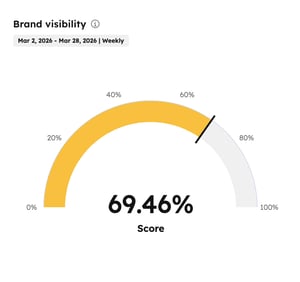
Tarkista seuraavat raportit Brändin näkyvyys -välilehdellä:- Brändin näkyvyys: näyttää prosenttiosuuden siitä, kuinka usein brändisi esiintyy vastausmoottoreiden vastauksissa seuratuissa kyselyissä.
- Brändin näkyvyys ajan mittaan: näyttää, kuinka brändin näkyvyyspisteet muuttuvat ajan mittaan.
Tarkista seuraavat raportit Sentimenttianalyysi-välilehdellä:
- Tunnelmapisteet: näyttää pisteet, jotka kuvaavat, kuinka positiivisesti tai negatiivisesti brändiäsi kuvataan vastausmoottorin vastauksissa.
- Tunnelma ajan mittaan: näyttää, kuinka brändisi tunnelma muuttuu ajan mittaan.
Kilpailijaympäristö
Kilpailijaympäristö- osiossa tarkista seuraavat raportit:- Äänen osuus: brändisi mainintojen osuus kaikista seuratuissa kyselyissä mainituista brändeistä. Suurempi äänen osuus tarkoittaa, että brändisi osuus kaikista vastauksissa mainituista brändeistä on suurempi. Tämä mittari lasketaan jakamalla brändisi maininnat kaikkien kilpailijoiden mainintojen kokonaismäärällä seuratuissa kyselyissä.
- Kilpailijoiden näkyvyys: vertaa brändisi identiteettiä kilpailijoihisi.
Lainausanalyysi
Lainausanalyysi -osiossa tarkastele seuraavia raportteja:- Suosituimmat verkkotunnukset: näyttää verkkosivustot, joita hakukoneet mainitsevat useimmin seuratuissa hakukyselyissä. Jos napsautat tätä raporttia, sinut ohjataan Viittaukset- välilehdelle.
- Lainaukset kanavittain: näyttää seurattujen hakulausekkeiden kaikkien lainausten kanavat.
- Maininnat, joissa mainitaan brändi, verrattuna kilpailijoihin: näyttää prosenttiosuuden vastausmoottoreiden mainitsemista lähteistä, joissa mainitaan brändisi.
Kyselyjen
analysointi ja hallinta
Analysoi kyselyjä ymmärtääksesi, miten brändisi näkyy hakukoneiden vastauksissa yrityksesi kannalta merkityksellisissä tuotteissa tai palveluissa. AEO analysoi kyselyjäsi selvittääkseen, näkyykö brändisi ja mitkä kilpailijat mainitaan.
Kyselyt luodaan HubSpot-tietojesi, kohdeyleisösi ja tarjontasi perusteella. Päivitä nämä tiedot Brändi-asetuksissa.
Lisää ja poista kyselyitä Kyselyt -välilehdellä. Kyselyjen käyttörajoitukset vaihtelevat tilauksen mukaan.
Analysoi kyselyitä
- Siirry HubSpot-tililläsi kohtaan Markkinointi > AEO.
- Napsauta Kehotteet -välilehteä.
- Voit suodattaa hakuehtojasi napsauttamalla sivun yläosassa olevaa suodattimen pudotusvalikkoa (esim. Päivämäärä tai Hakukone) ja valitsemalla haluamasi vaihtoehdot.
- Tarkista näkymän yläosassa kehotteiden mittarit, kuten Kehotteiden kokonaismäärä, Keskimääräinen näkyvyys, Vastausten kokonaismäärä ja Mainintojen kokonaismäärä. Piilota mittarit napsauttamalla oikeassa yläkulmassa olevaa Piilota mittarit -painiketta.
Ymmärrä ostajan matkan vaihe
Jokaiselle kehotteelle on määritetty yksi ostajan matkan vaihe sen tarkoituksen perusteella. Tämä luokittelu auttaa tulkitsemaan näkyvyysmittareita oikeassa kontekstissa.
Ostajan matkan neljä vaihetta ovat:
- Tietoisuus: laajat, brändittömät, ongelmapohjaiset kyselyt, joissa brändin maininnat ovat tyypillisesti vähäisempiä.
- Harkinta: brändittömiä kyselyitä, joissa käyttäjät vertailevat saatavilla olevia ratkaisuja.
- Arviointi: brändikohtaiset vertailut, joissa mainitaan nimenomaisesti yrityksesi tai kilpailijasi.
- Päätös: vahvan aikomuksen hakukyselyt, joissa keskitytään päättämään, täyttääkö tietty tuote tai yritys määritellyt tarpeet tai ominaisuudet.
Kysely voidaan liittää vain yhteen ostajan matkan vaiheeseen. Tämä varmistaa, että raportointi- ja näkyvyysmittareita tulkitaan johdonmukaisesti. Vaiheen muuttamista ei suositella.
Kyselyjen hallinta
Kyselyt tulisi kirjoittaa kielellä, jota valittu ICP kirjoittaisi luonnollisesti vastausmoottoreissa sijaintipaikassaan. Esimerkiksi, jos ICP on tarkoitettu matkatoimistoille Espanjassa, kielen tulisi olla espanja.
- Siirry HubSpot-tililläsi kohtaan Markkinointi > AEO.
- Napsauta Kehotteet -välilehteä.
- Voit lisätä uuden kehotuksen napsauttamalla Lisää kehotukset -pudotusvalikkoa ja valitsemalla oikeasta yläkulmasta Lisää kehotukset manuaalisesti. Syötä oikean paneelin kehotuksen tiedot ja napsauta sitten Lisää kehotukset.
- Jos haluat liittää kehotteita ryhmään, valitse kunkin liitettävän kehotteen vieressä oleva valintaruutu.
- Napsauta taulukon yläosassa olevaa Lisää tai muokkaa ryhmää.
- Napsauta valintaikkunassa Ryhmä-pudotusvalikkoa ja valitse ryhmä. Voit luoda uuden ryhmän napsauttamalla Luo uusi ryhmä.
- Kun olet valmis, napsauta Tallenna.
- Voit tarkastella tietyn kehotteen tietoja napsauttamalla kehotetta. Napsauta oikean paneelin suodattimen avattavaa valikkoa (esim. Päivämääräväli tai Hakukone) ja valitse vaihtoehto. Tarkastele seuraavia raportteja:
- Kilpailijoiden näkyvyys: miten kilpailijoiden brändin näkyvyys vertautuu omaasi ajan mittaan.
- Kehotteen näkyvyysaste verrattuna kilpailijoihin: näyttää luettelon kilpailijoista ja vertaa, kuinka suuri osa keskustelusta on brändisi hallussa verrattuna kilpailijoihin.
- Maininnat kanavittain: näyttää prosenttiosuuden kanavista, joissa seurattujen kehotteiden maininnat ovat yleisimpiä.
- Voit poistaa hakusanoja valitsemalla poistettavien hakusanojen vieressä olevan valintaruudun ja napsauttamalla sitten Poista. Napsauta valintaikkunassa Vahvista.
Viittausten analysointi
Analysoi viittauksia ymmärtääksesi, mihin verkkosivustoihin vastausmoottorit viittaavat, kuinka luotettavalta sisältösi vaikuttaa ja vaikuttavatko kolmannen osapuolen lähteet brändisi näkyvyyteen. Käytä tätä tietoa päättäessäsi, päivitätkö olemassa olevaa sisältöä vai luotko uutta sisältöä.
Viittaus tallennetaan, kun vastausmoottori sisältää tai viittaa:
-
Linkin verkkosivulle
-
Vastaukseen upotetun verkkotunnuksen
Huomaa: viittaukset ovat eri asia kuin brändin maininnat. Lähdettä voidaan viitata mainitsematta brändin nimeä.
- Siirry HubSpot-tililläsi kohtaan Markkinointi > AEO.
- Napsauta Viittaukset- välilehteä.
- Voit suodattaa hallintapaneelia napsauttamalla sivun yläosassa olevaa suodattimen pudotusvalikkoa (esim. Päivämäärä tai Hakukone) ja valitsemalla haluamasi vaihtoehdot.
Oman verkkotunnuksen viittausaste
verrattuna kilpailijoihin Käytä Oman verkkotunnuksen viittausaste verrattuna kilpailijoihin -raporttia verrataksesi, kuinka usein vastausmoottorit viittaavat verkkosivustosi sisältöön verrattuna kilpailijoiden verkkotunnuksiin seuratuissa hakukyselyissä.
Suurempi osuus omista viittauksista tarkoittaa, että vastausmoottorit luottavat enemmän hallitsemaasi sisältöön vastauksia luodessaan. Tämä antaa sinulle enemmän vaikutusvaltaa siihen, miten brändisi esitetään vastausmoottoreissa.
Tarkastele tätä raporttia:
-
Löytää trendejä omien sisältöjesi viittaustiheyden kehityksessä ajan mittaan.
- Vertaa viittausosuuttasi kilpailijoihin samassa hakulausekkeessa.
- Löytää mahdollisia puutteita, joissa kilpailijoita viitataan useammin. Tämä voi osoittaa mahdollisuuksia parantaa sisältösi selkeyttä, kattavuutta tai relevanssia.
Jos tietoja ei näy, valitulta ajanjaksolta ei havaittu viittauksia.
Maininnat,
joissa mainitaan
brändi,
verrattuna kilpailijoihin Käytä raporttia Maininnat, joissa mainitaan brändi, verrattuna kilpailijoihin, jotta ymmärrät, kuinka usein brändiäsi mainitaan maininnoissa riippumatta siitä, mistä mainittu sisältö on peräisin.
Tämä raportti sisältää mainintoja kolmansien osapuolten lähteistä, kuten arvosteluista, uutisartikkeleista ja alan julkaisuista. Vaikka vastausmoottorit eivät mainitsisi verkkosivustoasi suoraan, ne voivat silti viitata brändiisi ulkoisten lähteiden kautta.
Tarkastele tätä raporttia, jotta voit:
-
Arvioida brändin yleistä näkyvyyttä vastausmoottoreiden vastauksissa.
- Seurata vaikutusvallan muutoksia ajan mittaan.
- Selvittää, milloin kilpailijat nousevat esiin samoissa aiheissa.
Maininnat sisältötyypeittäin
Käytä raporttia Maininnat sisältötyypeittäin, jotta saat selville, mihin sisältömuotoihin vastausmoottorit viittaavat useimmin seurattujen hakulausekkeiden osalta.
Sisältötyyppejä ovat:
| Top-listat ja listikkeleet | Blogit ja uutisartikkelit | Tutkimukset ja raportit |
| Vertailuartikkelit | Dokumentaatio ja tekniset asiakirjat | Käyttäjien arvostelut |
| Tuotesivut | Wiki-tyyliset tietosivut | Sosiaalinen sisältö |
Tutustu tähän raporttiin, jotta voit:
-
Selvittää, mitä sisältömuotoja hakukoneet suosivat aihealueellasi.
- Löytääksesi puutteet, joissa vastaushakukoneet viittaavat formaatteihin, joita et tuota.
- Priorisoida sellaisten sisältömuotojen luomista tai päivittämistä, jotka todennäköisimmin saavat viittauksia.
Viittaukset kanavittain
Käytä Viittaukset kanavittain -raporttia tarkastellaksesi, minkä tyyppisiä verkkosivustoja vastausmoottorit viittaavat vastauksia luodessaan.
Lähdetyyppejä ovat:
| Omistamasi verkkotunnukset | Vastaavat yritykset | Sosiaaliset alustat |
| Kilpailijoiden sivustot | Käyttäjien luoma sisältö | |
| Ansaittu media | Kumppanisivustot |
Tutustu tähän raporttiin, jotta voit:
-
Ymmärtää, kuinka suuri osa brändisi näkyvyydestä johtuu sinun hallitsemastasi sisällöstä ja kuinka suuri osa ulkoisista lähteistä.
- Selvittää, kuinka paljon luotat kolmansien osapuolten vahvistuksiin, kuten ansaittuun mediaan tai vertaislähteisiin.
- Seurata käyttäjien luomien tai sosiaalisten lähteiden kasvua, mikä voi osoittaa tunnettuuden tai keskustelun lisääntymistä.
Tarkista lisäviittausraportit
Edellä mainittujen viittauskaavioiden lisäksi tarkista seuraavat raportit saadaksesi käsityksen siitä, miten vastaushakukoneet viittaavat sisältöösi ja ulkoisiin lähteisiin:
- Suosituimmat verkkotunnukset: listaa verkkosivustot, joihin vastausmoottorit viittaavat useimmin.
- Suosituimmat omat viittaukset: listaa verkkotunnuksesi sivut, joihin vastausmoottorit viittaavat useimmin. Tämä auttaa sinua ymmärtämään, mitä sisältöä vastausmoottorit pitävät brändisi kannalta luotettavimpana.
- Yleisimmät viittaukset: luettelee verkkosivustot, jotka esiintyvät useimmin kaikissa seurattujen hakulausekkeiden viittauksissa. Tämä auttaa sinua ymmärtämään, mitkä kolmannen osapuolen lähteet vaikuttavat eniten siihen, miten vastausmoottorit kuvaavat brändiäsi.
Käytä suosituksia
Käytä Suositukset-välilehteä suorittaaksesi toimia, jotka voivat parantaa brändisi mainitsemistiheyttä vastausmoottoreissa. Suositukset perustuvat seurattujen hakulausekkeiden viittausmalleihin.
Kun olet suorittanut suosituksen, tarkista muutokset vastausmoottorien vastauksissa ajan mittaan. AEO seuraa seuraavia asioita:
-
Muutokset brändin maininnoissa
-
Näkyvyyspisteiden muutokset
-
Mainintakuvioiden muutokset
Vastausmoottorien vastaukset muuttuvat ajan myötä, joten parannukset eivät välttämättä näy heti. Tarkista tulokset useiden analyysikierrosten ajalta vaikutusten arvioimiseksi.
Suoritetut suositukset pysyvät liitettyinä niihin hakusanoihin, joihin ne vaikuttavat, jolloin voit verrata suorituskykyä ennen muutoksia ja niiden jälkeen.
Ymmärrä
,
miten suositukset luodaan
Jokaisesta seurattavasta hakulausekkeesta AEO analysoi vastausmoottorin vastaukset ja poimii kaikki mainitut lähteet. Sitten AEO tarkastelee näiden viittausten malleja löytääkseen rakenteelliset ja sisällölliset signaalit, jotka liittyvät useimmin viittaukseen.
Mallianalyysi sisältää:
-
Usein mainitut verkkotunnukset
-
Yleiset sisältömuodot (esim. blogikirjoitukset)
-
Toistuvat teemat ja avainsanat
-
Kilpailijoiden läsnäolo
Suositukset luodaan suoraan näiden havaittujen mallien perusteella, ja ne heijastavat sitä, mihin vastausmoottorit viittaavat johdonmukaisesti seurattujen kyselyjen osalta.
Suositusten tarkastelu ja hallinta
- Siirry HubSpot-tililläsi kohtaan Markkinointi > AEO.
- Napsauta Suositukset-välilehteä.
- Napsauta Suositukset -välilehdessä suositeltua toimintoa.
- Tarkastele oikean paneelin suosituksen yksityiskohtia:
- Ehdotettu sisältö: luotava ehdotettu sisältö. Tähän sisältyvät otsikko, tiivistelmä, kohdeyleisö ja ehdotetut avainsanat.
- Mikä on tämän suosituksen taustalla: analyysi, joka tehtiin seurattujen kehotteiden viittauksistasi. Tähän sisältyvät liittyvät kehotteet, sisältötyyppien jakautuminen ja tunnistetut suosituimmat viittaukset.
- Voit muuttaa suosituksen tilaa napsauttamalla Muuta tilaa -pudotusvalikkoa ja valitsemalla tilan (esim. Merkitse keskeneräiseksi).
- Voit muuttaa useiden suositusten tilaa valitsemalla kunkin suosituksen vieressä olevan valintaruudun. Napsauta sitten Tilan muutos -pudotusvalikkoa ja valitse tila(esim. Hylkää).
Hallitse useita brändejä ja verkkotunnuksia
AEO tukee yhden omistamasi verkkotunnuksen seurantaa per asetus. Jos hallitset useita brändejä tai verkkotunnuksia, voit määrittää ja järjestellä AEO-asetuksesi eri tavoin tilisi ja käyttötapauksesi mukaan.
Seuraa useita brändejä
Seuraa useita brändejä jollakin seuraavista tavoista:
- Jos brändisi ovat erillisiä, järjestä kehotukset ryhmiin, jotta voit seurata brändikohtaista näkyvyyttä.
- Käytä Brands-lisäosaa määrittääksesi erilliset brändit tilillesi, jotta voit seurata kutakin brändiä itsenäisesti.
Muokkaa AEO:n asetuksia
Muokkaa brändin nimen variaatioita, kilpailijoita, tuotteita ja ICP:itä Dashboard -välilehdellä.
-
Siirry HubSpot-tililläsi kohtaan Markkinointi > AEO.
- Napsauta Dashboard -välilehdessä oikeassa yläkulmassa olevaa asetuskuvaketta ja valitse vaihtoehto(esim. Edit Competitors tai Edit brand name variations).
- Muokkaa brändin nimivariaatioita: kirjoita valintaikkunaan brändin nimivariaatiotja napsauta sitten Tallenna.
- Kilpailijoiden muokkaaminen: napsauta kilpailijan nimeä. Kirjoita oikeanpuoleiseen paneeliin kilpailijan tiedot ja napsauta sitten Tallenna.
- Voit lisätä kilpailijan napsauttamalla Lisää kilpailijoita. Kirjoita oikeanpuoleiseen paneeliin kilpailijan tiedot ja napsauta sitten Lisää kilpailija.
- Voit poistaa kilpailijoita valitsemalla kunkin kilpailijan vieressä olevan valintaruudun ja napsauttamalla Poista [#] valittua.
- Näytä kaikki ICP:t: napsauta oikeanpuoleisessa paneelissa Muokkaa muokataksesi ICP:tä. Luo ICP napsauttamalla Luo uusi ihanneasiakasprofiili.
- Näytä kaikki tuotteet: napsauta oikeanpuoleisessa paneelissa Muokkaa muokataksesi tuotetta. Lisää tuote napsauttamalla Lisää uusi tuote tai palvelu.
- Näytä kaikki ryhmät: Napsauta oikeanpuoleisessa paneelissa Lisää ryhmä. Kirjoita ryhmän nimi avautuvaan valintaikkunaan.
