
Päivitetty viimeksi: 27 heinäkuuta 2026
Saatavilla minkä tahansa seuraavan Tilauksen kanssa, paitsi jos toisin mainitaan:
-
 Marketing Hub
Professional, Enterprise
Marketing Hub
Professional, Enterprise
Voit ladata ja aikatauluttaa sosiaalisen median julkaisuja HubSpotissa kerralla, jotta voit suunnitella ja julkaista sisältöä useille sosiaalisen median tileille samanaikaisesti. Lataamalla julkaisuja kerralla voit valmistella sisältöä etukäteen, pitää kiinni johdonmukaisesta julkaisuaikataulusta ja vähentää manuaalista työtä, kun hallinnoit suuria sisältömääriä.
Voit esimerkiksi ladata tiedoston, joka sisältää tulevan kampanjan julkaisut, tarkistaa ja muokata kutakin julkaisua HubSpotissa ja ajoittaa ne julkaistaviksi tiettyinä päivinä ja kellonaikoina.
Ennen kuin aloitat
-
Tämä ominaisuus tukee enintään 300 julkaisua yhtä joukkotiedostojen latausta kohti.
- Joukkotilaus-tuontitiedostossa voit valita enintään 50 sosiaalisen median tiliä.
Valmistele joukkotilaus-tuontitiedosto
Jos haluat ajoittaa sosiaalisen median julkaisuja joukkona, sinun on ensin valmisteltava tuontitiedosto:- Napsauta HubSpot-tilissäsi Lisää ja siirry sitten kohtaan Markkinointi > Sosiaalinen media. Jos Lisää-kohtaa ei näy tilissäsi, siirry suoraan kohtaan Markkinointi > Sosiaalinen media.
- Napsauta oikeassa yläkulmassa kohtaa Aikatauluta joukkona.
- Valitse valintaikkunassa jokin seuraavista vaihtoehdoista:
- Lataa Excel-tuontimalli (suositeltava): lataa malli, jonka päivämääräsarakkeeseen on valmiiksi täytetty tiedot mukautetun sosiaalisen median julkaisuaikataulusi perusteella.
- Lataa CSV-tuontimalli: lataa yleinen malli.
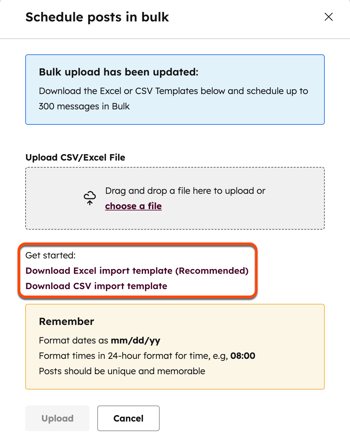
- Avaa ladattu tuontimallitiedosto laitteellasi. Tuontimallitiedostossa on kuusi pääsaraketta:
- Tili: sosiaalisen median tili, johon haluat julkaisun. Jos käytät Excel-mallitiedostoa, voit valita tilin sarakkeen solujen pudotusvalikosta. Jos syötät tilitiedot manuaalisesti, ne tulee muotoilla muodossa [Tilin nimi – Tilin tyyppi]. Tämä kenttä on pakollinen.
- Päivämäärä: päivämäärät on syötettävä muodossa [kk/pp/vv hh:mm]. Esimerkiksi 15. huhtikuuta 2025 klo 15.00 merkitään muodossa 04/15/25 15:00. Voit käyttää kaavoja päivämääräkenttien laskemiseen, ja HubSpot käyttää kaavasta johdettua arvoa. Tämä kenttä on pakollinen.
- Viesti: julkaisusi varsinainen sisältö. Kun lataat sosiaalisen median julkaisuja joukkotiedostona, et voi käyttää @mainintoja tai tunnisteita Facebook- tai LinkedIn-julkaisuissa. Instagramissa ja X:ssä mainintoja ei kuitenkaan täydennetä automaattisesti, mutta verkosto tunnistaa ne, kun julkaisu julkaistaan. Tämä kenttä on pakollinen.
- Linkki: URL-osoite, jonka jaat julkaisussasi. Kaikki linkit lyhennetään automaattisesti. Voit myös lisätä linkin viestisarakkeeseen osana julkaisua tai julkaista julkaisun ilman linkkiä lainkaan. Tämä kenttä on valinnainen.
- Kuvan URL: sen kuvan URL-osoite, jonka haluat liittää julkaisuusi. Tämä kenttä on valinnainen.
- Kampanja: kampanja, johon viestisi liitetään. Kirjoita olemassa olevan kampanjan nimi oikein, isot ja pienet kirjaimet mukaan lukien, jotta se liitetään, tai kirjoita uuden kampanjan nimi, jolloin kyseinen kampanja luodaan HubSpotissa. Jos käytät Excel-mallitiedostoa, voit valita kampanjan sarakkeiden solujen pudotusvalikosta. Tämä kenttä on valinnainen.
- Nämä sarakkeet voivat olla missä tahansa järjestyksessä lataamassasi tiedostossa, mutta niiden on oltava taulukon ensimmäisellä sivulla. Muilla sivuilla tai muissa sarakkeissa olevia tietoja ei oteta huomioon.
- Kun olet lisännyt sosiaalisen median julkaisut, tallenna mallitiedosto ja palaa HubSpot-palveluun.
Huomaa: jos sosiaalisen median viesteissäsi on aksenttimerkkejä (esim. saksan tai ranskan kielessä) tai muita kuin latinalaisia merkkejä (esim. japanin kielessä), sinun on tallennettava mallitiedosto XLS- tai XLSX-tiedostona.
Lataa joukkotilaus-tuontitiedosto
Kun olet valmistellut tuontitiedoston, lataa se julkaisujen aikatauluttamista varten. Tuonnin käsittelyaika voi vaihdella 15 minuutista 24 tuntiin riippuen siitä, kuinka monta julkaisua aikataulutat.
Jos tuontitiedostossa on julkaisuja, joiden julkaisuaika osuu tiedoston käsittelyn ajalle, seurauksena on virhe. Tämän välttämiseksi suosittelemme, että lataat aikataulutetut julkaisut päivää etukäteen.
- Napsauta HubSpot-tilissäsi Lisää ja siirry sitten kohtaan Markkinointi > Sosiaalinen media. Jos Lisää-kohtaa ei näy tilissäsi, siirry suoraan kohtaan Markkinointi > Sosiaalinen media.
- Napsauta vasemmassa yläkulmassa kohtaa Aikatauluta joukkona.
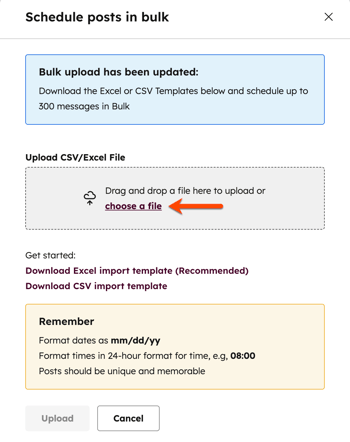
- Napsauta valintaikkunassa Valitse tiedosto tai vedä ja pudota tuontimallitiedosto Lataa CSV-/Excel-tiedosto -kenttään .
- Napsauta vasemmassa alakulmassa Lataa. Kun tuontimallitiedosto on ladattu ja käsitelty, sinut ohjataan sosiaalisen median julkaisutyökalun Latautuneet-välilehdelle.
Tarkista ladatut sosiaalisen median julkaisut
Voit palata ladattuihin viesteihisi milloin tahansa. Voit tarkistaa kaikki ladatut viestit seuraavasti:- Napsauta HubSpot-tilissäsi Lisää ja siirry sitten kohtaan Markkinointi > Sosiaalinen media. Jos Lisää-kohtaa ei näy tilissäsi, siirry suoraan kohtaan Markkinointi > Sosiaalinen media.
- Napsauta vasemmassa sivupalkin valikossa Lähetetyt.
- Voit ajoittaa julkaisut napsauttamalla Ajoita [x] julkaisua.
- Jos haluat jatkaa viestien muokkaamista HubSpotissa, napsauta Siirrä kaikki luonnoksiin.
- Voit poistaa ladatut julkaisut napsauttamalla Peruuta lataus.
- Voit myös hallita yksittäisiä julkaisuja:
- Voit muokata julkaisua viemällä hiiren julkaisun päälle ja napsauttamalla Muokkaa.
- Voit kloonata julkaisun viemällä hiiren julkaisun päälle ja napsauttamalla Kloonaa. Jatka sitten julkaisun muokkaamista.
- Voit poistaa viestin viemällä hiiren viestin päälle ja napsauttamalla Toiminto. Napsauta sitten Poista. Napsauta valintaikkunassa Poista viesti.
