Päivitetty viimeksi: 12 toukokuuta 2026
Saatavilla minkä tahansa seuraavan Tilauksen kanssa, paitsi jos toisin mainitaan:
-
 Marketing Hub
Professional, Enterprise
Marketing Hub
Professional, Enterprise
-
 Service Hub
Professional, Enterprise
Service Hub
Professional, Enterprise
Kun olet luonut viestipohjan Metan WhatsApp Account Manager -palvelussa, voit tarkistaa ja muokata synkronoituja pohjia suoraan HubSpotin WhatsApp Home -sovelluksessa. WhatsApp Business -tililläsi luodut pohjat synkronoidaan automaattisesti HubSpotin kanssa, jossa voit muokata niitä, käyttää niitä työnkuluissa tai lähettää niitä kontakteille tietueen, keskustelujen saapuneet-kansion tai asiakaspalvelun kautta.
Voit myös analysoida pohjien suorituskykyä ja seurata tilastoja, kuten toimitusta, vuorovaikutusta, klikkauksia ja viestintävirheitä.
Huomaa: jos olet pääkäyttäjä, voit liittää tilisi WhatsApp Home -beetaversioon.
Ennen kuin aloitat
Kun tilisi on liitetty WhatsApp Home -beetaversioon , ota huomioon seuraavat muutokset:
- Jos tili on liitetty beta-versioon, olemassa olevat WhatsApp-mallit luovat automaattisesti kaksi WhatsApp-mallia WhatsApp-luettelosivulle.
- Näiden mallien määritykset ovat samat kuin ennen beta-versioon liittymistä.
- Jokaiselle lähetystavalle luodaan yksi malli: Julkaistu automaatiota vartentai Julkaistu CRM:ää varten.
- Jos haluat käyttää samaa viestiä eri lähetystavalla, kloonaa viestija valitse sopiva lähetysvaihtoehto.
- WhatsApp v2 -viestimallit eivät tällä hetkellä ole tuettuja HubSpot-mobiilisovelluksessa. Et voi lähettää WhatsApp-viestejä mobiilisovelluksen kautta.
Metasta synkronoidut mallit, jotka sisältävät mukautuksia, näkyvät WhatsApp-viestien alla . Kaikki muut mallit näkyvät Meta-mallien alla .
Rajoitukset
- HubSpot ei tällä hetkellä tue sellaisten viestipohjien synkronointia, joissa käytetään sijaintitunnistetta taivirtauspainiketyyppejä.
- Et voi määrittää mukautettuja oletusarvoja malleille WhatsApp Business -tililläsi. Sen sijaan voit asettaa yleisen oletusarvon tai lisätä varaarvon. Lue lisää oletusarvojen luomisesta personointitunnisteille.
- WhatsApp-malliviesteissä tuetaan vain yhteyshenkilö- ja yrityspersonalisointitunnisteita. Kauppa-, tiketti- ja mukautettujen objektien tunnisteita ei voi käyttää.
- WhatsApp-esimerkkimallit (esim. sample_purchase_feedback, sample_issue_resolution, sample_shipping_confirmation jne.) luodaan automaattisesti WhatsAppissa, eikä niitä synkronoida HubSpotiin. HubSpot synkronoi vain mallit, jotka sinä tai joku muu tilisi käyttäjä on luonut WhatsApp Business -tilillesi.
Huomaa:sinun on hankittava todennettavissa oleva suostumus viestin lähettämiseen kontaktipohjaisen työnkulun kautta. Lue lisää siitä, miten keräät suostumuksen WhatsApp-keskusteluja varten.
Lisää mallimuuttujia, komponentteja ja määritä ulkoista mediaa
Kun muokkaat mallia WhatsApp Business -tililläsi, voit lisätä muuttujia ja määrittää malliin sisältyvän ulkoisen median, jota voit myöhemmin mukauttaa HubSpot-tililläsi:
- Mallimuuttujat: kun muokkaat mallisi tekstiosaa, voit lisätä muuttujan napsauttamalla tekstinsyöttökentän alla olevaa Lisää muuttuja -painiketta. Tämä muuttuja näkyy numeerisena paikkamerkkinä (esim. 1), kunnes se myöhemmin korvataan HubSpot-tilisi dynaamisella sisällöllä. Kun olet julkaissut mallisi ja se on synkronoitu HubSpot-tilisi kanssa, voit mukauttaa muuttujan dynaamista sisältöä käyttämällä yhteyshenkilön tai yrityksen personointitunnisteita.
- Ulkoinen media: mallisi tuetuissa osioissa, kuten otsikossa tai alatunnisteessa, voit valita sisällytettävän median tyypin. Kun mallisi on hyväksytty ja synkronoitu, voit valita tietyn mediatiedoston suoraan HubSpot-tiedostoistasi.
Käytä seurattuja URL-painikkeita
Meta tukee dynaamisten URL-painikkeiden lisäämistä WhatsApp-viestimalliin WhatsApp-tilinhallinnassa. Seurattavat URL-painikkeet voivat linkittää HubSpot-sivuille, lomakkeisiin, kokouksiin, maksusivulle tai ulkoiseen URL-osoitteeseen.
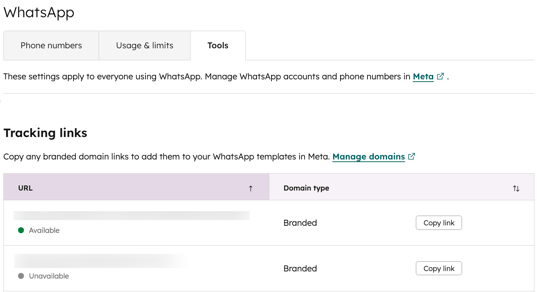
Kopioi HubSpot-seurantalinkki
- Napsauta HubSpot-tilisi ylänavigointipalkin
asetuskuvaketta. - Napsauta vasemmassa sivupalkin valikossa WhatsApp.
- Napsauta Työkalut-välilehteä.
- Napsauta Kopioi linkki.
Luo seurattava URL-painike Metassa
- Lisää Metassa Vierailu verkkosivustolla -painiketyyppi.
- Napsauta URL-tyypin avattavaa valikkoa ja valitse Dynaaminen.
- Liitä WhatsAppista saatu brändätty tai jaettu seurantalinkki Verkkosivuston URL-kenttään . Esimerkiksi https://thisisalink.com/hs/m
- Kirjoita Lisää esimerkki-URL -kenttään esimerkkilinkki. Esimerkiksi https://thisisalink.com/hs/m/example
- Tallenna malli.
Malli synkronoidaan automaattisesti HubSpot-palveluun, jossa voit muokata ja hallita sitä.
Muokkaa WhatsApp-viestimallia HubSpotissa
- Siirry HubSpot-tililläsi kohtaan CRM > Viestimallipohjat.
- Napsauta Viestimallit.
- Napsauta WhatsApp -välilehteä.
- Napsauta oikeassa yläkulmassa Luo viesti.
- Kirjoita oikeanpuoleiseen paneeliin WhatsApp-viestin nimi.
- Napsauta Luo.
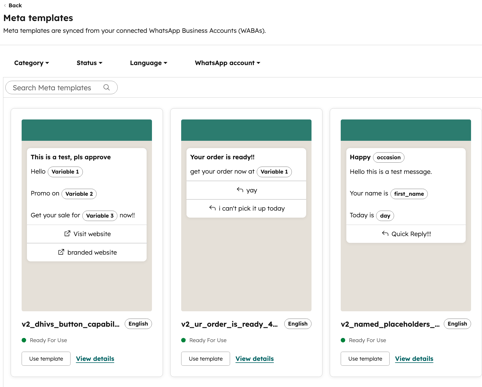
- Meta-mallit -sivulla voit tarkastella malleja, jotka on synkronoitu liitetyistä WhatsApp Business -tileistäsi. Valitse malli napsauttamalla Käytä mallia.
- Muokkaa-välilehdessä voit muokata viestimalliin lisäämääsi sisältöä:
- Jos aiot lisätä mediaa malliin (esim. kuvan otsikkoon), voit lisätä vastaavan mediatyypin HubSpot-tiedostoistasi tai ladata uuden asiakirjan, kuvan tai videon.
- Voit mukauttaa mallimuuttujia napsauttamalla Muokkaa-painiketta muuttujan alla ja liittämällä sen personointitunnukseen. Kukin muuttuja näkyy siinä järjestyksessä, jossa olet lisännyt ne WhatsApp Business -tiliisi. Esimerkiksi ensimmäinen mallimuuttuja, joka näkyy numerona
1viestimallisi tekstiosassa, näkyy HubSpotissa nimellä Muuttuja 1. - Jos mallisi sisältäätoimintakehotuspainikkeen, joka kehottaa käyttäjää vierailemaan verkkosivustollasi, ja olet valinnut dynaamisen verkkosivuston URL-osoitteen, voit mukauttaa URL-osoitteen viimeisen osan takakauttaviivan jälkeen syöttämällä tekstiarvon.
- Napsauta Lähetys -välilehteä.
- Napsauta Miten lähetät tämän viestin -pudotusvalikkoa ja valitse vaihtoehto:
- Julkaise automaatiota varten: valitse tämä vaihtoehto, jos haluat lähettää viestejä työnkulutyökalun avulla.
- Julkaise CRM: valitse tämä, jos haluat lähettää viestejä tietueesta, keskustelujen saapuneet-kansiosta tai asiakaspalvelusta.
- Kun olet muokannut mallisi, napsauta oikeassa yläkulmassa Tarkista ja julkaise.
- Napsauta oikeanpuoleisessa paneelissa Julkaise viesti.
- Napsauta valintaikkunassa Julkaise viesti.
WhatsApp-viestien lähettäminen HubSpotissa
Kun olet luonut ja mukauttanut mallisi, voit lähettää sen suostumuksensa antaneille kontakteille työnkulutyökalun avulla tai kontaktitietueesta, keskustelujen saapuneet-kansiosta tai asiakaspalvelusta.
WhatsApp-viestin lähettäminen työnkulussa
Lisätietoja WhatsApp-keskustelujen suostumusten keräämisestä ja hallinnasta on tässä artikkelissa. WhatsApp-viestin lähettävän kontaktipohjaisen työnkulun määrittäminen:
- Siirry HubSpot-tililläsi kohtaan Automaatio > Työnkulut.
- Napsauta oikeassa yläkulmassa Luo työnkulku ja valitse sitten Alusta alkaen.
- Määritä vasemmassa paneelissa työnkulun liittymiskynnykset.
- Napsauta oikeassa yläkulmassa Seuraava.
- Napsauta +-kuvaketta.
- Valitse vasemmassa paneelissa Viestintä-kohdasta Lähetä WhatsApp-viesti:
- Napsauta Kohdehenkilö-pudotusvalikkoa ja valitse yhteyshenkilövaihtoehto.
- Napsauta WhatsApp-viestin avattavaa valikkoa ja valitse viesti. Voit valita vain viestejä, jotka on julkaistu automaatiota varten.
- Napsauta Lähettävän puhelinnumeron avattavaa valikkoa ja valitse puhelinnumero. Voit valita vain puhelinnumeron, joka on samassa WhatsApp Business -tilissä kuin käytettävä malli.
- Napsauta oikeassa yläkulmassa Tallenna.
- Jatka työnkulun muokkaamista ja napsauta sitten Tarkista ja ota käyttöön.
Lähetä WhatsApp-viesti tietueen aikajanalta
Voit luoda viestin suoraan tietueen aikajanalta seuraavasti:
- Siirry liitettyjen tietueiden kotisivulle:
- Siirry HubSpot-tililläsi kohtaan CRM > Yhteystiedot.
- Siirry HubSpot-tililläsi kohtaan CRM > Yritykset.
- Siirry HubSpot-tililläsi kohtaan CRM > Kaupat.
- Siirry HubSpot-tililläsi kohtaan CRM > Palvelupyynnöt.
- Napsauta tietueen nimeä.
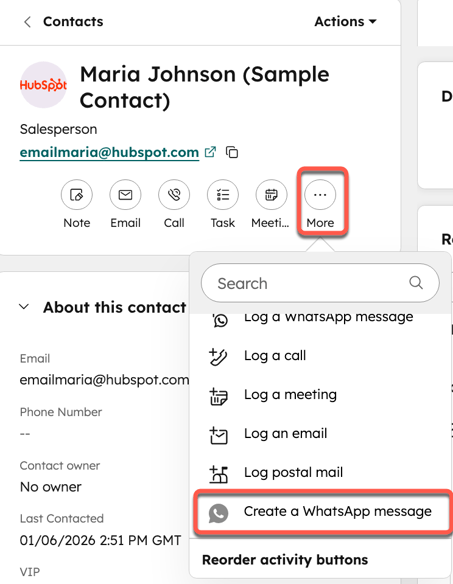
- Napsauta vasemmassa paneelissa WhatsApp-kuvaketta. Jos WhatsApp-kuvaketta ei näy tietueen nimen alla, napsauta kolmen pisteen kuvaketta ja valitse sitten Luo WhatsApp-viesti.
- Kirjoita viesti ponnahdusikkunaan:
- Napsauta Lähettäjä-pudotusvalikkoa ja valitse liitetty WhatsApp-puhelinnumero.
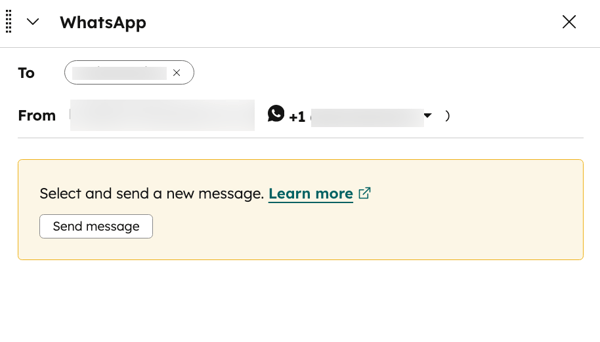
- Jos kontakti ei ole lähettänyt yrityksellesi WhatsApp-viestiä viimeisen 24 tunnin aikana, voit lähettää yrityksen aloitteesta viestin vain valitsemalla yhden viestipohjistasi.
-
- Napsauta Lähetä viesti.
- Etsi mallisi ja napsauta sitten Käytä mallia.
- Napsauta oikeassa alakulmassa Lähetä viesti.
- Sinua saatetaan pyytää siirtymään keskustelujen saapuneet-kansioon vastaamaan viesteihin, jos kyseisen yhteyshenkilön kanssa on jo olemassa keskusteluketju.
Lähetä ja vastaa WhatsApp-viesteihin keskustelujen saapuneet-kansiossa tai asiakaspalvelussa
Voit aloittaa WhatsApp-keskusteluja suoraan keskustelujen saapuneet-kansiossa.
Saapuvat WhatsApp-viestit luovat uuden keskusteluketjun keskustelujen saapuneet-kansioon tai asiakaspalveluun ja aloittavat WhatsApp-istunnon. Sinä ja tiimisi voitte vastata WhatsApp-viesteihin keskustelujen saapuneet-kansiossa istunnon keston ajan.
WhatsApp-istunnot ovat avoinna 24 tuntia kontaktin viimeisen vastauksen jälkeen. Kun olemassa oleva WhatsApp-istunto on suljettu, voit aloittaa keskusteluketjun uudelleen lähettämällä malliviestin kontaktille. Jos kontakti vastaa malliviestiisi, avautuu uusi 24 tunnin istunto, jonka aikana voit lähettää muita kuin mallipohjaisia WhatsApp-viestejä.
Hallitse WhatsApp-viestejä
Tarkastele kaikkia viestejä, jotka on luotu HubSpotissa synkronoitujen WhatsApp-mallien avulla.
- Siirry HubSpot-tililläsi kohtaan CRM > Viestimallipohjat.
- Napsauta Viestimallit.
- Napsauta WhatsApp -välilehteä.
- Napsauta sivun yläosassanäkymää suodattaaksesi mallit tilan mukaan:
-
- Kaikki WhatsApp-viestit: kaikkimallit niiden tilasta riippumatta.
- Luonnokset: mallit , joita ei ole vielä julkaistu.
-
- Toimenpiteitä vaaditaan: mallia ei voi käyttää, ja se vaatii toimenpiteitä. Malli on esimerkiksi voitu poistaa tai muuttaa WhatsAppissa.
- Julkaistu: malli on hyväksytty WhatsAppissa ja kaikki mukautusvaihtoehdot on määritetty.
- Arkistoidut: mallit, jotka on arkistoitu.
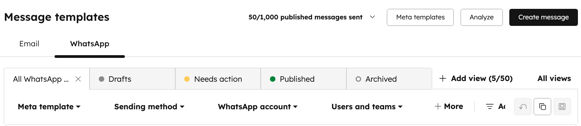
- Napsauta taulukon yläosassa olevia avattavia valikoita suodattaaksesi mallejasi. Voit käyttää myös pikasuodattimia tai tarkennettuja suodattimia. Lue lisää objektien suodattamisesta HubSpotissa.
- Voit muokata viestiä viemällä hiiren sen päälle ja napsauttamalla Muokkaa. Lue lisää mallin mukauttamisesta.
- Voit kopioida viestin viemällä hiiren sen päälle ja napsauttamalla Kopioi.
- Voit tarkastella viestin tietoja, kuten missä sitä käytetään ja miten se toimii, napsauttamalla Näytä tiedot.
- Voit esikatsella viestiä napsauttamalla Näytä viesti.
- Voit hallita, kuka voi käyttää mallia, napsauttamalla MHallitse käyttöoikeuksia, valitse jakamisvaihtoehtoja napsauta Tallenna.
- Voit arkistoida viestin napsauttamalla Arkistoi. Napsauta valintaikkunassa Arkistoi.
- Voit poistaa viestin napsauttamalla Poista. Napsauta valintaikkunassa Poista.
Lisätietoja näkymien lisäämisestä ja hallinnasta HubSpotissa.
Tarkastele synkronoituja WhatsApp-malleja
- Siirry HubSpot-tililläsi kohtaan CRM > Viestimallipohjat.
- Napsauta Viestimallit.
- Napsauta WhatsApp -välilehteä.
- Napsauta oikeassa yläkulmassa Metamallit.
- Käytä mallia napsauttamalla Käytä mallia.
- Voit tarkastella lisätietoja mallista napsauttamalla Näytä tiedot.
WhatsApp-viestien analysointi
- Napsauta Viestimallit.
- Napsauta WhatsApp -välilehteä.
- Napsauta oikeassa yläkulmassa Analysoi.
- Voit suodattaa hallintapaneelia vasemmassa yläkulmassa olevien suodattimien avulla. Kun suodatin on valittu, se sovelletaan kaikkiin hallintapaneelin raportteihin.
- Voit tarkastella seuraavia raportteja:
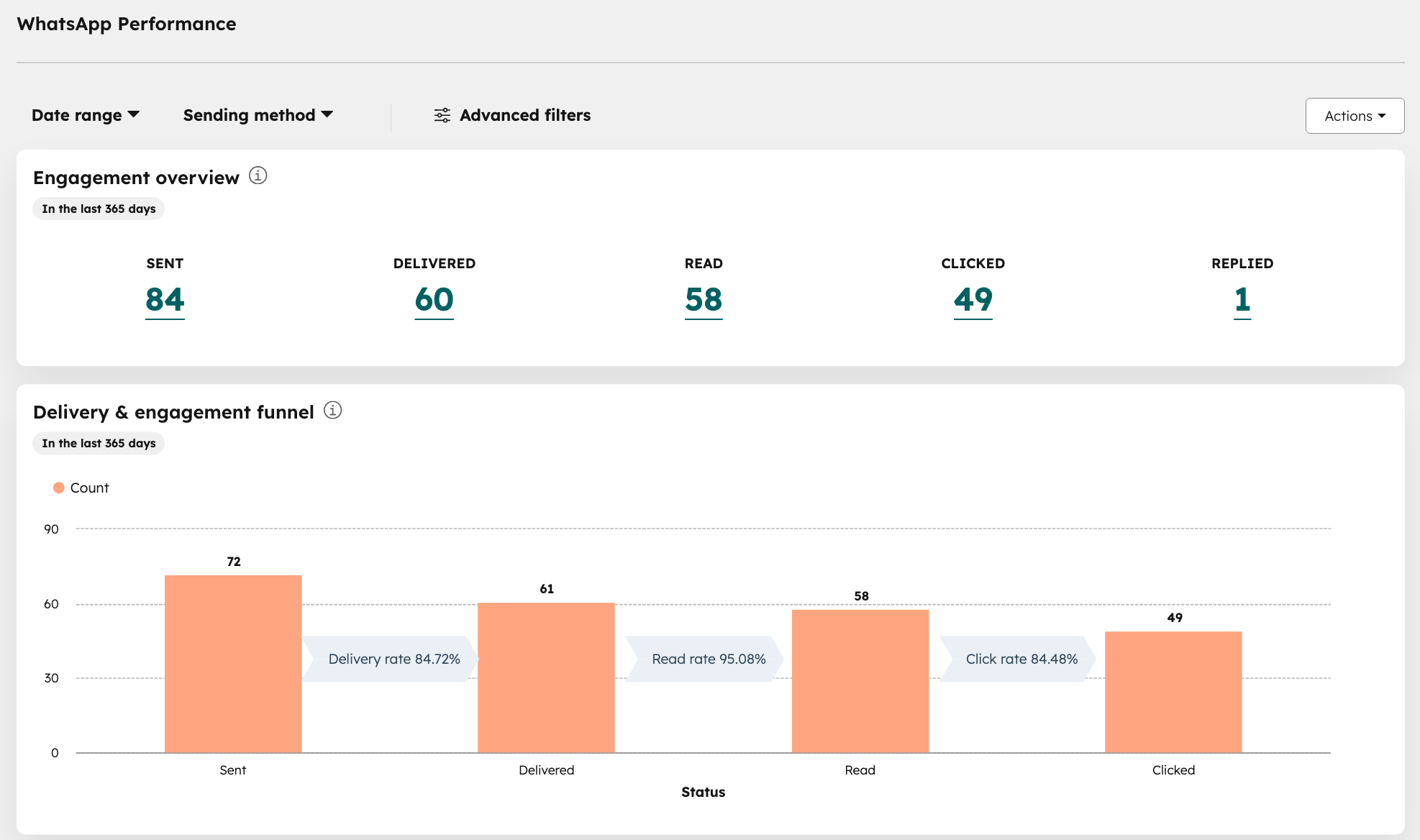
- Yhteenveto vuorovaikutuksesta: WhatsApp-viestien vuorovaikutustilastot. Esimerkiksi lähetettyjen viestien, toimitettujen viestien, klikkausten, avausten ja vastausten määrä.
- Toimitus- ja sitoutumissuppilo: seuraa WhatsApp-viestien suorituskykyä toimitus- ja sitoutumisvaiheissa ja näyttää viestien lukumäärän kussakin vaiheessa.
- Aikasarjojen vertailu: vertaa päivittäisiä tapahtumia, kuten lähetettyjen, toimitettujen ja luettujen viestien määrää.
- Kieltäytyneet ajan mittaan: niiden kontaktien määrä, jotka ovat kieltäytyneet WhatsApp-viesteistä tietyllä ajanjaksolla, sekä toimitettujen viestien kokonaismäärä.
- Lähetys- ja toimitusvirheet: WhatsApp-viestien määrä, joiden lähetys epäonnistui, sekä syy jokaiselle lähetysvirheelle.
- Vastaanottajien sijainnit: toimitettujen viestien määrä jaoteltuna vastaanottajien puhelinnumeroiden alueittain.
- CRM, lähetykset käyttäjäkohtaisesti: kunkin käyttäjän portaalissasi lähettämien CRM-WhatsApp-viestien määrä.