
Päivitetty viimeksi: 1 huhtikuuta 2026
Saatavilla minkä tahansa seuraavan Tilauksen kanssa, paitsi jos toisin mainitaan:

Breeze Assistantin avulla voit luoda tai muokata sivuja, blogikirjoituksia, tietopankkiartikkeleita, toimintakehotuksia (CTA), sosiaalisen median julkaisuja sekä markkinointi- ja myyntisähköposteja. Lue lisää tekoälyn käytöstä sosiaalisen median julkaisujen ja blogikirjoitusten luomisessa.
Huomaa: voit hallita tekoälyominaisuuksien käyttöä tekoälyasetuksissasi ja määrittää, mitä tietoja jaetaan. Tutustu HubSpotin tekoälyn luottamusta koskeviin usein kysyttyihin kysymyksiin ja tekoälymallikortteihin saadaksesi yksityiskohtaista tietoa tekoälyn tietoturvaohjauksesta, tiedonkäytöstä ja vaatimustenmukaisuudesta.
Tutustu tekoälyn luoman sisällön parhaimpiin käytäntöihin
- Oikolue ja muokkaa tekoälyn luomaa sisältöä ennen sen julkaisemista.
- Muokkaa tekoälyn luomaa sisältöä, jotta brändisi ääni ja tyyli säilyvät.
- Tasapainota tekoälyn luoman sisällön käyttöä ihmisen kirjoittaman sisällön kanssa.
- Vaikka HubSpotilla on käytössä turvatoimenpiteitä, tekoälyavustajat voivat toisinaan tuottaa virheellistä, puolueellista, loukkaavaa tai harhaanjohtavaa tietoa. Tarkista tuotetun sisällön oikeellisuus, erityisesti tilastojen ja faktojen osalta.
- Tekoälyavustajien taustalla oleva laaja kielimalli tuottaa usein epäjohdonmukaisia tuloksia muilla kielillä kuin englanniksi. HubSpot pyrkii parantamaan näiden kielten tukea tulevina kuukausina. Toistaiseksi tarkista muiden kuin englanninkielisten sisältöjen paikkansapitävyys ja selkeys erityisen huolellisesti.
Muokkaa tekoälyasetuksia
Ennen kuin voit käyttää Breeze Assistantia, sinun on annettava sille käyttöoikeudet tekoälyasetuksissasi:
- Napsauta HubSpot-tilisi ylänavigointipalkin asetuskuvaketta.
- Siirry vasemman sivupalkin valikossaTilihallinta-osiossa kohtaanTekoäly.
- Kytke AI-asetustenAccess-välilehdessäkytkimetGive users access to generative AI tools and features ja Give users access to Breeze Assistantpäälle.
- Voit myös mukauttaa luotua tulosta kytkemälläpäälle CRM-tiedot, Asiakkaan konversiotiedot, ja Tiedostotiedot -kytkimet. Lue lisää AI-asetusten hallinnasta.
Luo sisältöä olemassa olevan tekstin perusteella (vain sivut, viestit, artikkelit, CTA:t ja markkinointiviestit)
Kun olet oppinut käyttämään tekoälyn luomaa sisältöä, voit alkaa käyttää Breeze Assistantia kirjoitustesi viimeistelyyn. Voit luoda sisältöä olemassa olevan tekstin perusteella sivuilta, blogiviesteistä, tietokannan artikkeleista ja markkinointiviesteistä.
-
Siirry sisältöösi:
- Verkkosivut: Dans votre compte HubSpot, accédez à Contenu web > Pages de site web.
- Laskeutumissivut: Siirry HubSpot-tililläsi kohtaan Sisältö > Aloitussivut.
- Blogi: Siirry HubSpot-tililläsi kohtaan Sisältö > Blogi.
- Tietokanta: Siirry HubSpot-tililläsi kohtaan Palvelu > Tietämyskanta.
-
- Sähköposti: Siirry HubSpot-tililläsi kohtaan Markkinointi > Sähköposti.
- Tapaustutkimukset: {{ local.navCaseStudies}}
- CTA:t: SiirryHubSpot-tililläsi kohtaan Markkinointi > Liidien kerääminen > CTA:t. Napsauta vasemmassa yläkulmassa olevaa avattavaa valikkoa ja valitse CTA:t
- SMS: siirry kohtaanMarkkinointi > SMS. Napsauta oikeassa yläkulmassaLuo viesti.
- Napsauta sisällön nimeä.
- Napsauta editorissa sisällön rich text -osaa. Tietokannan artikkeleiden osalta napsautaartikkelin tekstiä.
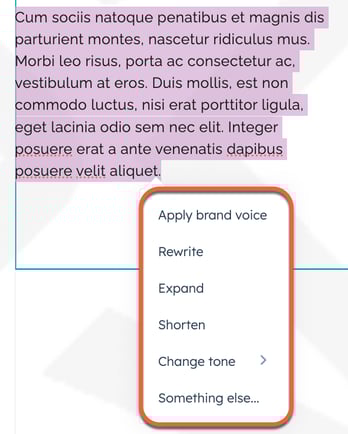
- Korosta teksti, josta haluat luoda sisältöä, napsauta sittentekoäly-kuvaketta ja valitsekorostuskomento.
- Käytä brändin äänensävyä: josolet määrittänyt brändin äänensävyn, se sovelletaan valittuun tekstiin.
- Uudelleenkirjoitus: luo korostetulle tekstille uuden sanamuodon.
- Laajenna: laajentaa korostetun tekstin sisältöä.
- Lyhennä: tiivistää korostetun tekstin.
- Muuta sävyä: kirjoittaa korostetun tekstin uudelleen valitsemallasi sävyllä: ystävällinen, ammattimainen, nokkela, sydämellinen tai opettavainen.
- Jotain muuta: antaa sinun syöttää mukautetun pyynnön korostetun tekstin muokkaamiseksi.
- oikeassa paneelissa näet korostetun tekstin uuden version valitsemasi komennon perusteella.
- Korvaa korostettu teksti uudella versiolla napsauttamallaKorvaa.
- Muokkaa tekstin uusinta versiota napsauttamalla Tarkenna, kirjoita sitten kuvaus halutuista muutoksista ja napsauta lähetyskuvaketta.
Huomaa: voit luoda sisältöä vain 30 kertaa minuutissa ja 1 000 kertaa päivässä.
Luo uutta sisältöä kehotteiden perusteella
Voit myös luoda uutta sisältöä kehotteiden perusteella sivuilla, blogikirjoituksissa, markkinointiviesteissä, CTA-painikkeissa ja myyntiviesteissä, jotka on kirjoitettu HubSpot Sales -Chrome-laajennuksessa Gmailille tai HubSpot-mobiilisovelluksessa iOS:lle. Kehotteille ja vastauksille on 4 000 merkin rajoitus.
Lue lisää uusien blogikirjoitusten luomisesta AI-työkalujen avulla.
Luo uutta sisältöä sivuille, viesteihin, markkinointiviesteihin ja CTA-painikkeisiin
-
Siirry sisältöösi:
-
Verkkosivut: Dans votre compte HubSpot, accédez à Contenu web > Pages de site web.
- Laskeutumissivut: Siirry HubSpot-tililläsi kohtaan Sisältö > Aloitussivut.
- Blogi: Siirry HubSpot-tililläsi kohtaan Sisältö > Blogi.
- Tapaustutkimukset: {{ local.navCaseStudies}}
-
-
- CTA:t: siirryHubSpot-tililläsi kohtaan Markkinointi > Liidien kerääminen > CTA:t. Napsauta vasemmassa yläkulmassa olevaa avattavaa valikkoa ja valitse CTA:t.
- SMS: siirry kohtaanMarkkinointi > SMS. Napsauta oikeassa yläkulmassaLuo viesti.
- Napsauta sisältösi nimeä.
- Napsauta sisältöeditorissa sisällön rich text -osaa.
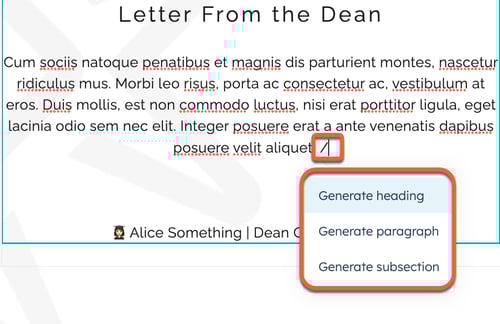
- Kirjoita/ avataksesiAI-valikon ja valitse sitten slash-komento:
- Luo otsikko: luo osion otsikko antamasi ohjeen perusteella (ei käytettävissä tekstiviesteissä)
- Luo kuva: luo kuva antamasi ohjeen perusteella. Lue lisää kuvien luomisesta.
- Luo kappale: Luo kappale syötteen perusteella (ei käytettävissä tekstiviesteissä)
- Luo alaosio: luo osa sisällöstäsi antamasi ohjeen perusteella (ei käytettävissä markkinointiviesteissä tai tekstiviesteissä).
- Luo viesti (vain tekstiviestit): luo tekstiviesti.
- Kirjoita oikeanpuoleiseen paneeliin kuvaus sisällöstä, jonka haluat Breeze Assistantin luovan. Tehokkaan kehotteen luomisen parhaita käytäntöjä ovat:
- Ole mahdollisimman tarkka.
- Käytä yksinkertaista ja selkeää kieltä, jotta vältät sekaannukset ja epäselvyydet.
- Anna esimerkkejä tai lisätietoja, jotta tekoälyavustajat ymmärtävät paremmin pyyntösi kontekstin ja sävyn.
- Kokeile erilaisia kehotteita, jos et saa haluamaasi tulosta.
- Lisää luotu sisältö editoriin napsauttamalla Lisää.
- Voit muokata sisältöä napsauttamallaTarkenna, kirjoittamalla kuvauksen haluamistasi muutoksista ja napsauttamalla Lähetä-kuvaketta.
Huomaa: voit luoda sisältöä vain 1 000 kertaa päivässä.
Luo myyntisähköposteja
Voit käyttää HubSpotin tekoälyä Breezeä myyntisähköpostien luomiseen HubSpot Sales -Chrome-laajennuksessa Gmailille tai HubSpot-mobiilisovelluksessa iOS:lle.
Luo myyntisähköposteja HubSpot Sales -Chrome-laajennuksessa Gmailille.
- Kirjoita uusi sähköposti Gmailissa.
- Napsauta kirjoitusikkunassa otsikkokentän allaKirjoita sähköposti puolestani.
- Napsauta valintaikkunassaSähköpostityyppi-pudotusvalikkoaja valitsesähköpostityyppi.
- Kirjoitatuotteentai palvelunkuvauskenttään Mitä myyt?
- Kirjoitakenttään Kenelle myyt?kuvaus asiakkaastasi.
- Kirjoita seuraavaan kenttään kuvaus sisällöstä , jonka haluat sisällyttää tähän sähköpostiin.
- Valitse Valitse sähköpostin sävy -osiosta valintaruutu kunkin sävyn vieressä, jota haluat käyttää sähköpostissasi.
- NapsautaLuo.

Luo myyntisähköposteja HubSpot-mobiilisovelluksessa
-
Avaa HubSpot-sovellus mobiililaitteellasi.
-
NapautaValikko ja sittenYhteystiedotvasemmassa sivupalkissa.
- Napautatietueen nimeä.
- Napsauta yhteystietotietueessasähköpostikuvaketta.
- Kirjoita sähköpostin kirjoitusikkunassa sähköpostin otsikkokenttään aihe ja lisää mahdolliset muut yhteyshenkilöt CC/BCC-kenttään.
- Napsauta alareunassa olevaa -kuvaketta.
- Kuvaile sähköpostisi sisältö, vastaanottaja ja sävy:
- Napsauta Sähköpostityyppi-pudotusvalikkoaja valitsesähköpostityyppi.
- Kirjoitakenttään Mitä myyt?kuvaus tuotteestasitai palvelustasi.
- Kirjoitakenttään Kenelle myyt?kuvaus asiakkaastasi.
- Kirjoita seuraavaan kenttään kuvaus sisällöstä , jonka haluat sisällyttää tähän sähköpostiin.
- Napsauta Sähköpostin sävy -pudotusvalikkoa ja valitse sähköpostissa käytettäväsävy.
- NapsautaSähköpostin kieli -pudotusvalikkoaja valitsekieli.
- NapsautaTekstin pituus -pudotusvalikkoaja valitse sähköpostin haluttu pituus(vain iOS).
- Napsauta oikeassa yläkulmassa olevaaLuo-painiketta luodaksesisähköpostin antamasi ohjeen perusteella.
- Valitse sähköpostiversion vieressä oleva valintaruutu valitaksesi sen tai napsautaLuo lisää-painikettaenintään5 kertaa istuntoa kohti luodaksesi lisää versioita.
Luo myyntisähköpostien yhteenvedot HubSpot-mobiilisovelluksessa iOS:ssa
HubSpot-mobiilisovelluksessa iOS:ssa voit luoda yhteenvedot myyntisähköpostiketjuistasi.
- Avaa HubSpot-sovellus mobiililaitteellasi.
-
NapautaValikko ja sittenYhteystiedotvasemmassa sivupalkissa.
- Napautatietueen nimeä.
- Napauta yhteystietotietueessa sähköpostiketjua.
- Napsauta sähköpostiketjun yläosassa Luo yhteenveto.
- Lisää yhteenveto sähköpostiketjuun napsauttamalla Tallenna.
- Luo uusi yhteenveto napsauttamallaPeruuta. Napsauta sähköpostiketjussa uudelleen Luo yhteenveto.
Luo otsikot ja metakuvaukset sivuille ja
julkaisuille Sisältöeditorissa voit käyttää HubSpotin tekoälyä, Breezea, luodaksesi otsikot ja metakuvaukset sivuillesi ja julkaisuillesi.
-
Siirry sisältöösi:
- Verkkosivut: Dans votre compte HubSpot, accédez à Contenu web > Pages de site web.
- Laskeutumissivut: Siirry HubSpot-tililläsi kohtaan Sisältö > Aloitussivut.
- Blogi: Siirry HubSpot-tililläsi kohtaan Sisältö > Blogi.
- Napsauta sisällön nimeä.
- Napsauta sisältöeditorissa Asetukset-valikkoaja valitseYleiset.
- Otsikon luominen:
- Kirjoita valintaikkunan Otsikko-kenttään sivusi tai viestisiotsikko.
- Napsauta ChatconteAI-kuvaketta luodaksesi uuden version otsikosta.
- Napsauta päivitys- kuvaketta luodaksesi enintään 5 uutta variaatiota.
- Sivujen metakuvauksen luominen:
- Kirjoita Meta-kuvaus-kenttään sisältösi kuvaus , joka näkyy hakutuloksissa.
- Napsauta ChatcontenAI-kuvaketta luodaksesi uuden version metakuvauksesta.
- Napsauta päivitys -kuvaketta luodaksesi uuden version metakuvauksesta enintään 5 kertaa.
- Blogikirjoitusten metakuvauksen luominen:
- Napsauta valintaikkunassa vasemman sivupalkin valikosta Metadata.
- Kirjoita Meta-kuvaus-kenttään sisältösi kuvaus , joka näkyy hakutuloksissa.
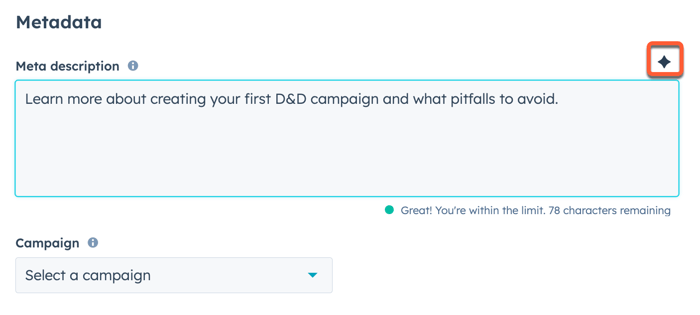
- Napsauta -kuvaketta luodaksesi uuden version metakuvauksesta.
- Napsauta Päivitä -kuvaketta luodaksesi enintään viisi lisävaihtoehtoa.
Luo sosiaalisen median julkaisuja blogisisällöstä
Voit käyttää blogijulkaisusi sisältöä tai tiettyä kehotteita luodaksesi sosiaalisen median julkaisuja blogijulkaisujen jakamista varten. Sosiaalisen median automaattisen julkaisun on oltava käytössä, jotta tämä vaihtoehto näkyy.
- Siirry HubSpot-tililläsi kohtaan Sisältö > Blogi.
- Napsauta viestisi nimeä.
- Napsauta oikeassa yläkulmassa Julkaise-painikkeen oikealla puolella olevaa avattavaa valikkoa ja valitseSosiaalinen media.
- Napsauta oikean paneelin sosiaalisen median editorissa AI-kuvaketta.
- Voit luoda yhteenvedon blogikirjoituksen sisällöstä valitsemallaYhteenveto blogin sisällöstä -valintaruudun.
- Voit luoda yhteenvedon mukautetun kehotteen perusteella kirjoittamallakehotteenkenttään Mistä viesti kertoo?
- NapsautaLuo luodaksesiehdotetun sosiaalisen median sisällön.
- NapsautaLuo uudelleen luodaksesiuuden version tai napsautaLisää lisätäksesiluodun sisällön sosiaalisen median julkaisuusi.
- Kun olet lopettanut sosiaalisen median viestien muokkaamisen, napsautaTallenna viestit oikeassa yläkulmassa.
Määritä luodun sisällön kieli
Voit määrittää tekstin luomiseen käytettävän kielen asettamalla sisällön kielen. Kun kieli on määritetty, kaikki luotu teksti tulostetaan automaattisesti kyseisellä kielellä.
Määritä blogiviestien kieli
- Siirry HubSpot-tililläsi kohtaan Sisältö > Blogi.
- Napsauta viestisi nimeä.
- Napsauta sisältöeditorissaAsetukset-valikkoaja valitseKieli.
- Napsauta valintaikkunassa Blogijulkaisun kieli -pudotusvalikkoa ja valitsekieli.
Määritä verkkosivuston tai aloitussivujen kieli
-
Siirry sisältöön:
- Verkkosivuston sivut: Dans votre compte HubSpot, accédez à Contenu web > Pages de site web.
- Laskeutumissivut: Siirry HubSpot-tililläsi kohtaan Sisältö > Aloitussivut.
- Napsauta sivusi nimeä.
- Napsauta sisältöeditorissaAsetukset-valikkoa ja valitse Kieli.
- Napsauta valintaikkunassa Sivun kieli -pudotusvalikkoa ja valitse kieli.
Tietokannan artikkeleiden kielen asettaminen
- Siirry HubSpot-tililläsi kohtaan Palvelu > Tietämyskanta.
- Napsauta artikkelisi nimeä.
- Napsauta artikkelieditorissaAsetukset-välilehteä.
- NapsautaArtikkelin kieli -pudotusvalikkoaja valitsekieli.
Määritä markkinointiviestien kieli
- Siirry HubSpot-tililläsi kohtaan Markkinointi > Sähköposti.
- Napsauta sähköpostisi nimeä.
- Napsauta sähköpostieditorissaAsetukset-välilehteä.
- NapsautaKieli-pudotusvalikkoaja valitsekieli.
Luo sähköpostien ja ilmoitusten sisältöä työnkuluissa
Käytä HubSpotin tekoälyä Breezeä työnkuluissa toimissa Lähetä sähköposti ja Lähetä sisäinen sähköposti-ilmoitus sähköpostisisällön luomiseen.
- Siirry HubSpot-tililläsi kohtaan Automaatio > Työnkulut.
- Napsautaolemassa olevan työnkulunnimeä. Tai luo uusi työnkulku.
- Lisää työnkulkuusi toiminto Lähetä sähköposti (vainMarketing Hub ja Service Hub Professional ja Enterprise ) tai Lähetä sisäinen sähköpostimuistutus.
- KirjoitaBody-osioon /, jollointekoälyvalikko avautuu, ja valitse sitten slash-komento:
- Luo otsikko: luo osion otsikko antamasi ohjeen perusteella.
- Luo kappale: luo kappale syötteesi perusteella.
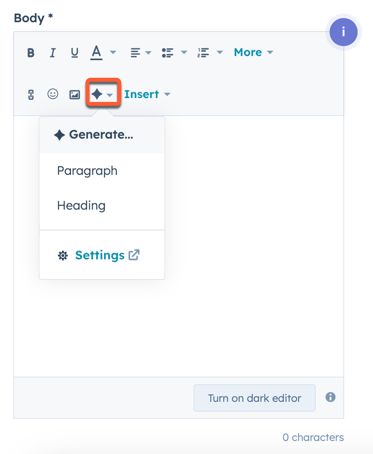
- Jos olet jo kirjoittanut sisällön, korosta se ja napsauta sitten työkalurivin ASAI-kuvaketta.
- Valitse, haluatkokirjoittaa sisällönuudelleen,laajentaa, lyhentää tai muuttaasen sävyä.
- Napsauta Lisää lisätäksesi sisällön sähköpostiviestin tekstiosaan. Tai napsauta päivitä- kuvaketta luodaksesi uuden version.
