Dernière mise à jour: 27 juillet 2026
Disponible avec le ou les abonnements suivants, sauf mention contraire :

La page Applications connectées de votre compte HubSpot représente un emplacement centralisé pour la gestion de vos applications connectées. Dans l’onglet Accueil des connexions , consultez d’un seul coup d’œil les états de connexion des applications, identifiez les problèmes nécessitant une attention particulière et comprenez comment les applications interagissent avec les données du CRM. Dans l’onglet Informations sur la connexion , vérifiez l’activité des applications, l’utilisation des API, les ressources de formation et les interactions au niveau des fiches d’informations. Ces informations vous aident à surveiller le comportement de l’application, à identifier et à résoudre les erreurs et à prévenir les problèmes tels que l’expiration des connexions ou le dépassement des limites d’appels d’API.
Par exemple, vous pouvez rapidement identifier les applications déconnectées, consulter l’activité récente des applications dans votre organisation et voir comment les applications créent, mettent à jour ou suppriment des fiches d’informations du CRM.
Découvrez également comment utiliser l’IA de HubSpot pour surveiller et gérer toutes vos applications connectées, et obtenir ainsi des informations plus détaillées sur le fonctionnement de vos applications.
Afficher l’accueil des relations
La page d’accueil Connections propose une page centralisée pour la gestion de toutes vos applications connectées.
Pour accéder à la page d’accueil de Connections :
- Dans votre compte HubSpot, cliquez sur l'icône Paramètres
dans la barre de navigation principale. Dans le menu latéral de gauche, accédez à Intégrations > Applications connectées. - Dans l’onglet Accueil Connexions , accédez à une vue d’ensemble de toutes les applications connectées à votre compte HubSpot.
Dans l’onglet Connexions , vous verrez les sections suivantes :
- A besoin de votre attention
- Mes applications
- Autres applications installées par les utilisateurs de mon organisation
- Recommandations
Examiner les applications qui requièrent votre attention
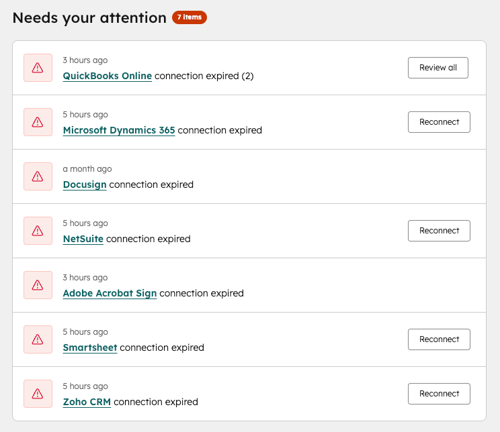
Dans la section Requiert votre attention , passez en revue les applications qui nécessitent une action.
Cette section affiche les statuts de l’application, tels que :
- Applications dont la connexion a expiré.
- Les applications qui sont déconnectées.
- Applications contenant des erreurs de connexion.
Consultez les informations sur le statut de l’application pour identifier et résoudre les problèmes éventuels ou cliquez sur Reconnecter pour reconnecter l’application.
Afficher les applications connectées à votre compte
Dans la section Mes applications , passez en revue toutes les applications connectées à votre compte HubSpot.
Pour chaque application, vous pouvez afficher :
- Status : l’état de connexion de l’application (par exemple, Connectée, Déconnectée).
- Date d’installation : date à laquelle l’application a été connectée au compte HubSpot.
- Installé par : l’utilisateur HubSpot qui a installé l’application.
- Date de la dernière activité : date à laquelle les données ont été envoyées et reçues pour la dernière fois pour l’application.
Cliquez sur le nom d’une application pour ouvrir sa page de paramètres, dans laquelle vous pouvez gérer la connexion à l’application, consulter les détails spécifiques à l’application ou déconnecter l’application.

- Si plusieurs comptes connectés utilisent une application au niveau de l’utilisateur, les colonnes Date d’installation et Installé par afficheront la date d’installation initiale et l’utilisateur qui a installé l’application en premier.
- Seules certaines applications intégrées à HubSpot affichent des informations de statut dans la colonne Statut .
- Les applications au niveau de l’utilisateur et les applications multi-comptes n’afficheront aucune information dans la colonne Date de la dernière activité .
Examiner les applications connectées par d’autres utilisateurs
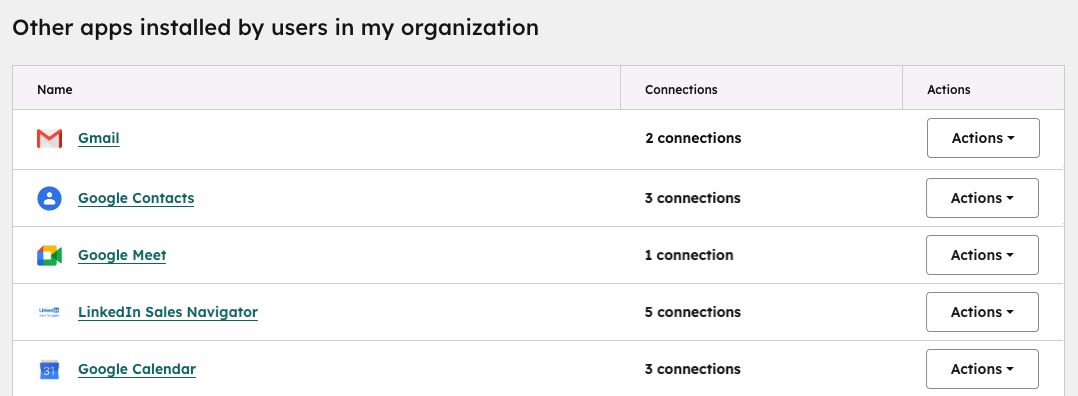
La section Autres applications installées par les utilisateurs de mon organisation affiche les applications connectées par d’autres utilisateurs de votre compte HubSpot.
Utilisez cette section pour :
- Découvrez quelles applications sont connectées dans votre organisation.
- Identifiez les applications dupliquées ou inutilisées.
- Surveillez l’utilisation des applications en dehors de vos propres connexions.
Chaque entrée d’application dans le tableau indique le nombre de connexions entre les utilisateurs.
- Cliquez sur le nombre de connexions pour voir la liste des personnes qui ont installé l’application.
- Cliquez sur le menu déroulant Actions pour afficher les connexions, ouvrir l’application dans le marketplace et installer l’application vous-même.
Recommandations
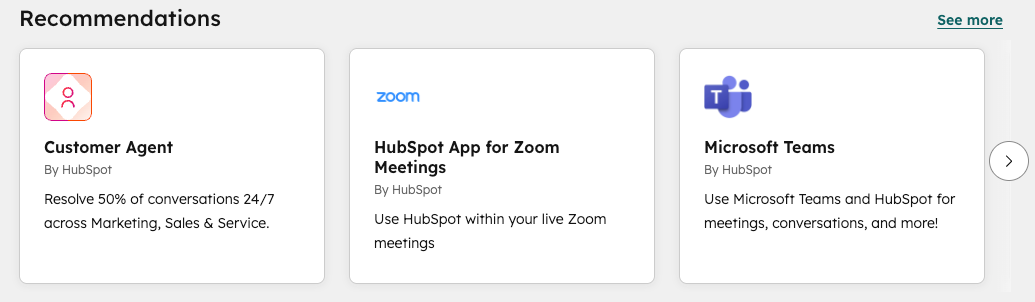
Dans la section Recommandations , parcourez les nouvelles applications de HubSpot Marketplace et installez-les sans quitter la page.
Afficher les informations sur les connexions
La page d’informations sur les connexions fournit une vue détaillée de l’activité des applications et de la façon dont elles interagissent avec votre compte HubSpot et les données du CRM.
Pour accéder aux informations sur la connexion :
- Dans votre compte HubSpot, cliquez sur l'icône Paramètres
dans la barre de navigation principale. Dans le menu latéral de gauche, accédez à Intégrations > Applications connectées. - Cliquez sur l’onglet Informations sur les relations .
Les options suivantes s’affichent dans le menu latéral de gauche :
- Activités
- Informations sur les fiches d’informations
- Informations sur l’automatisation
- Utilisation des appels d’API
- Académie
Examiner les journaux et l’activité de l’application
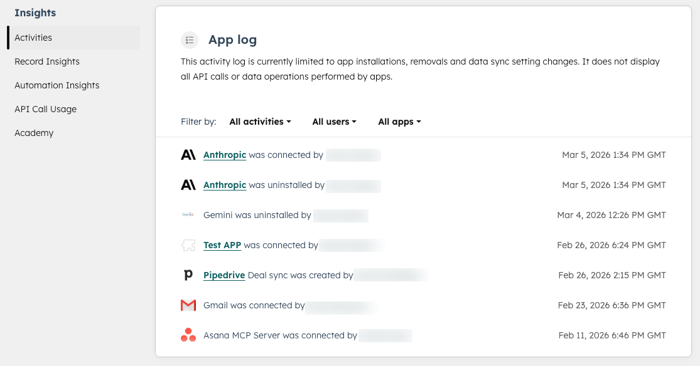
Dans Activités, consultez le journal de l’application. Il vous montre les événements récents liés à l’application sur votre compte HubSpot, tels que :
- Événements de connexion et de déconnexion.
- Événements de réinstallation.
- Modifications apportées aux paramètres de synchronisation des données.
Vous pouvez filtrer les journaux d’activités par type d’activité, par utilisateur et par application.
Analyser les informations sur les fiches d’informations
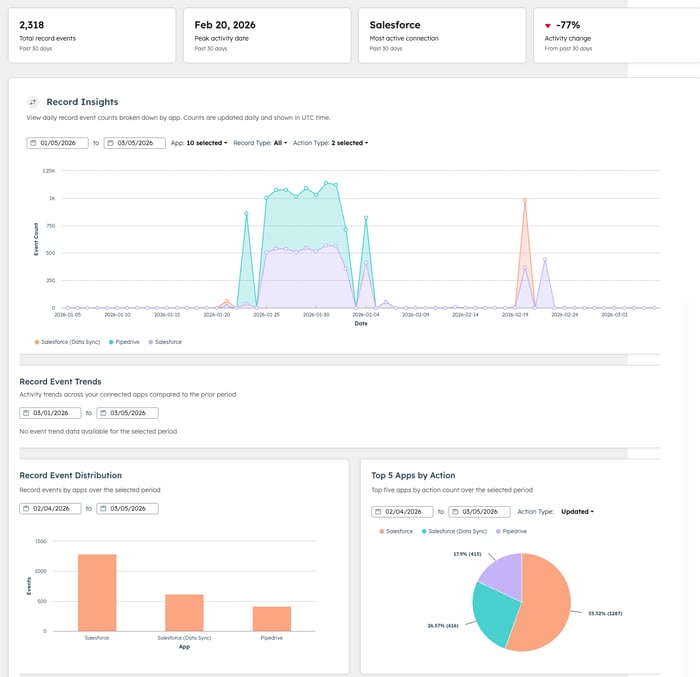
Sous Informations sur les fiches d’informations, vous pouvez voir :
- Nombre d’événements de fiches d’informations quotidiennes par application.
- Les types de fiches d’informations concernés (par exemple, les contacts).
- Le type d’action entreprise (par exemple, Créé, Mis à jour, Supprimé et Fusionné).
- Tendances de l’activité sur vos applications connectées.
- Applications les plus utilisées par nombre d’actions.
Ces informations vous aident à comprendre l’impact des applications sur vos fiches d’informations de CRM et à identifier les comportements inattendus.
Lorsque vous analysez les informations sur les fiches d’informations, veuillez tenir compte de ce qui suit :
- Les nombres d’événements de fiches d’informations sont mis à jour quotidiennement.
- Toutes les données sont affichées au format UTC.
- Les activités des 30 derniers jours sont affichées.
- Les données disponibles commencent le 1er décembre 2025.
Analyse des informations sur l’automatisation
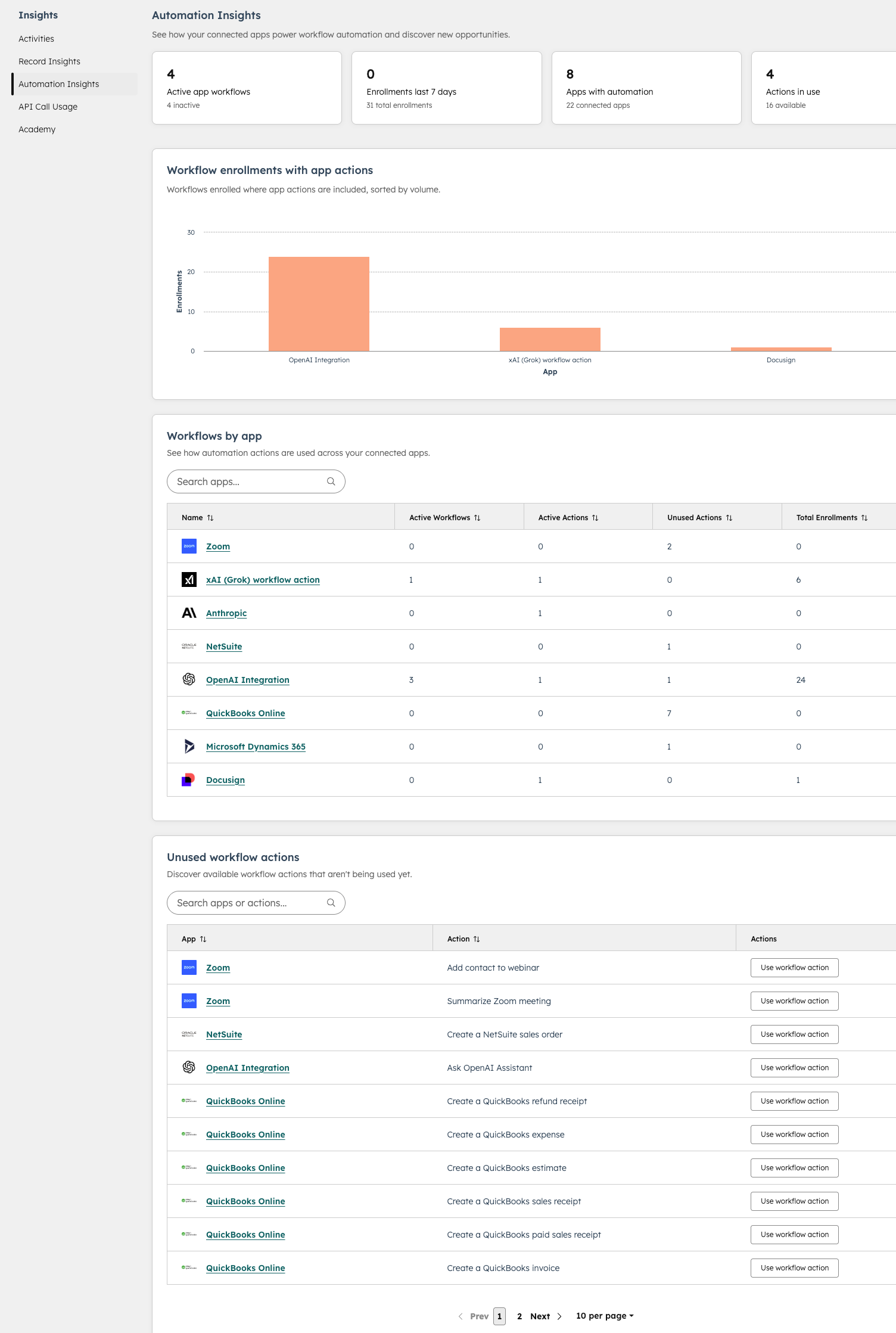
Sous Informations sur l’automatisation, vous pouvez examiner :
-
Utilisation de vos applications connectées dans les workflows.
- La section Workflow par application montre comment chaque application connectée est utilisée dans les workflows, y compris les workflows actifs, les actions en cours d’utilisation et le nombre total d’inscriptions.
- La section Actions de workflow non utilisées affiche les actions de workflow de vos applications connectées qui ne sont pas encore utilisées. Cliquez sur Utiliser une action de workflow pour commencer à créer un workflow.
Suivre l’utilisation des appels d’API
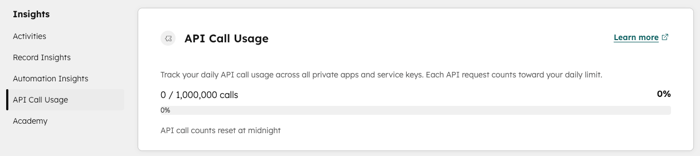
Sous Utilisation des appels d’API, vous pouvez suivre l’utilisation quotidienne des appels d’API pour les applications privées connectées à votre compte HubSpot.
Les applications privées utilisent les limites de l’API basées sur l’abonnement de votre compte HubSpot. Si votre compte comporte plusieurs applications privées, elles partagent le même pool de limites quotidiennes d’API plutôt que chacune de recevoir une allocation d’appel d’API quotidienne distincte.
Cette section vous aide à :
- Surveillez les tendances d’utilisation.
- Identifiez les pics d’appels d’API.
- Évitez les perturbations causées par le dépassement des limites d’API.
Accéder au contenu de HubSpot Academy
Sous Academy, découvrez du contenu pédagogique sur les applications.
Ces ressources vous permettent de :
- Découvrez les meilleures pratiques en matière de gestion des applications connectées.
- Comprendre le comportement et la configuration de l’intégration.
- Consultez les recommandations pour maintenir les connexions aux applications.
Afficher une page de vue d’ensemble de l’application
Chaque application installée dispose de sa propre page de vue d'ensemble. Cette page vous fournit des informations détaillées sur l’application en question.
Pour accéder à la vue d’ensemble spécifique à une application :
- Dans votre compte HubSpot, cliquez sur l'icône Paramètres
dans la barre de navigation principale. Dans le menu latéral de gauche, accédez à Intégrations > Applications connectées. - Dans l’onglet Accueil Connexions , dans la section Mes applications , cliquez sur l’application que vous souhaitez afficher.
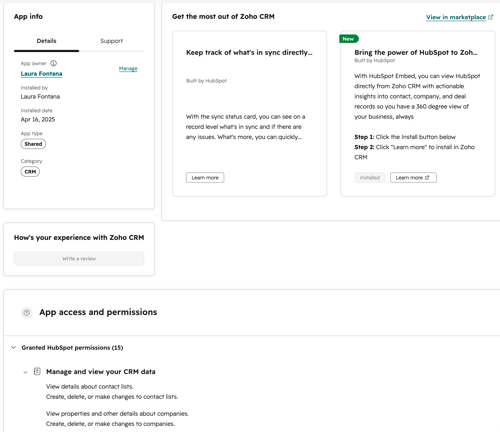
Sur la page de présentation spécifique à l’application, vous pouvez consulter les éléments suivants :
- Informations sur l’application : affichez des informations générales sur l’application, telles que l’utilisateur HubSpot qui possède l’application, qui l’a installée et quand elle a été installée.
- Fonctionnalités supplémentaires : affichez les fonctionnalités supplémentaires que vous pouvez activer pour l’application.
- Accès et autorisations de l’application : affichez les fonctionnalités actuellement autorisées pour l’application et toutes les autorisations qui nécessitent une mise à niveau ou une nouvelle authentification. Si des autorisations dans l’application nécessitent une nouvelle authentification, dans l’angle supérieur droit de la section Disponible après la réauthentification , cliquez sur Réauthentifier pour le réactiver.
Gérer la propriété des applications
Le propriétaire de chaque application connectée est attribué à un utilisateur responsable de la gestion de l’intégration dans votre compte HubSpot.
Lorsque vous connectez une application, le programme d’installation est automatiquement désigné comme propriétaire de l’application. Le propriétaire apparaît dans le panneau Informations sur l’application à côté de la date d’installation, du type d’application et de la catégorie. Si les responsabilités changent,le super administrateur ou les utilisateurs ayant accès au marketplace des applications peuvent réattribuer le propriétaire.
Pour gérer un propriétaire d’application :
- Dans votre compte HubSpot, cliquez sur l'icône Paramètres
dans la barre de navigation principale. Dans le menu latéral de gauche, accédez à Intégrations > Applications connectées. - Cliquez sur l'application.
- Dans le panneau Informations sur l’application , examinez le propriétaire actuel.
- À côté de Propriétaire de l’application, cliquez sur Gérer.
- Dans la boîte de dialogue, cliquez sur le menu déroulant et sélectionnez un nouveau propriétaire d’application. Cliquez ensuite sur Enregistrer.
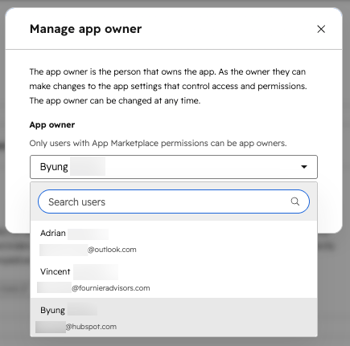
Une fois qu’un propriétaire est attribué ou modifié, la mise à jour est enregistrée dans le journal des activités de l’application avec d’autres événements d’intégration, tels que les installations, les désinstallations et les modifications d’autorisation.
Remarque : Si vous désactivez un utilisateur HubSpot qui est propriétaire d’une application, HubSpot vous prompts à réattribuer la propriété avant de terminer la désactivation. Cela garantit que les applications connectées ne sont pas laissées sans propriétaire d’application.
Créer et gérer les notifications d'applications connectées
Configurez des notifications par e-mail ou dans l’application pour être averti lorsqu’une application est installée, déconnectée ou désinstallée dans votre compte HubSpot.
Pour créer une nouvelle notification :
- Dans votre compte HubSpot, cliquez sur l'icône Paramètres
dans la barre de navigation principale. Dans le menu latéral de gauche, accédez à Intégrations > Applications connectées. - Cliquez sur l'onglet Notifications.
- Cliquez sur Créer une nouvelle notification.
- Saisissez un nom de notification.
- Cliquez sur le menu déroulant Type de notification et sélectionnez un type de notification : Installation d’application, Déconnexion de l’application ou Désinstallation d’application.
-
- Lorsque vous créez une notification de déconnexion de l’application , cliquez sur le menu déroulant Rappel de notification et sélectionnez une fréquence : une fois par heure, une fois par jour, une fois par semaine ou une fois par mois.
- Cliquez sur Suivant.
- Sélectionnez les applications pour lesquelles vous souhaitez créer la notification de déconnexion de l’application .
- Cliquez sur Suivant.
- Sélectionnez les utilisateurs et les équipes qui recevront la notification : Seuls les super administrateurs seront avertis, Tout le monde sera averti ou Avertir des utilisateurs et des équipes spécifiques.
- Si vous sélectionnez Notifier des utilisateurs et des équipes spécifiques, sélectionnez les utilisateurs et les équipes auxquels la notification sera envoyée.
- Cliquez sur Appliquer.
- Pour modifier la notification, cliquez sur Actions > Gérer la notification.
- Pour supprimer la notification, cliquez sur Actions > Supprimer la notification.
Une fois la notification configurée, elle ne peut être modifiée que par les super administrateurs.
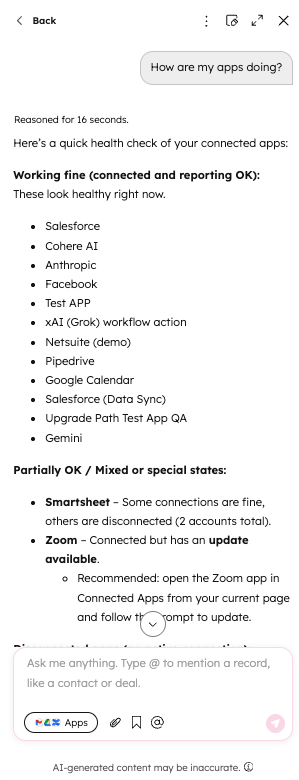
Utilisez Breeze Assistant pour gérer vos applications
Breeze Assistant vous aide à surveiller et à gérer les applications connectées dans votre compte HubSpot. Vous pouvez poser des questions à Breeze Assistant sur vos applications connectées. L’assistant répondra aux questions et vous donnera des informations, de la documentation, des recommandations et des étapes de dépannage.
Avant de commencer à utiliser cette fonctionnalité, veuillez noter les points suivants :
- Pour utiliser Breeze Assistant, vous devez activer Donnez accès aux utilisateurs à Breeze Assistant dans vos paramètres d’IA.
- Seuls les utilisateurs disposant des autorisations appropriées peuvent afficher les informations de l’application dans Breeze Assistant.
- Breeze Assistant est recommandé pour obtenir des informations et des recommandations sur les intégrations natives créées par HubSpot.
Vous trouverez ci-dessous des questions courantes que vous pouvez poser à Breeze Assistant sur vos applications :
- Vérification de l’état de l’application : l’une de mes applications connectées présente-t-elle des erreurs de synchronisation ?
- Audit de connexion : quelles applications n’ont pas synchronisé de données au cours des 30 derniers jours ?
- Conseils pour résoudre les problèmes : pourquoi mon intégration Salesforce ne synchronise-t-elle pas les contacts ?
- Recommandations de configuration : Quels workflows puis-je créer à partir de mes applications ?
- Audit des paramètres de l’application : qui a modifié mes paramètres de synchronisation ?
Pour accéder à Breeze Assistant :
- Dans votre compte HubSpot, cliquez sur l'icône Paramètres
dans la barre de navigation principale. Dans le menu latéral de gauche, accédez à Intégrations > Applications connectées. - Dans la barre de navigation supérieure, cliquez sur Assistant dans l’angle supérieur droit.
- Pour démarrer une conversation, saisissez une invite concernant l’une de vos applications connectées, puis cliquez sur l’icône Envoyer dans l’angle inférieur droit.
- L’assistant répondra aux questions, vous fournira des informations, de la documentation, des recommandations ou des étapes de dépannage.