
Dernière mise à jour: 17 mars 2026
Disponible avec le ou les abonnements suivants, sauf mention contraire :

Configurez les paramètres de lien de paiement par défaut qui s’appliquent quand un utilisateur crée un lien de paiement dans votre compte HubSpot. Par exemple, vous pouvez créer automatiquement de nouvelles transactions, personnaliser le texte de la page de paiement et autoriser les acheteurs à utiliser des codes de réduction. Vous pouvez mettre à jour les paramètres des liens de paiement individuels lors de la création ou de la modification des liens de paiement.
Avant de collecter des paiements, vous devez configurer l’un des processus de traitement des paiements suivants :
- Outil de paiement de HubSpot : option de traitement des paiements de HubSpot, disponible pour les entreprises basées aux États-Unis, au Canada ou au Royaume-Uni. Disponible avec les comptes Starter, Pro ou Entreprise .
- Stripe comme option de traitement des paiements : utilisez Stripe pour le traitement des paiements dans HubSpot. Disponible à l’international à quelques exceptions près. Le traitement des paiements Stripe est disponible pour tous les abonnements.
Configurer les paramètres de lien de paiement par défaut
Autorisations requises Les autorisations d’un super administrateur sont requises pour configurer les paramètres des liens de paiement.
- Dans votre compte HubSpot, cliquez sur l'icône Paramètres dans la barre de navigation principale.
- Dans le menu latéral de gauche, accédez à Objets > Liens de paiement.
- Pour créer une nouvelle transaction pour chaque achat avec le lien de paiement, sous Transactions, activez l’option Autoriser les liens de paiement à créer de nouvelles transactions . Découvrez-en davantage sur la façon dont les liens de paiement créent et associent des transactions.
- Cliquez sur le menu déroulant Pipeline de transactions et sélectionnez le pipeline auquel ajouter la transaction.
- Cliquez sur le menu déroulant Phase de la transaction et sélectionnez la phase de la transaction dans laquelle la transaction doit se trouver après l’achat d’un lien de paiement (par exemple, Fermé gagné).
- Pour ajouter du texte sous le total sur la page de paiement, dans Zone de texte, saisissez votre texte. Par exemple, communiquez les étapes suivantes auxquelles les acheteurs doivent s’attendre après le paiement. Vous pouvez saisir jusqu’à 5 000 caractères. Utilisez les options de texte enrichi en haut pour modifier la police, ajuster sa taille, formater le texte ou insérer un lien, une image, une émoticône ou un bloc de texte prédéfini.
- Pour permettre aux acheteurs d’utiliser des codes de réduction pour les liens de paiement, sous Codes de réduction, activez l’option Autoriser les acheteurs à utiliser tout code de réduction actif .
- Pour ajouter des champs afin de recueillir davantage d’informations auprès des acheteurs au fur et à mesure qu’ils effectuent un achat, sous Informations de contact :
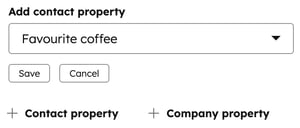
- Cliquez sur Propriété de contact pour ajouter une propriété de contact . Vous pouvez ajouter des propriétés par défaut ou personnalisées, mais seules les propriétés du groupe de propriétés Informations sur le contact peuvent être ajoutées. Cliquez sur le menu déroulant Ajouter une propriété de contact et sélectionnez une propriété. Cliquez sur Enregistrer.
- Cliquez sur + Propriété d’entreprise pour ajouter une propriété d’entreprise . Vous pouvez ajouter des propriétés par défaut ou personnalisées. Cliquez sur le menu déroulant Ajouter une propriété d’entreprise et sélectionnez une propriété. Cliquez sur Enregistrer.
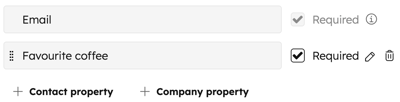
- Pour modifier le libellé de la propriété et le texte d’aide, cliquez sur l’icône Crayon à côté d’une propriété, mettez à jour le libellé et le texte d’aide, puis cliquez sur Enregistrer.
- Cliquez sur Propriété de contact pour ajouter une propriété de contact . Vous pouvez ajouter des propriétés par défaut ou personnalisées, mais seules les propriétés du groupe de propriétés Informations sur le contact peuvent être ajoutées. Cliquez sur le menu déroulant Ajouter une propriété de contact et sélectionnez une propriété. Cliquez sur Enregistrer.
-
- Pour demander aux acheteurs de saisir une valeur, sélectionnez la case à cocher Requis à côté d’une propriété.
- Pour réorganiser les propriétés du formulaire, à côté d’un nom de propriété, cliquez sur la poignée de glissement pour le faire glisser et le déposer à une position différente.
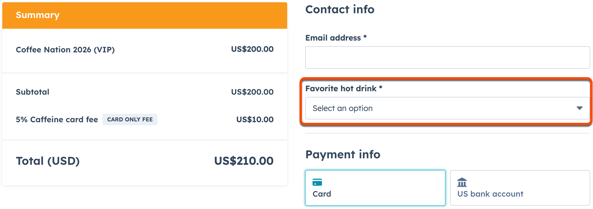
- Les propriétés s’afficheront en dessous du champ Adresse e-mail lors du paiement.
- Pour configurer les options de facturation et d’expédition par défaut, sous Informations de facturation & d’expédition, cliquez sur Paramètres de paiement. Les modes de paiement par défaut peuvent être configurés dans les paramètres de paiement.
- Sous Page de confirmation, sélectionnez l’endroit vers lequel rediriger les acheteurs après le paiement :
- Pour afficher un récapitulatif de la commande, sélectionnez Afficher une page standard avec les détails de la commande
- Pour rediriger vers une autre page, sélectionnez Rediriger vers une autre page. Cliquez sur le menu déroulant Veuillez sélectionner ou ajouter un lien et sélectionnez une page de votre contenu HubSpot. Pour définir un lien externe comme destination, cliquez sur le menu déroulant Veuillez sélectionner ou ajouter un lien et sélectionnez Ajouter un lien externe. Saisissez l’URL dans la boîte de dialogue, puis cliquez sur Ajouter.
- Dans l’angle inférieur gauche, cliquez sur Enregistrer .
Après avoir enregistré vos modifications, les nouveaux liens de paiement utiliseront les paramètres par défaut. Vous pouvez modifier les paramètres lors de la création ou de la modification de liens de paiement individuels.
Étapes suivantes
- Créez et gérez des liens de paiement pour commencer à collecter les paiements de vos acheteurs.
- Ajoutez des liens de paiement à votre contenu, tels que des pages et des e-mails marketing.
- Gérer les paiements, y compris l’émission de remboursements et de reçus.
