
Dernière mise à jour: 28 avril 2026
Disponible avec le ou les abonnements suivants, sauf mention contraire :

-
 Licences utilisateurs requises pour certaines fonctionnalités
Abonnement requis Un abonnement Pro ou Entreprise est requis pour créer des workflows et des rapports.
Autorisations requises Pour créer des workflows, les utilisateurs doivent avoir les autorisations Modifier pour les workflows ou les autorisations Super administrateur. Pour publier des workflows, les utilisateurs doivent disposer d’autorisations de publication pour les workflows.
Utilisez les propriétés de paiement dans d’autres outils, tels que les workflows, les segments et les rapports pour automatiser, organiser et analyser les données de paiement dans HubSpot.
Envoyer un e-mail de bienvenue après un paiement réussi
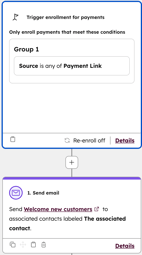
Créez un workflow basé sur les paiements pour envoyer un e-mail de bienvenue aux acheteurs dès qu’un paiement est effectué.
- Créez un nouveau workflow en utilisant l’objet Paiements .
- Définissez la propriété Source comme critère d’inscription pour filtrer les paiements effectués par n’importe quel lien de paiement. Pour créer un workflow pour un lien de paiement spécifique, utilisez la propriété ID source.
- Sélectionnez l’action Envoyer un e-mail , puis sélectionnez l’e-mail à envoyer à toute personne qui effectue un paiement.
Créer une tâche lorsqu’un paiement de valeur élevée a échoué
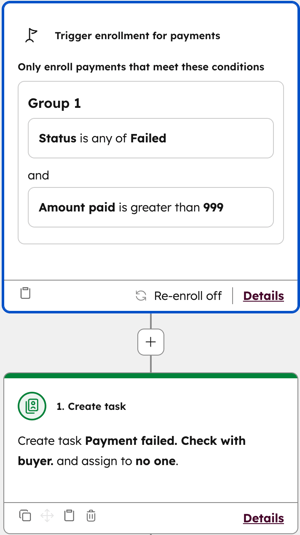
Créez un workflow basé sur les paiements pour créer automatiquement une tâche lorsqu’un paiement supérieur à un certain montant a échoué.
- Créez un nouveau workflow en utilisant l’objet Paiements .
- Utilisez la propriété Statut comme critère d’inscription et définissez le statut sur Échec.
- Ajoutez des critères supplémentaires à l’aide de la propriété Montant payé , puis définissez le montant.
- Choisissez l’action Créer une tâche et configurez la tâche.
Créer un segment de contacts ayant payé par carte
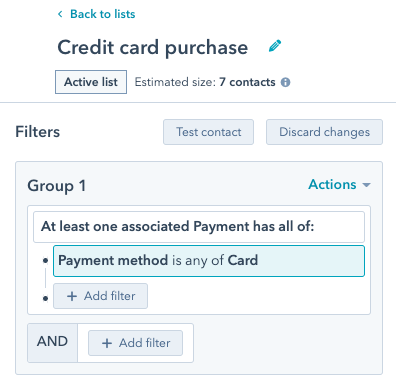
Créez un segment de contacts ayant effectué des paiements par carte.
- Créez un segment en utilisant l’objet Contacts .
- Cliquez sur + Ajouter un filtre.
- Cliquez sur le menu déroulant Affichage , puis sélectionnez Paiements.
- Ajouter le filtre Le mode de paiement est l’un des : Carte.
- Utilisez ce segment pour créer des rapports sur les modes de paiement.
Identifier les clients ayant des retards de paiement
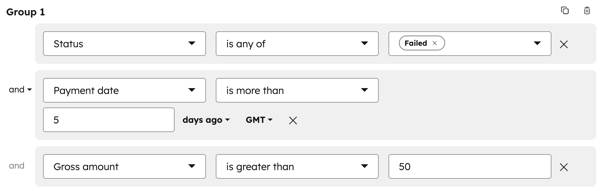
Créez un segment pour identifier les paiements en retard. Utilisez ce segment pour créer des suivis, alerter un gestionnaire de compte ou un représentant commercial, et mettre en évidence les revenus manquants dans les rapports.
- Créez un segment, en sélectionnant l’objet Paiements lors de la création du segment.
- Ajoutez les filtres suivants :
- Statut est l’un des Échec.
- La date de paiement remonte à plus d’un nombre de jours spécifié.
- Vous pouvez également filtrer le montant brut ou net supérieur à une valeur spécifiée.
- Utilisez le segment dans un workflow pour envoyer des rappels, créer des tâches et créer des rapports.
Étapes suivantes
-
Gérer les paiements : émettre des remboursements, envoyer des reçus, personnaliser les e-mails de remboursement et de reçu, obtenir l’autorisation de la transaction de débit bancaire, réessayer un paiement d’abonnement ayant échoué, demander un nouveau mode de paiement, exporter des paiements, télécharger des rapports de paiement, etc.
- Gérer et traiter les litiges de paiement.
