
Dernière mise à jour: 27 avril 2026
Disponible avec le ou les abonnements suivants, sauf mention contraire :
-
 Marketing Hub
Pro, Enterprise
Marketing Hub
Pro, Enterprise
Connectez votre compte TikTok à HubSpot pour créer, planifier et publier des posts TikTok à partir de l’outil de réseaux sociaux. Après la publication, répondez aux commentaires et aux mentions TikTok et analysez les performances des posts sur les réseaux sociaux à l’aide de rapports sur les réseaux sociaux.
Utilisez cette fonctionnalité pour gérer le contenu TikTok ainsi que vos autres réseaux sociaux connectés sans quitter HubSpot. Par exemple, vous pouvez programmer un post TikTok à l’avance, personnaliser les paramètres du post tels que les commentaires ou les duos, et associer le post à une campagne marketing.
Avant de commencer
Avant d’utiliser cette fonctionnalité, examinez les exigences, les limites et les exigences en matière de médias pour les publications TikTok.
Exigences
- Connectez votre compte TikTok à HubSpot.
Limites et considérations
- Vous pouvez uniquement créer et publier des posts TikTok via HubSpot sur ordinateur. Cette fonctionnalité n’est pas disponible dans l’application mobile HubSpot.
- Les posts TikTok peuvent inclure des images ou une vidéo individuelle. L’utilisation des deux types de médias dans le même article n’est pas prise en charge.
- Lorsque vous publiez un post TikTok via HubSpot, les paramètres de divulgation de contenu suivants sont désactivés et ne peuvent pas être modifiés : contenu promotionnel généré par l’IA et partenariat payant.
- Les posts TikTok ne peuvent pas être supprimés via HubSpot une fois publiés. Ils doivent être supprimés directement de TikTok.
Exigences relatives aux fluides
Vidéos
- Types de fichiers : MP4, MOV ou WebM.
- Durée de la vidéo : de trois secondes à 10 minutes. La durée maximale de la vidéo peut varier selon le type de compte TikTok.
- Fréquence d’images : 23 à 60 ips.
- Largeur et hauteur minimales du fichier : 360 pixels.
- Taille maximale du fichier : 1 G.
- Vidéos par article : une seule vidéo.
Images
- Types de fichiers : au format JPG, JPEG ou WebP.
- Résolution : les images doivent faire exactement 1080×1920 ou 1920×1080 pixels.
- Taille maximale du fichier : 20 Mo par image.
- Images par article : jusqu’à 35 images.
Créer et publier des posts TikTok sur les réseaux sociaux
Autorisations requises Tous les comptes accessibles ou leurs comptes connectés Les autorisations sociales sont requises pour créer et publier des articles sur les réseaux sociaux. Les utilisateurs disposant d’autorisations Brouillon uniquement sur les réseaux sociaux peuvent créer des brouillons de posts, mais ne peuvent pas les publier.
-
Dans votre compte HubSpot, accédez à Marketing > Réseaux sociaux.
- Cliquez sur Créer un article dans l’angle supérieur droit.
- Dans le panneau de gauche, cliquez sur le menu déroulant Sélectionner des comptes. Ensuite, sélectionnez les cases à cocher en regard des comptes TikTok sur lesquels vous souhaitez publier.
- Dans l’angle supérieur gauche, cliquez sur l’icône TikTok pour créer un brouillon spécialement pour TikTok.
- Pour charger des médias vers votre post, cliquez sur Sélectionner une image ou Sélectionner une vidéo et ajoutez vos fichiers multimédias à l’aide de l’une des méthodes suivantes :
- Pour sélectionner une vidéo ou des images existantes dans votre gestionnaire de fichiers, dans le panneau de droite, cliquez sur le fichier.
- Pour télécharger une nouvelle vidéo ou image depuis votre appareil, dans l’angle inférieur gauche du panneau, cliquez sur Charger.
- Pour ajouter une vidéo ou une image directement depuis l’éditeur, glissez-déposez le fichier dans l’éditeur pour l’ajouter à un post.
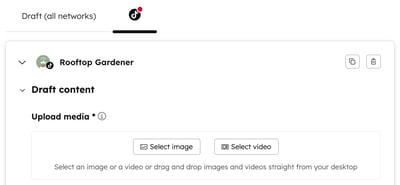
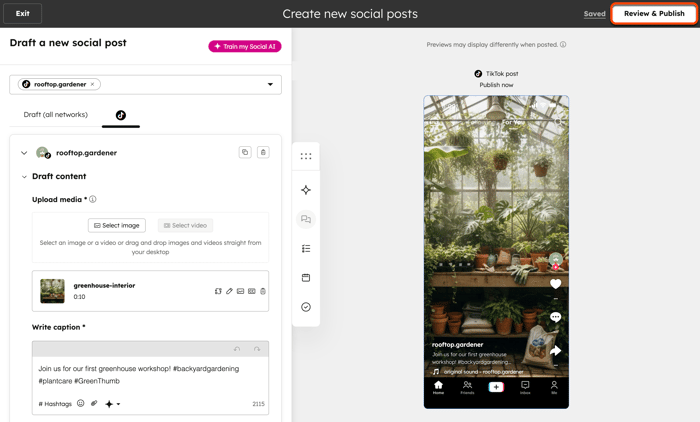
- Pour ajouter une légende à votre post, dans le champ de texte, saisissez votre légende en utilisant jusqu’à 2 200 caractères pour les posts vidéo ou 4 000 caractères pour les posts photo. Ce champ est obligatoire. Vous pouvez ajouter du contenu avec les options suivantes :
- Insérer un hashtag : cliquez sur Hashtags et sélectionnez les cases à cocher à côté des hashtags enregistrés pour les ajouter à votre légende.
- Insérer un emoji : cliquez sur l’icône emoji et sélectionnez un emoji.
-
- Joindre du contenu : cliquez sur l’icône de fichier pour créer un lien vers une page hébergée sur HubSpot ou un article de blog dans votre réponse. Dans la boîte de dialogue, cliquez sur les menus déroulants et sélectionnez le contenu que vous souhaitez joindre. Cliquez sur Joindre.
-
- Générer avec l’assistant : cliquez sur l’icône Breeze pour générer automatiquement le post et les hashtags. Découvrez comment gérer les paramètres d’IA.
Remarque : les liens inclus dans les légendes TikTok s’affichent en texte brut et ne sont pas cliquables lors de leur publication.
- Pour @mention d’autres utilisateurs ou comptes TikTok, utilisez le symbole @ et saisissez le nom d’utilisateur (par exemple, @username). Les @mentions TikTok sont cliquables dans les outil de rédaction de réseaux sociaux et l’aperçu du post sur les réseaux sociaux pour vous aider à vérifier le @mention avant de les publier.
- Pour planifier votre publication, cliquezsur Développer la section Planifier la publication , puis sélectionnez votre option de publication :
- Publier maintenant : publiez le post immédiatement.
- Planifier pour plus tard : sélectionnez une date et une heure spécifiques pour publier le post. Vous pouvez également sélectionner une heure par défaut à partir de votre planning de publication sur les réseaux sociaux.
- Pour associer votre post à une campagne, développez la section Ajouter à la campagne :
- Cliquez sur le menu déroulant Sélectionner une campagne et sélectionnez une campagne.
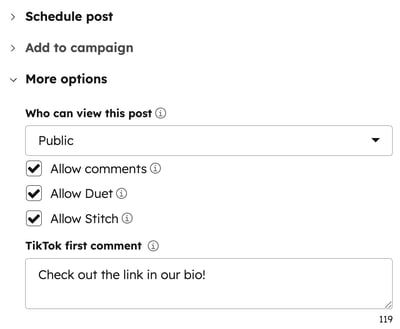
- Pour personnaliser les détails de la publication, développez la section Plus d’options :
- Qui peut voir cet article : cliquez sur le menu déroulant et sélectionnez l’option Visibilité de l’article. Les options incluent Public ou Abonnés.
Remarque : À compter du 7 avril 2026, la visibilité liée aux amis et en privé sera obsolète. Lorsque vous ouvrez le brouillon d’un post sur les réseaux sociaux précédemment enregistré avec Amis ou Privé, la première option disponible est définie par défaut sur le paramètre.
-
- Autoriser les commentaires : sélectionnez la case à cocher pour autoriser les visiteurs à commenter votre article.
- Autoriser les duos : sélectionnez la case à cocher pour autoriser d’autrescréateurs à utiliser votre publication en duo.
- Autoriser le point : sélectionnez la case à cocher pour autoriser d’autres créateurs à assembler votre post.
- Premier commentaire TikTok : saisissez le premier commentaire qui s’affiche une fois votre post publié. Ce champ a une limite de 150 caractères.
- Dans l’angle supérieur droit, cliquez sur Vérifier & la publication ou Examiner & le planning. Vous pouvez également continuer à modifier les publications pour d’autres réseaux sociaux avant de les publier. En savoir plus sur la création et la publication de posts sur les réseaux sociaux.
Examiner les posts TikTok publiés sur les réseaux sociaux
Après avoir publié votre post TikTok, consultez les détails dans l’onglet Gérer. En savoir plus sur la révision de vos posts publiés sur les réseaux sociaux.
- Dans votre compte HubSpot, accédez à Marketing > Réseaux sociaux.
- Dans l’onglet Gérer , passez le curseur de la souris sur votre article publié et cliquez sur Détails.
- Dans le panneau de droite, consultez les analytics suivants :
- Mentions J’aime : le nombre de fois que le post a obtenu un mention J’aime.
- Commentaires : le nombre de commentaires sur l’article.
- Partages : le nombre de fois que le post a été partagé.
- Vues de la vidéo : le nombre de vues obtenues par une vidéo dans le post.
- Portée : le nombre d’utilisateurs uniques qui ont vu le post au moins une fois.
- Impressions : le nombre de fois que le post a été vu.
- Pour afficher le post sur le réseau social, cliquez sur Actions et sélectionnez Afficher sur TikTok.
Répondre aux commentaires et mentions TikTok
Examinez et répondez aux commentaires et mentions TikTok dans l’onglet Réponse. Les mentions TikTok doivent remplir les critères suivants pour être affichées :
- Le post doit être public et publié au cours des 90 derniers jours.
- Le post doit @mention explicitement le pseudonyme TikTok dans la légende du post.
- Le post doit faire partie des 1 000 posts les plus aimés parmi tous les posts qui @mention le pseudonyme TikTok.
- L’auteur du post doit avoir un âge connu et doit avoir l’âge minimum requis en fonction de sa région.
- Europe : doit être âgé de 18 ans ou plus.
- États-Unis et monde entier : doit avoir au moins 13 ans.
Pour répondre aux commentaires et mentions TikTok :
- Dans votre compte HubSpot, accédez à Marketing > Réseaux sociaux.
- En haut, cliquez sur l'onglet Répondre.
- Pour répondre à un commentaire ou à une mention, cliquez sur l’icône Répondre dans l’angle inférieur droit de l’interaction à laquelle vous souhaitez répondre. Les détails et le fil de discussion de l’article s’ouvrent dans le panneau de droite.
- Pour utiliser une réponse recommandée par l’IA, utilisez les options suivantes :
- Insérer : appliquez la réponse recommandée par l’IA et modifiez le contenu dans la zone de texte.
- Rejeter : fermez le générateur de réponse et saisissez manuellement votre propre réponse.
- Affiner : mettez à jour la réponse recommandée par l’IA et appliquez l’identité de votre marque, développez, raccourcissez ou changez le ton du message.
- Pour ajouter du contenu à votre réponse, utilisez les options suivantes :
- Joindre du contenu : cliquez sur l’icône de fichier pour insérer une page hébergée sur HubSpot ou un article de blog dans votre réponse. Dans la boîte de dialogue, cliquez sur les menus déroulants et sélectionnez le contenu que vous souhaitez joindre. Cliquez sur Joindre.
- Insérer un emoji : cliquez sur l’icône emoji et sélectionnez un emoji à ajouter à votre réponse.
- Réponse rapide : cliquez sur l’icône Breeze pour générer une réponse recommandée par l’IA. Découvrez comment gérer les paramètres d’IA.
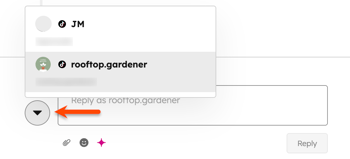
- Pour changer le compte depuis lequel vous répondez, cliquez sur l’image de profil et sélectionnez l’un de vos autres comptes TikTok connectés.
- En bas, cliquez sur Répondre.
Étapes suivantes
- Surveillez les performances des posts sur les réseaux sociaux à l’aide de l’onglet d’analyse des réseaux sociaux.
- Créez des rapports de médias sociaux personnalisés.
