
Dernière mise à jour: 3 août 2026
Disponible avec le ou les abonnements suivants, sauf mention contraire :
-
 Marketing Hub
Pro, Enterprise
Marketing Hub
Pro, Enterprise
-
 Sales Hub
Pro, Enterprise
Sales Hub
Pro, Enterprise
-
 Service Hub
Pro, Enterprise
Service Hub
Pro, Enterprise
-
 Data Hub
Pro, Enterprise
Data Hub
Pro, Enterprise
-
 CRM intelligent
Pro, Enterprise
CRM intelligent
Pro, Enterprise
-
 Revenue Hub
Pro, Enterprise
Revenue Hub
Pro, Enterprise
Automatisez la création de cartes Trello à l’aide des workflows HubSpot.
Avant de commencer
Autorisations requises Les autorisations Super administrateur ou Modifier pour les workflows sont requises pour créer et modifier des workflows.
-
DAvant de créer des cartes Trello à l’aide de workflows, vous devez connecter Trello à votre compte HubSpot. Vous pouvez connecter l’application depuis le marketplace des applications ou depuis un workflow .
Créer des tâches Asana avec des workflows
- Dans votre compte HubSpot, cliquez sur Plus, puis accédez à Automatisation > Workflows. Si l'option Plus n'apparaît pas dans votre compte, accédez directement à Automatisation > Workflows.
- Cliquez sur le nom d’un workflow existant ou créez un nouveau workflow.
- Cliquez sur l’icône Plus (+) pour ajouter une action de workflow.
- Dans le panneau de gauche, dans la section Applications intégrées , sélectionnez Installer l’application.
- Recherchez et localisez la section Trello . Puis, sélectionnez Créer une carte.
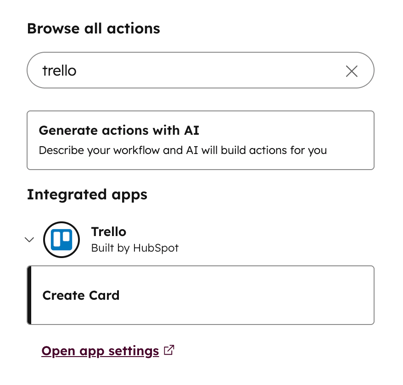 .
.
- Dans le panneau de gauche, configurez les détails de votre carte :
- Sélectionner un tableau : sélectionnez le tableau que vous souhaitez ajouter à la carte.
- Sélectionner une liste : sélectionnez la liste que vous souhaitez ajouter à la carte.
- Résumé : saisissez un résumé de la carte. Pour ajouter des détails spécifiques à la fiche d'informations à la carte Trello, utilisez le menu déroulant Jeton pour insérer des jetons de personnalisation.
- Description : saisissez une description si nécessaire. Pour ajouter des détails spécifiques à la fiche d'informations à la carte Trello, utilisez le menu déroulant Jeton pour insérer des jetons de personnalisation.
- Cliquez sur Enregistrer.
